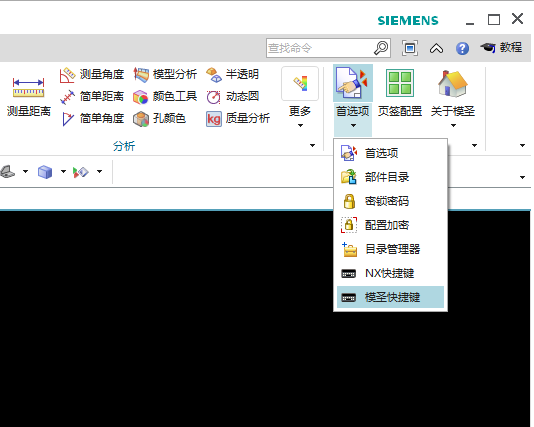
页签几何体继承和点选操作继承应该怎么取舍?
更新后如果找不到“页签几何体”,要注意该功能可能已经更名为“页签同步”。页签同步用于把几何体、刀库等页签对象同步给相关工序,减少手工逐个继承。
阅读文章 →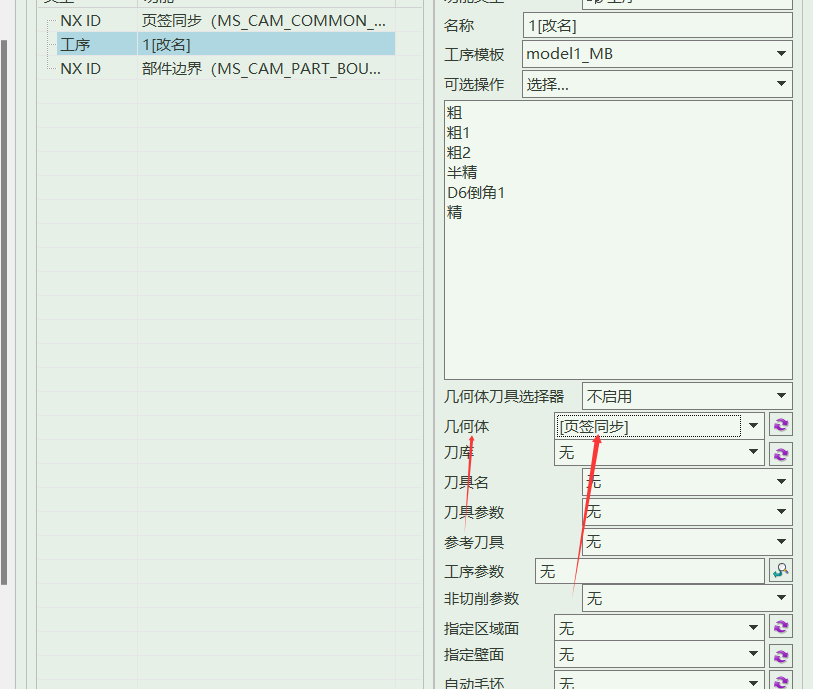
更新后如果找不到“页签几何体”,要注意该功能可能已经更名为“页签同步”。页签同步用于把几何体、刀库等页签对象同步给相关工序,减少手工逐个继承。
阅读文章 →
页签插入工序想放到指定程序组时,最稳的做法是先选中目标程序组,再启动页签。想完全自动进入某个程序组,需要额外配置程序组、工艺路线或选择器流程。
查看答案 →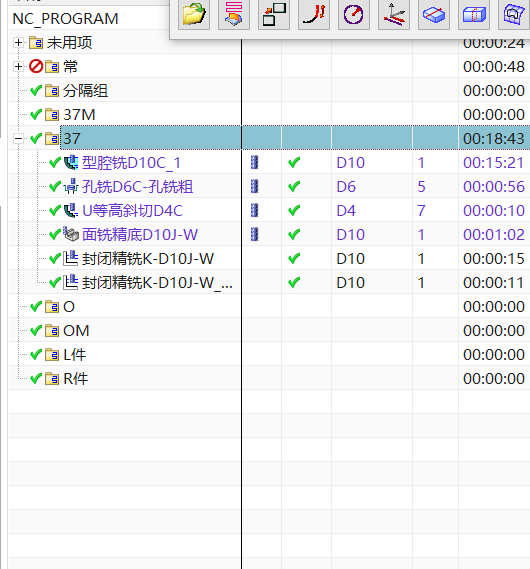
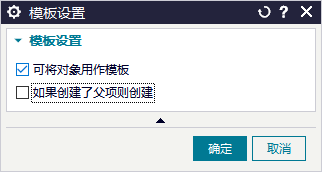
底壁铣或自动编程识别毛坯厚度不稳定时,要检查加工区域两端是否有倒角、凸台或连续特征干扰。特征连接在一起时,厚度识别可能被带偏,必要时可先简化特征或拆分加工区域验证。
阅读文章 →
页签几何体用于先指定公共几何体,让同一页签中后续插入的工序自动继承,避免每个模板都重复选几何。多面加工或不同加工面场景,应按实际面分别设置对应页签几何体。
阅读文章 →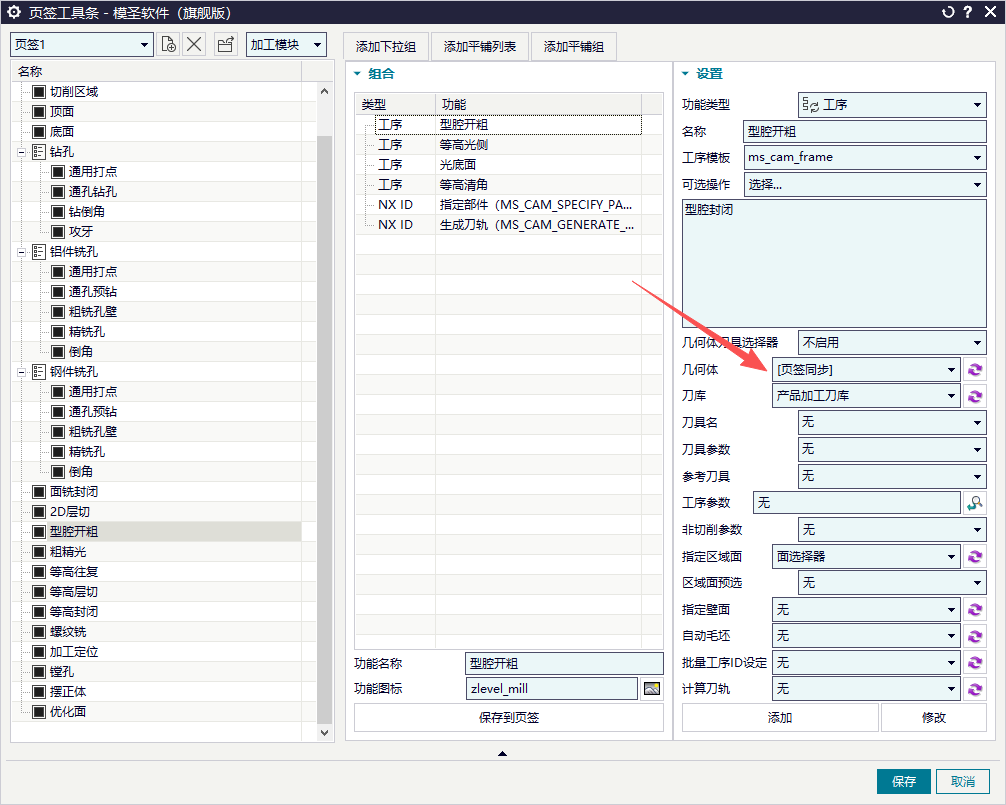
页签图标可以使用自定义图片。图片不一定必须放在固定目录,但路径要完整、扩展名要写上;为了长期维护方便,建议单独建一个图标文件夹,图片格式优先用 BMP,尺寸可按 200×200 准备。
查看答案 →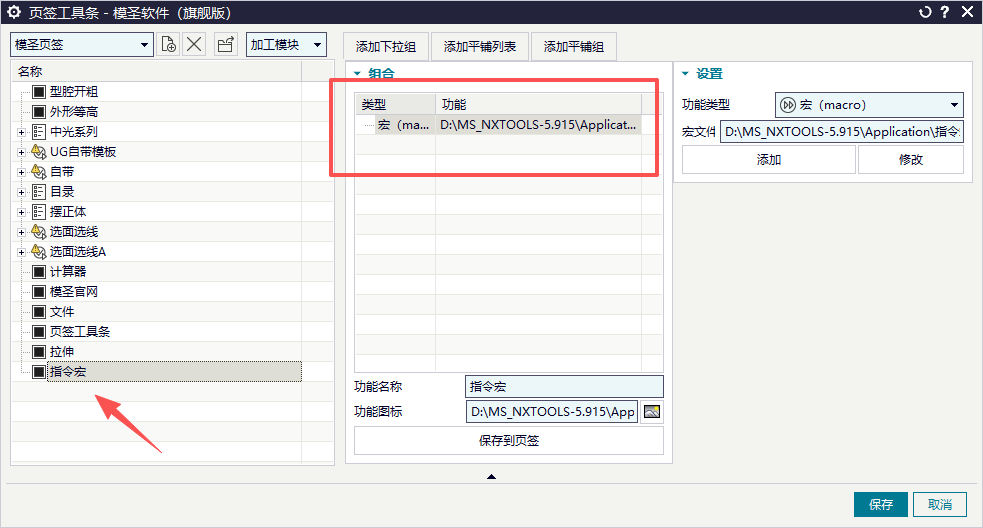
页签几何体用于先指定公共几何体,让同一页签中后续插入的工序自动继承,避免每个模板都重复选几何。多面加工或不同加工面场景,应按实际面分别设置对应页签几何体。
阅读文章 →加工助手插入模板时,模板应放到加工助手右侧“加工模板”的模板位置中,不要把页签入口当成加工助手模板入口。找不到模板时,可在加工助手中打开模板位置后再放入。
查看答案 →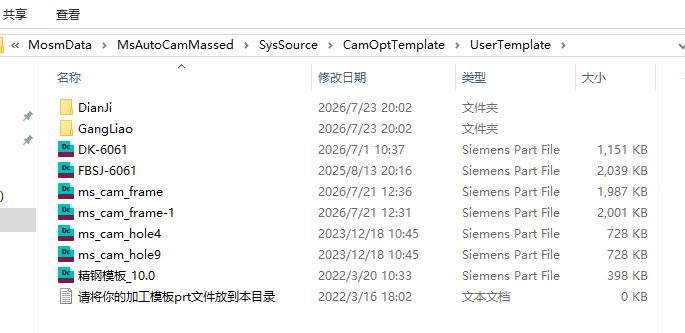
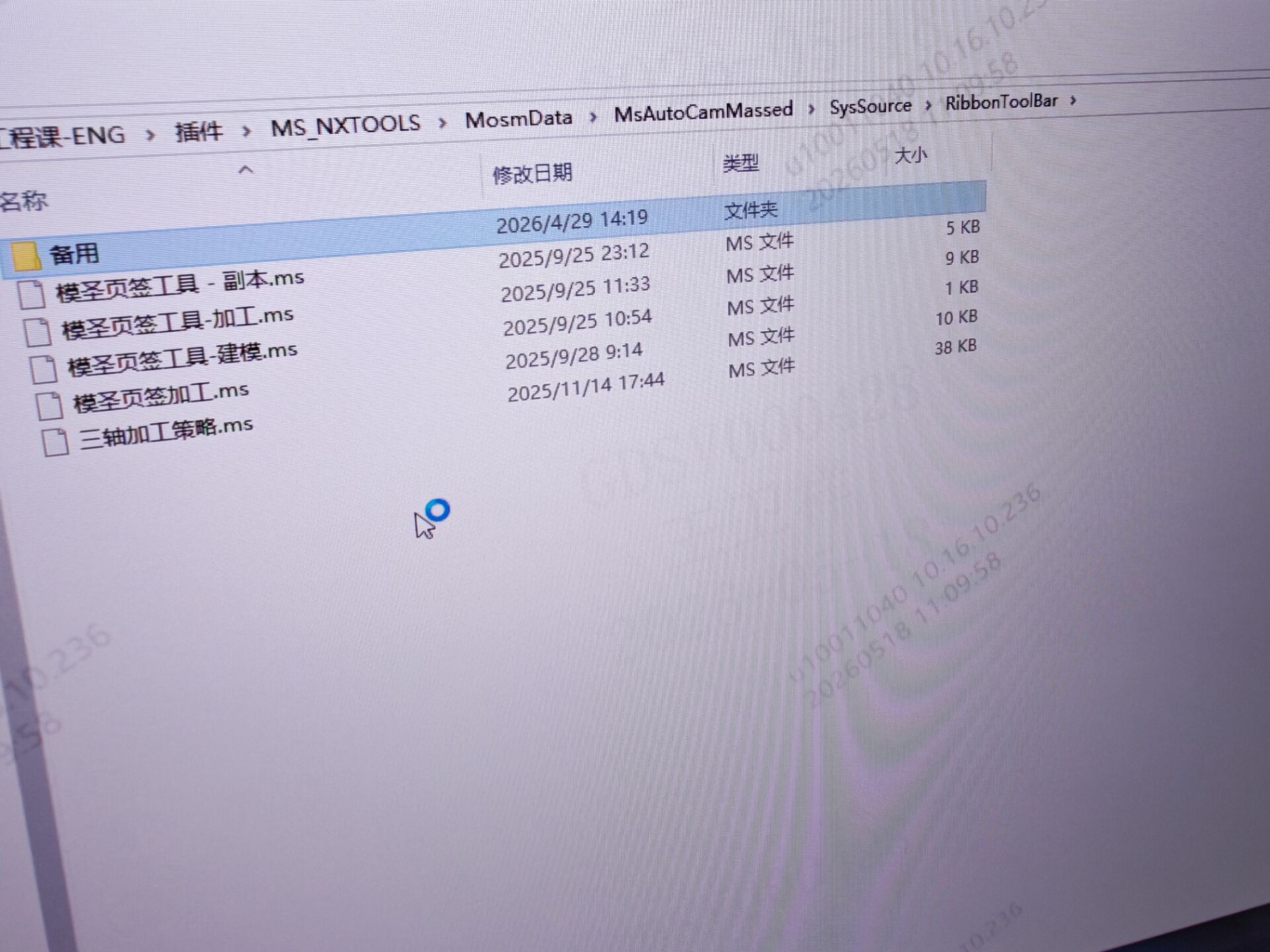
模圣安装包、配置文件、模板和教程资源应优先从官网入口或完整安装包中查找。下载后不要只看主程序目录,安装包内的说明文件、模板目录和配置目录也要一起查看;除加密的 .ms 文件外,记事本、Excel、PRT 等文件通常可以打开参考结构。
查看答案 →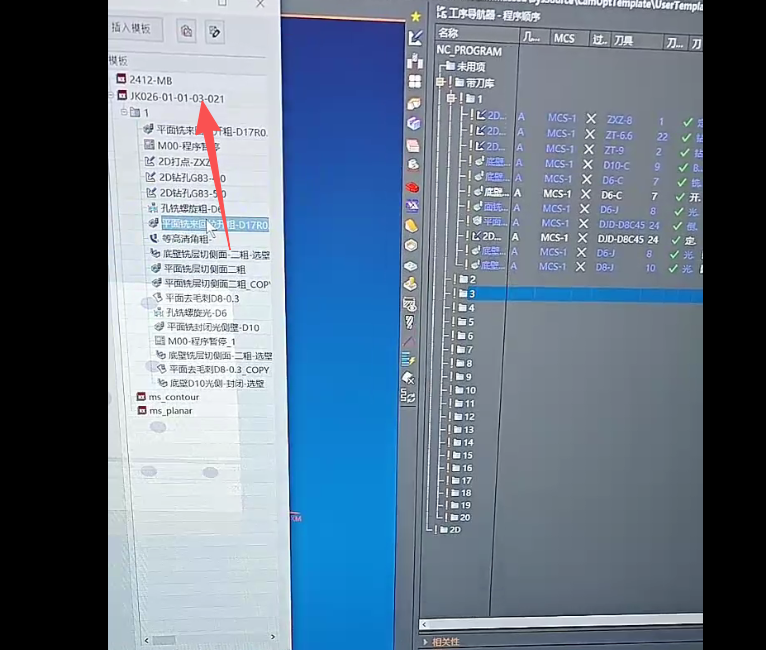
配置多个功能 ID 或连续执行后只生效一部分时,除检查分隔符外,还要检查每个按钮的类型、模板名、工序名和功能 ID 是否全部匹配;插入工序类按钮尤其不能漏填模板名称。
查看答案 →
夹具、治具、常用定位块等重复模型可以放入 NX/UG 重用库,也可以通过插件或设计工具做一键插入。没有必要每次重新建模,先把常用件整理成标准资源更高效。
查看答案 →