
透明助手可以快速创建哪些常用刀具?
透明助手修改参数时,通常要先选中目标刀路或目标工序,再打开对应功能。某些按钮在没有选中刀路时不会显示或不可用;批量改公差、刀具参数、非切削参数等操作,也应先明确选择范围。
查看答案 →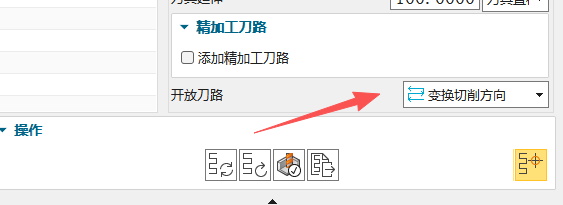
透明助手修改参数时,通常要先选中目标刀路或目标工序,再打开对应功能。某些按钮在没有选中刀路时不会显示或不可用;批量改公差、刀具参数、非切削参数等操作,也应先明确选择范围。
查看答案 →
批量导入功能如果选择 CAD 文件没有反应,要先确认该批量导入入口是否支持 CAD/DWG/DXF。当前链路中明确提到批量导入不支持 CAD 文件,CAD 应先按支持的导入或转换流程处理。
查看答案 →
模型比较结果显示不同,但肉眼和测量都接近一致时,可以先检查是否存在镜像、旋转方向、面顺序或实体重录后的显示差异。建议用模型比较按顺序选择多个基准面,再通过叠放、改色、测量关键面交叉验证。
查看答案 →部分高版本 NX 中,即使没有指定部件,只选择切削区域也可能生成刀路。套用刀路或机床上同板有其它产品时,这种情况存在碰撞和过切风险,应补齐部件/检查体并做复核。
查看答案 →
自动编程钻孔想输出 G73 时,核心是把对应的 G73 钻孔模板放入可选择的模板配置中,再在钻孔策略里选择该模板。深孔、排屑和冷却风险仍需结合现场工艺确认。
查看答案 →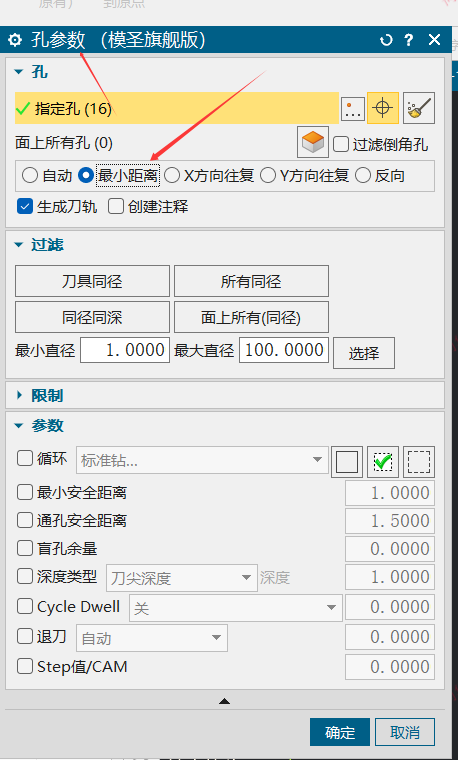
点孔选择整孔顶部或孔面顶部后,输出仍按最高孔高度走时,可以先把“指定深度”改为“无”,并确认编辑后已保存。若启用了点孔合并,也要同步检查合并规则。
查看答案 →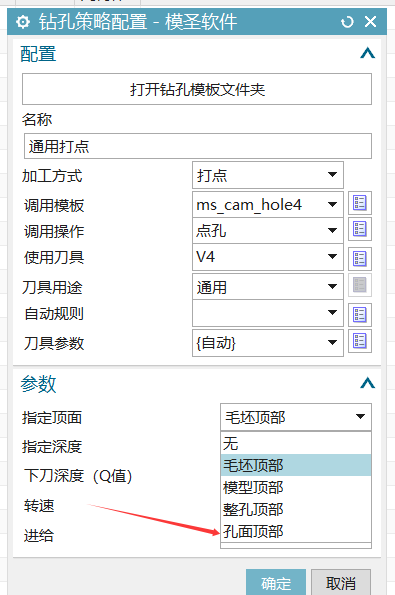
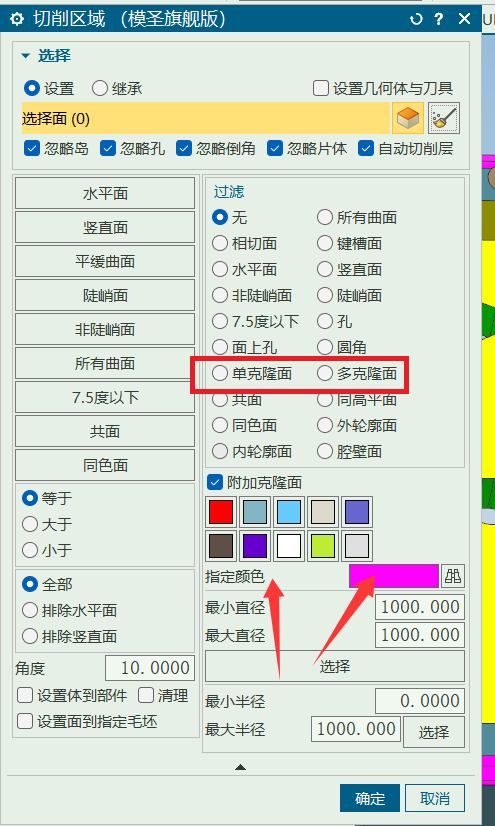
模型比较和模型分析是两个不同使用方向。需要比较两个模型差异时使用模型比较;需要按面、体或特征做检查时,可在模圣设计相关入口中手动选择对象进行分析。
查看答案 →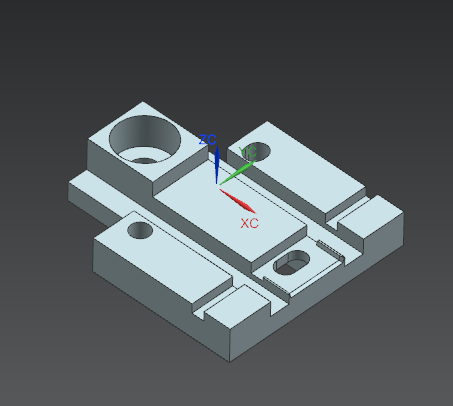
模型比较结果显示不同,但肉眼和测量都接近一致时,可以先检查是否存在镜像、旋转方向、面顺序或实体重录后的显示差异。建议用模型比较按顺序选择多个基准面,再通过叠放、改色、测量关键面交叉验证。
查看答案 →
如果某个 NX 版本不能直接拖入 STEP 文件,出现禁止图标或无法打开,可先检查文件关联和注册表相关设置。简单处理是右键选择打开方式,把 STEP/STP 默认打开程序设置为对应 UG/NX。
查看答案 →