
几何设置里缺少 MCS 球时应该怎么处理?
在几何设置中看不到需要的 MCS 球或坐标入口时,可以到几何节点中新建 MCS。新建后再把后续工序、页签或自动编程配置指向正确的坐标系,避免工序继续引用旧坐标。
查看答案 →在几何设置中看不到需要的 MCS 球或坐标入口时,可以到几何节点中新建 MCS。新建后再把后续工序、页签或自动编程配置指向正确的坐标系,避免工序继续引用旧坐标。
查看答案 →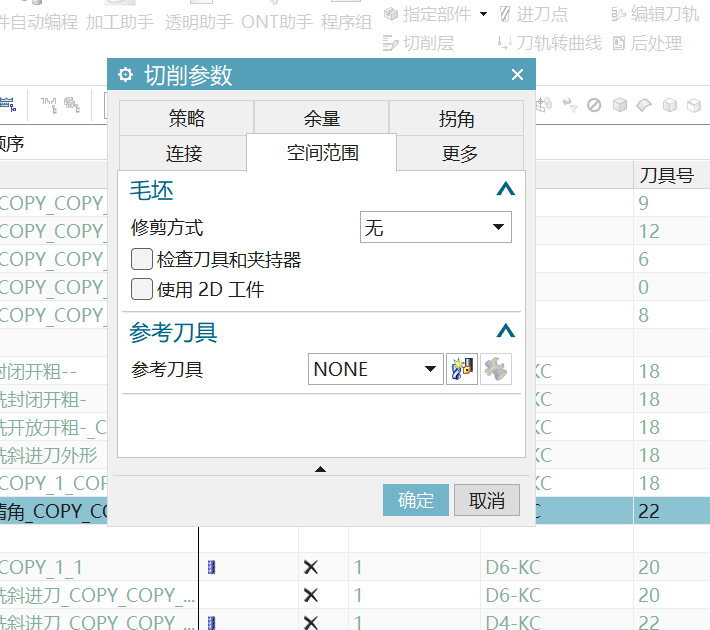
自适应铣或动态加工的切削层深度改不了时,先检查切削层模式、层数、模板版本和是否被毛坯层自动抓取。需要单层到底时,可尝试把层数设为 1,并启用自下而上等相关设置。
查看答案 →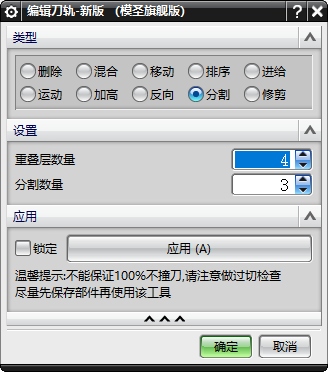
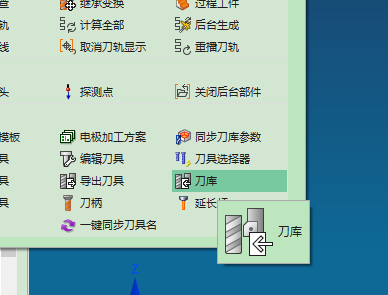
自适应铣或动态加工中,向上切削深度、层数等参数改完又还原时,先更新模板并检查切削层设置。需要单层到底时,可尝试把层数设为 1,并启用自下而上等相关控制。
查看答案 →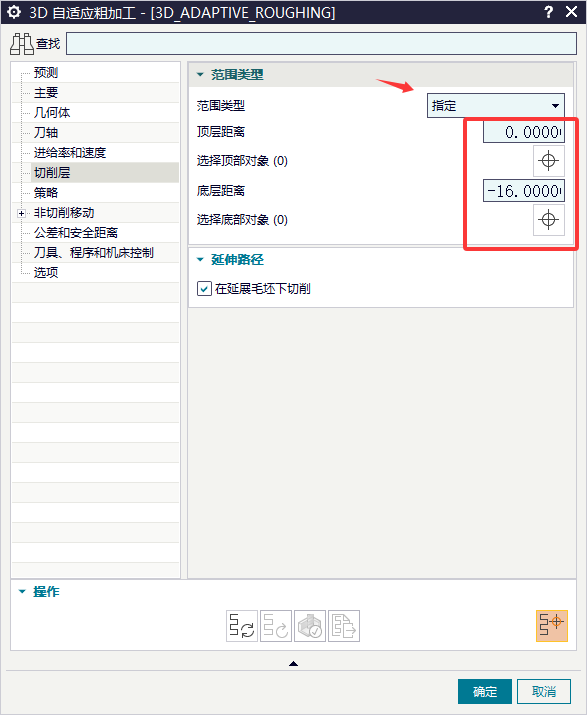
面铣或底壁铣加工顶面时,如果希望只走一刀,先检查刀具直径与工件宽度关系、百分比设置、是否使用底壁铣策略,以及刀路模式是否为往复。混合方式不一定适合全自动一刀路需求。
查看答案 →区域铣中间没有刀路、近水平面爬不出来时,先确认是否误用了仅陡峭类策略。应优先测试区域轮廓铣,并关闭陡峭限制,刀路方式可先用往复加工验证。
查看答案 →程序单模板不习惯时,可以从 Excel 程序单模板入手修改。通常是单元格、字段、标题、布局和公式的调整,修改前应先复制备份,再按教程或现有模板逐项验证。
查看答案 →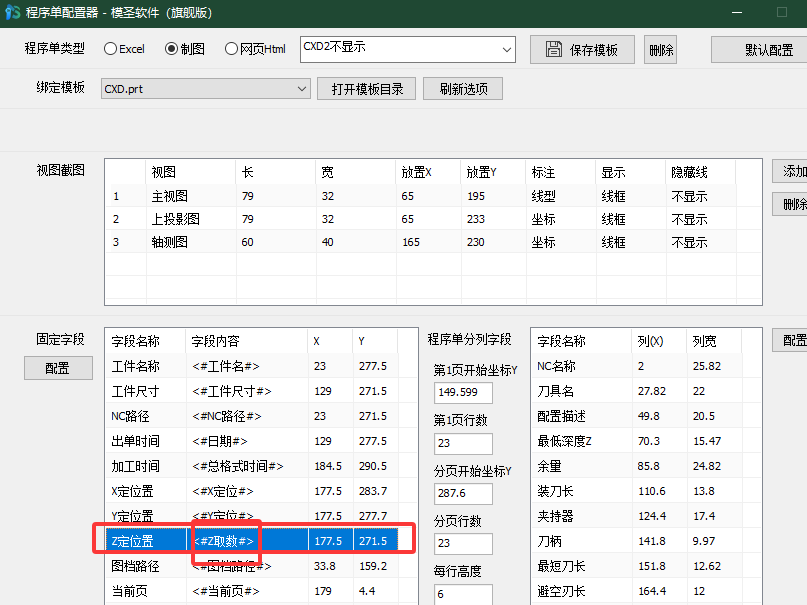
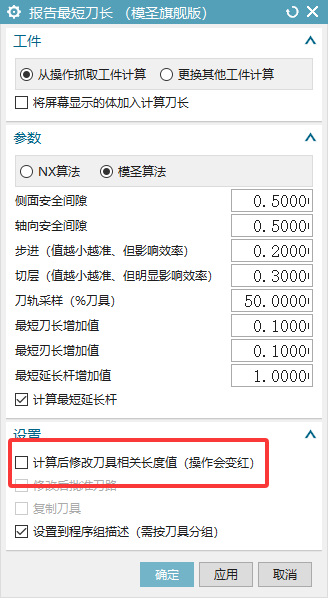
后处理前提示转速为 S0、进给未修改时,先检查工序里的转速和进给参数。自动编程生成刀路后仍需要确认模板、刀库和切削参数是否完整,默认设置不代表可以直接安全后处理。
阅读文章 →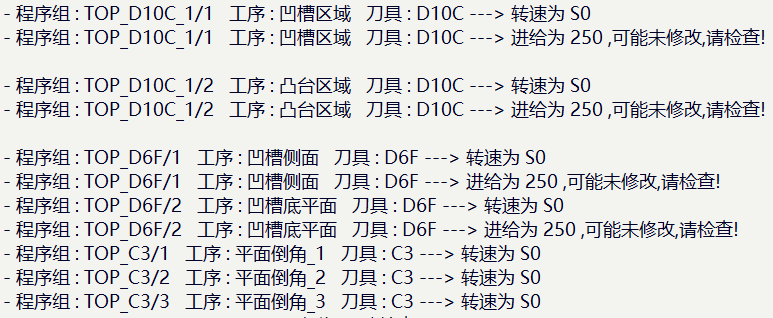
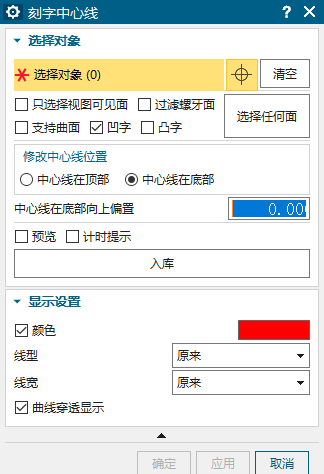
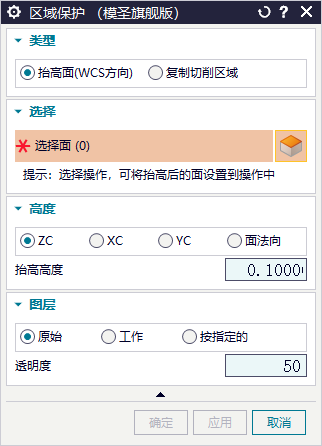
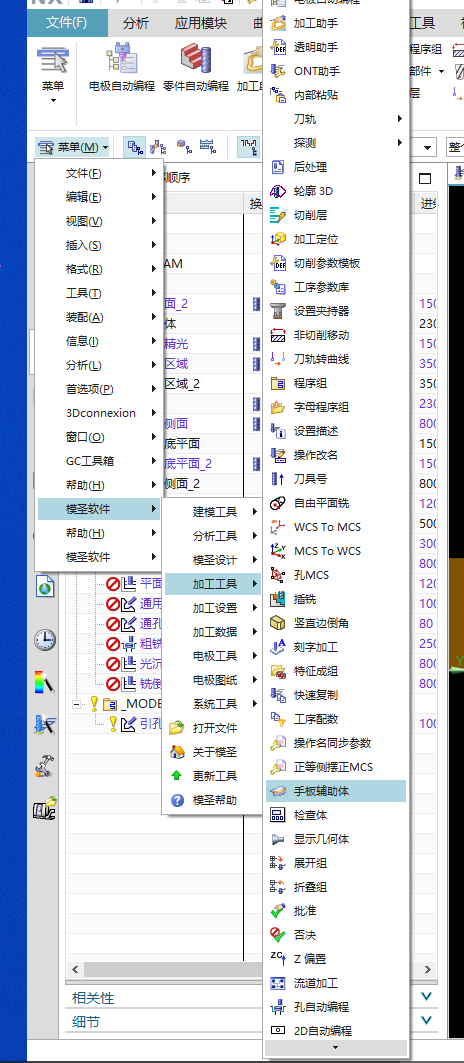
透明助手可以用于批量处理已选刀路或工序的部分参数。操作前应先全选需要修改的刀路,再进入透明助手中对应功能;带勾选框的项目通常要勾选后才会写入参数。
查看答案 →