
“自动编程模板”的搜索结果
找到 543 条内容
自动编程生成不出刀路时,为什么指定底面后就能出来?
部分加工区域如果没有明确底面或切削区域底部,自动编程可能无法稳定判断加工深度,导致刀路不生成。手动指定底面后,系统获得明确的加工下限,刀路即可正常生成。
阅读文章 →
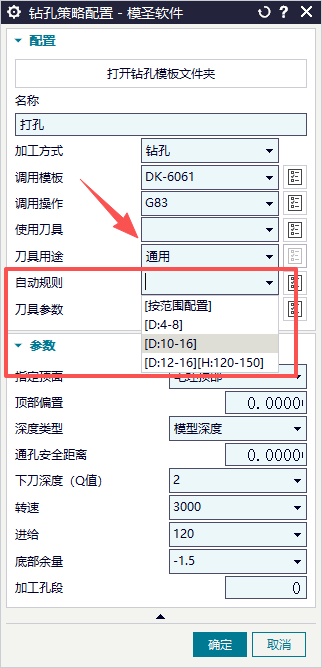
孔自动编程配置在界面里改,还是在 Excel 表格里改?
孔自动编程的配置既可以在软件界面中调整,也可以在 Excel 表格中批量维护。少量修改或不熟悉表格时,在界面里改更直观;大量参数需要复制、批量调整时,Excel 会更快。
查看答案 →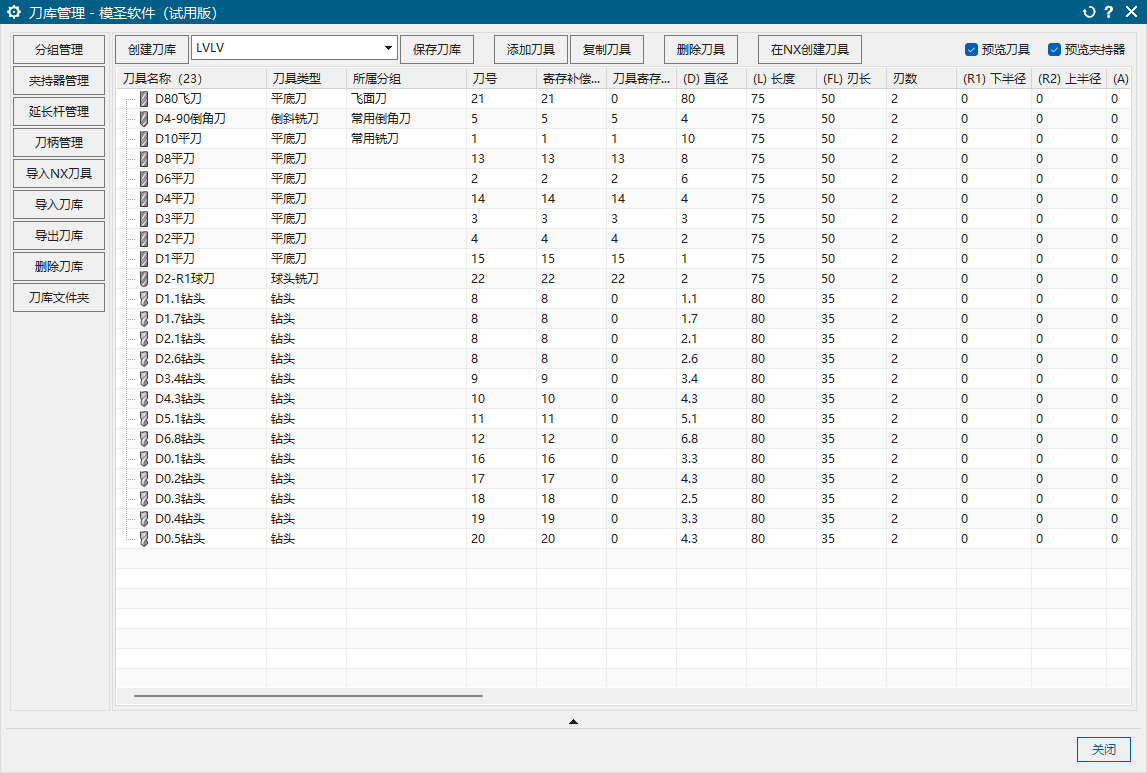
页签工具条能调用自己做好的加工模板吗?
页签新建或修改模板后,如果启动后直接调用异常,可先保存页签模板并重启 NX/UG。模板用错、保存后未刷新或未重启,都可能导致页签工具需要重新打开后才可用。
阅读文章 →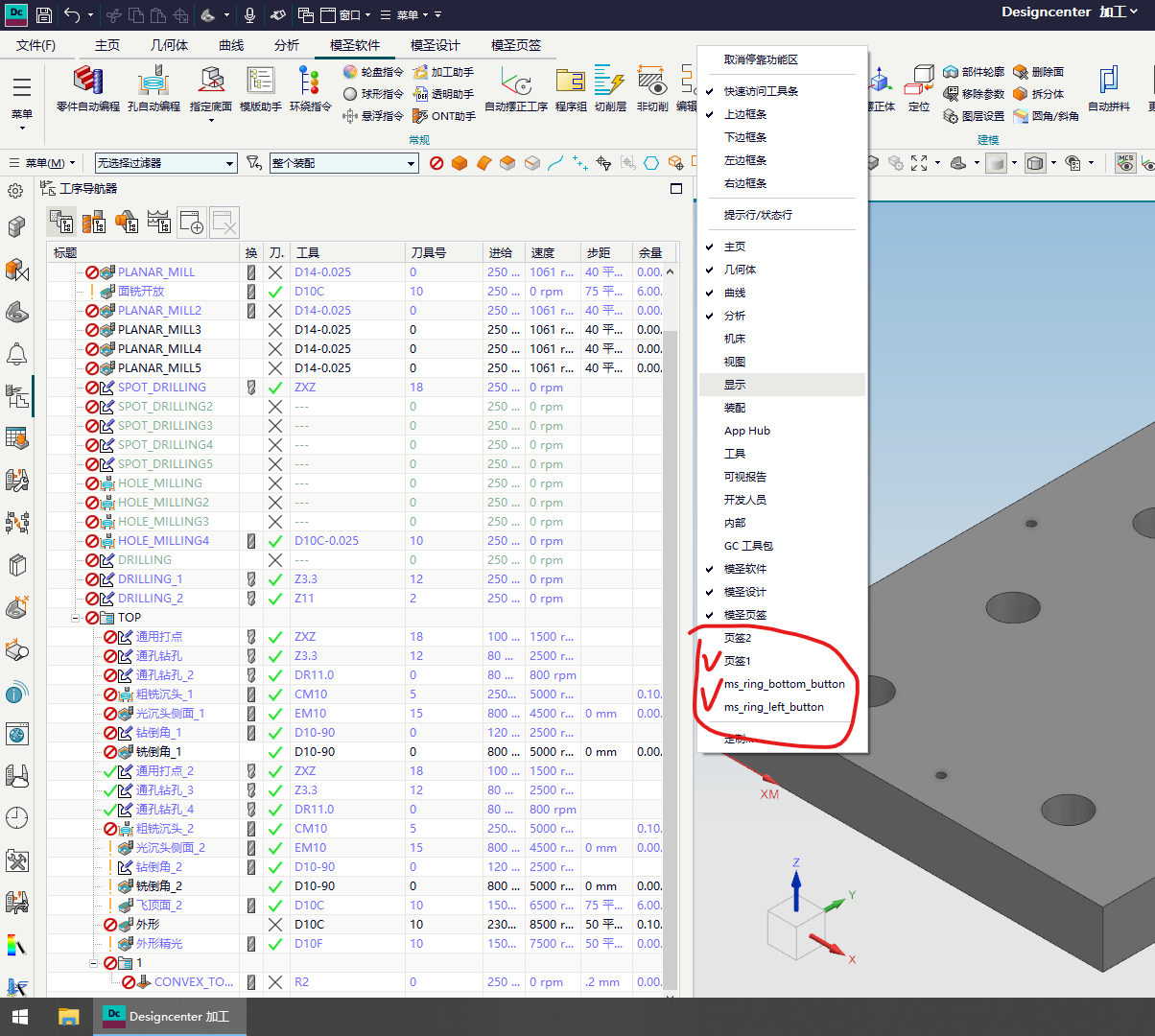
刚开始配置页签,怎样准备模板和 ID 才更省事?
页签配置不是只点几个按钮就完事,最好先把自己的加工模板、刀库和常用工艺整理好。模板名称、功能 ID、加工类型和策略名称可以先放到表格里,后续配置时复制粘贴,减少错字和漏配。
查看答案 →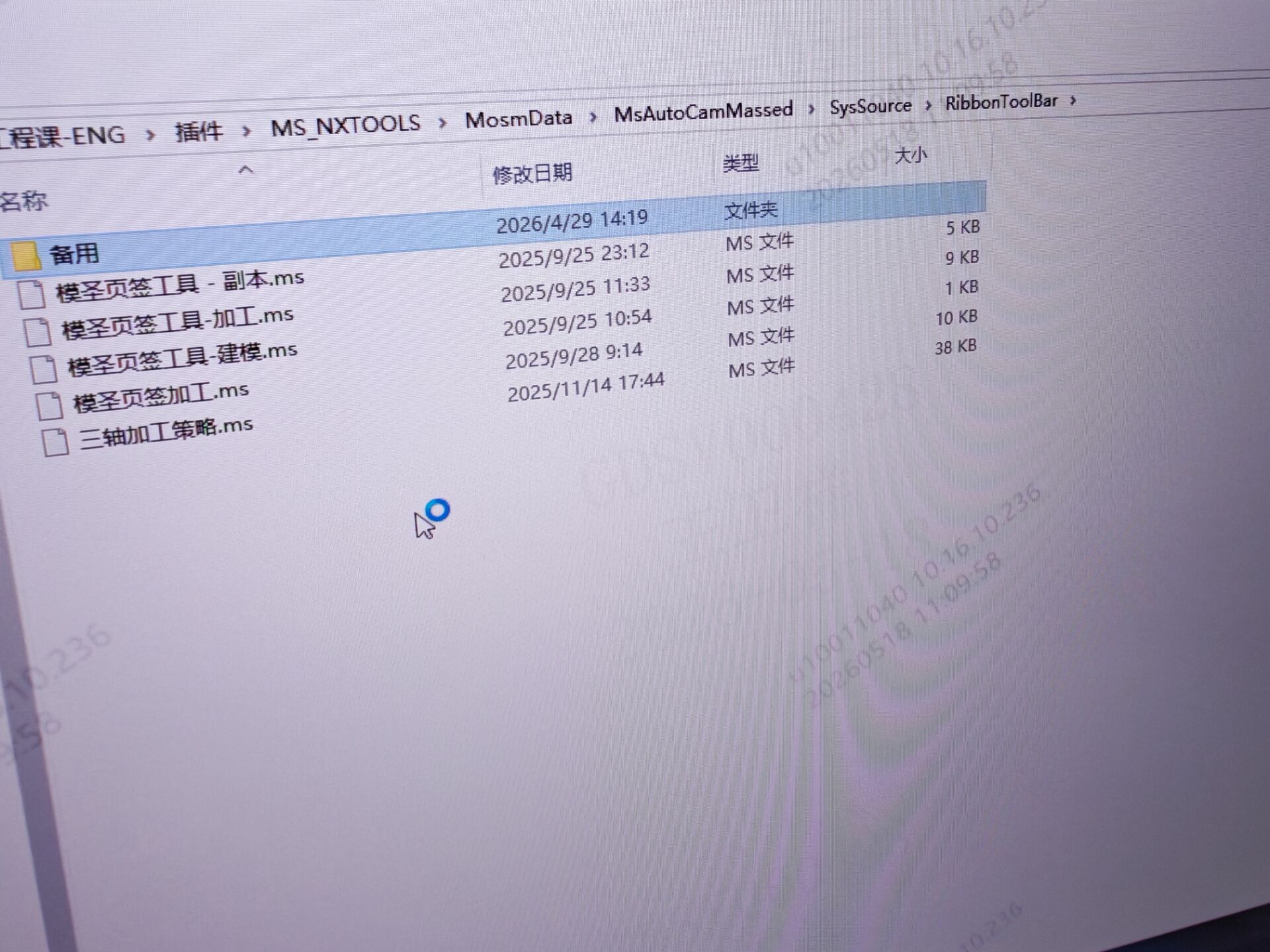
模板名称改了但列表里还是默认模板,为什么要保存并重启 NX/UG?
模板名称、工艺名称或操作名称改完后,如果列表里仍显示默认模板,先确认名称写入位置正确,并且文件已经保存。保存后通常需要重启 NX/UG 才会重新读取;Win11 记事本还要注意后台标签页导致保存不到当前文件。
查看答案 →
页签工序模板能不能直接用表格批量替换?
模圣安装包、配置文件、模板和教程资源应优先从官网入口或完整安装包中查找。下载后不要只看主程序目录,安装包内的说明文件、模板目录和配置目录也要一起查看;除加密的 .ms 文件外,记事本、Excel、PRT 等文件通常可以打开参考结构。
阅读文章 →
批量修改刀库与自动编程配置的注意事项
配置迁移或升级前应先备份整个模圣目录。遇到页签、关键字、同步刀库参数、插入操作异常时,优先用最新版完整包验证,再把旧配置逐项迁移,避免旧文件影响新版逻辑。
阅读文章 →
页签工具条和自动编程配置怎样迁移给另一台电脑?
页签工具条、自动编程、刀库和程序单等配置需要迁移时,优先复制完整模圣配置目录,或者通过配置文件入口导出需要的配置,不要只复制单个零散文件。
阅读文章 →产品自动编程配置不能直接照搬,应按自身工艺调整
自动出刀路配置与材料、机床、刀具库、加工习惯和质量要求有关。现成配置可以作为学习参考,但不能直接认定适合所有产品,应按自身工艺逐项修改和验证。
查看答案 →