“重启NX,页签显示,页签修复”的搜索结果
找到 107 条内容自建页签后台文件删了仍显示,可能还需要清理配置顺序或刷新
自建页签后台文件删除后仍无法删除或显示顺序错乱,可能是页签配置索引、显示顺序或缓存未同步。不要只删文件,应从配置界面或配置文件顺序一起处理。
查看答案 →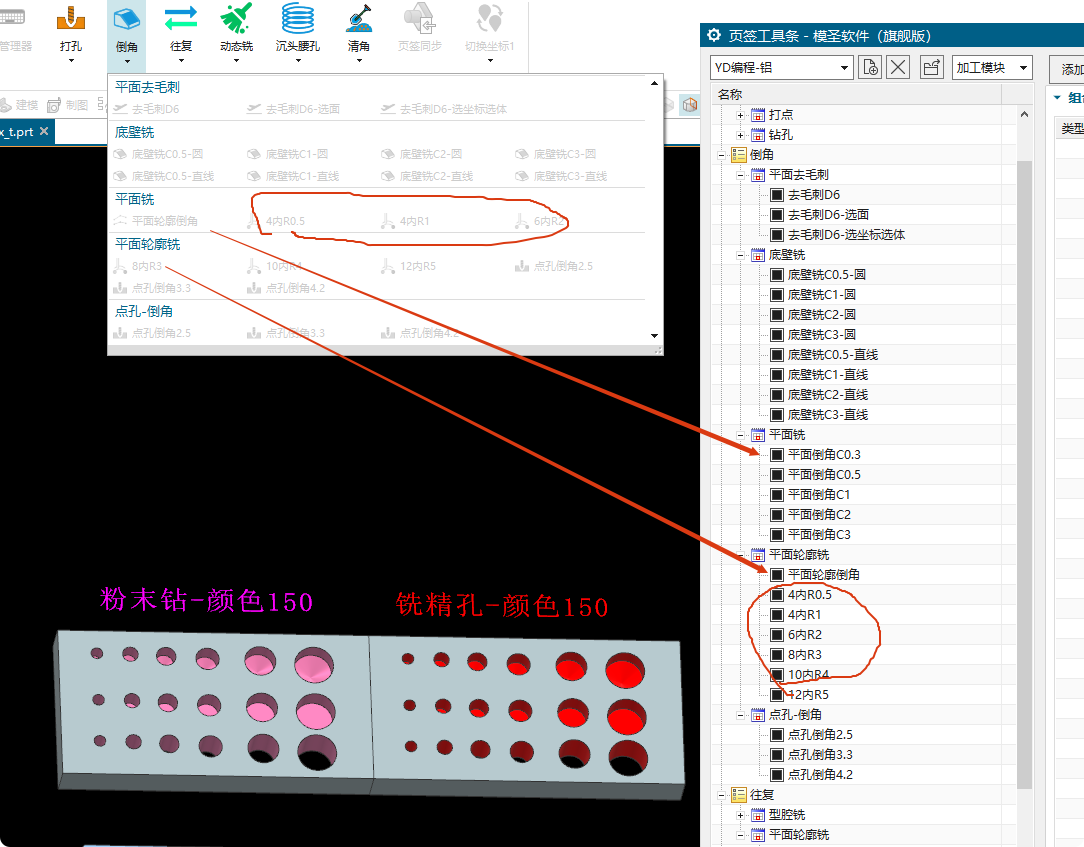
自己的加工模板在页签里找不到,应该放到哪里?
自己的加工模板在页签或加工助手里找不到时,不是随便复制到一个模板目录就行。应从加工助手右侧模板位置打开实际模板文件夹,把模板放进去,并执行更新全部加工模板。
阅读文章 →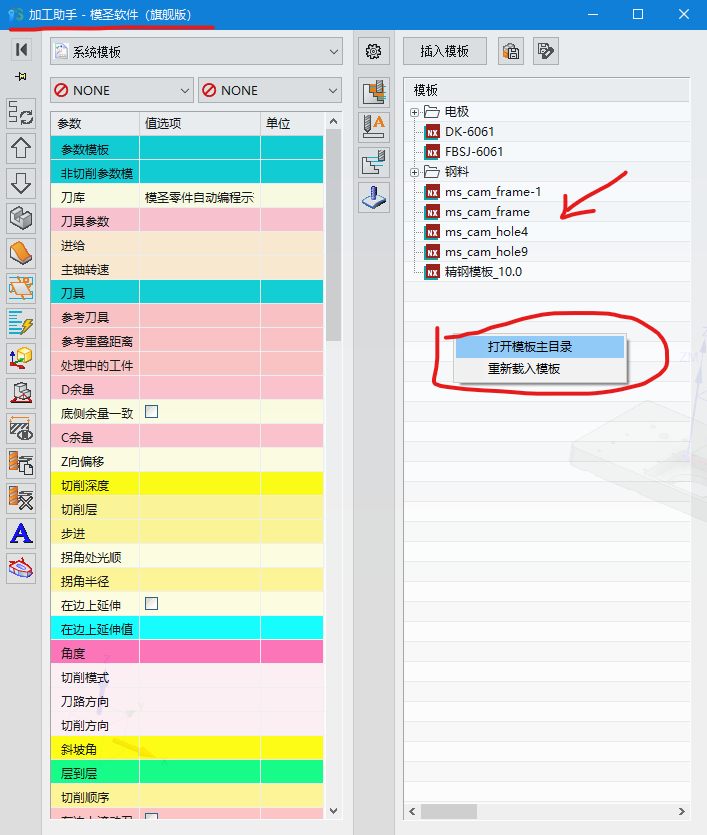
页签里想添加“确认刀轨/刀路模拟”按钮,ID 应该怎么找?
页签里添加“确认刀轨/实体模拟”相关按钮时,可以通过命令 ID 管理器查找对应 NX ID;如果是 NX 用户默认设置中的确认刀轨选项,修改后通常需要重启 NX 才会生效。
阅读文章 →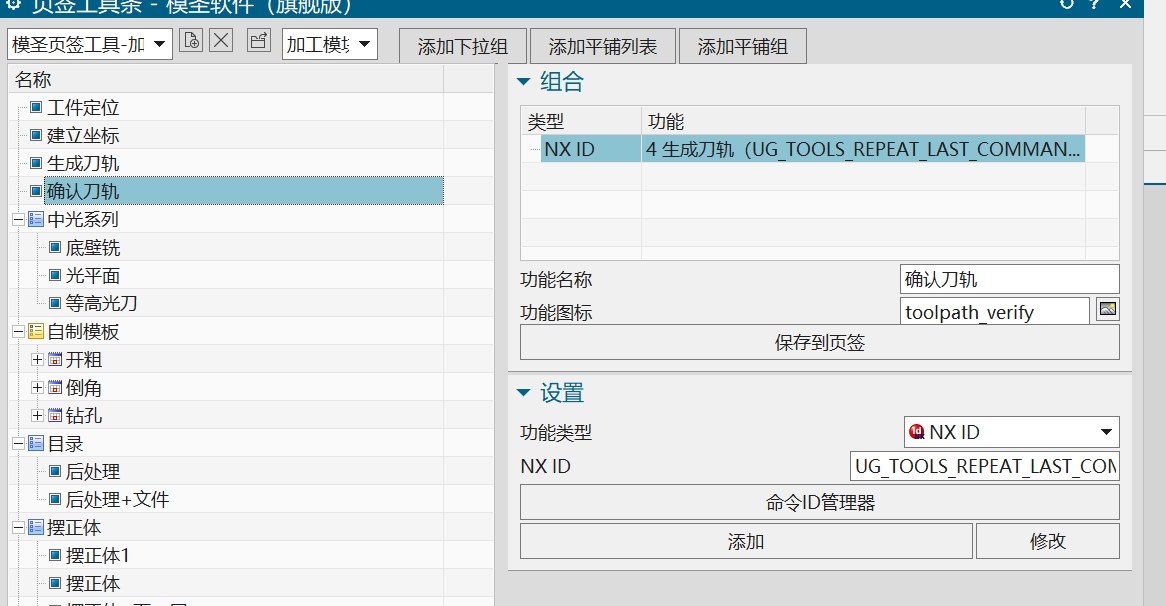
页签里添加“确认刀轨”,功能 ID 是什么?
页签中使用指定刀轴相关 ID 时,如果不用经典导航器会掉操作,可尝试改用单独的指定刀轴功能。经典导航器虽然可能避免掉选,但在高版本中也可能带来取消刀轨无效等问题。
阅读文章 →组合配置里超过 3 个操作不显示,为什么要检查配置列表的#号?
组合配置中已经添加了多个操作但只显示少数几个时,检查配置行前面是否带有井号。井号通常表示该行被忽略或注释,删除后才会参与显示和执行。
阅读文章 →
页签工具条插入宏提示文件不存在怎么办?
页签图标可以使用自定义图片。图片不一定必须放在固定目录,但路径要完整、扩展名要写上;为了长期维护方便,建议单独建一个图标文件夹,图片格式优先用 BMP,尺寸可按 200×200 准备。
查看答案 →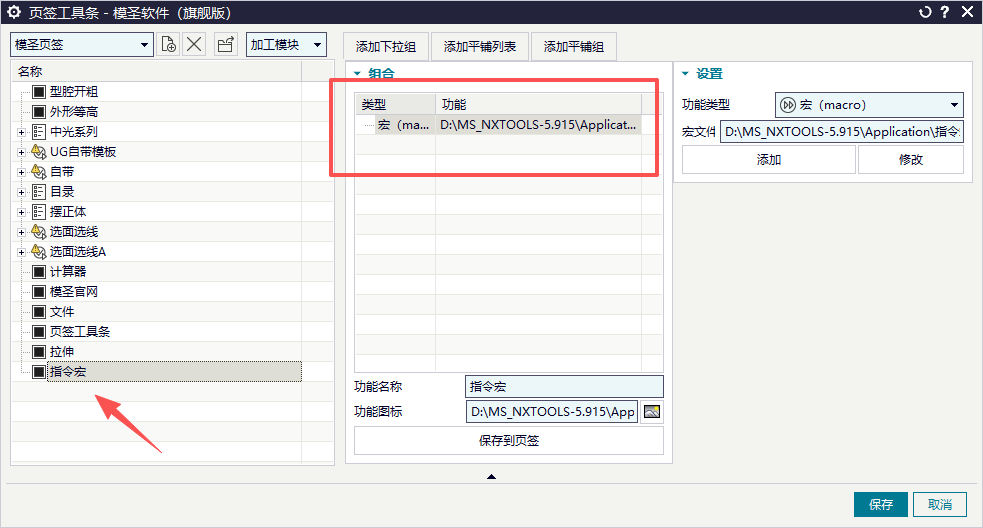
想用完整安装包修复问题,又不想丢配置,应该怎么做?
完整安装包可能包含更多默认文件,直接覆盖有丢失页签、工艺、刀库、孔自动、零件自动编程和操作记录等配置的风险。优先使用升级包;必须用完整包时,先完整备份,再按需把自己的配置覆盖回去。
阅读文章 →页签工具配置需要备份哪些文件?
把已经配置好的模板迁移到另一台电脑时,不建议只复制单个模板文件。更稳妥的方式是把模圣安装包、模板、刀库、页签、程序单和相关配置一起打包迁移,再在新电脑上按同版本环境安装或恢复。
阅读文章 →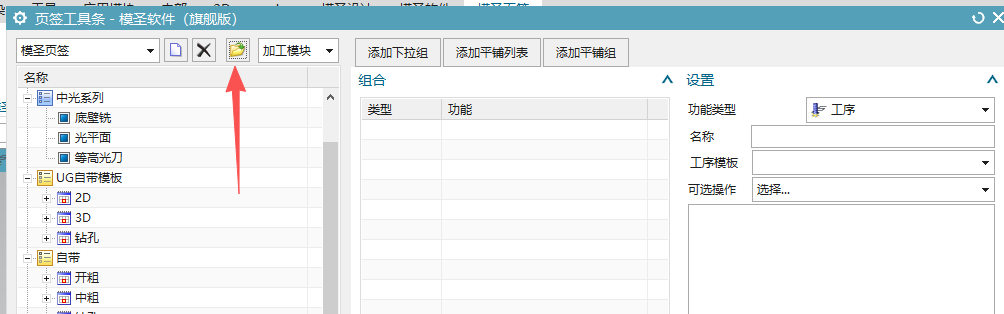
加工助手参数列表背景颜色突然不显示,怎么恢复?
加工助手面板颜色丢失或变成白色时,通常优先检查参数模板目录里的颜色配置文件;有备份时可只复制颜色相关文件恢复,不必把近期修改的刀库和参数全部回退。
查看答案 →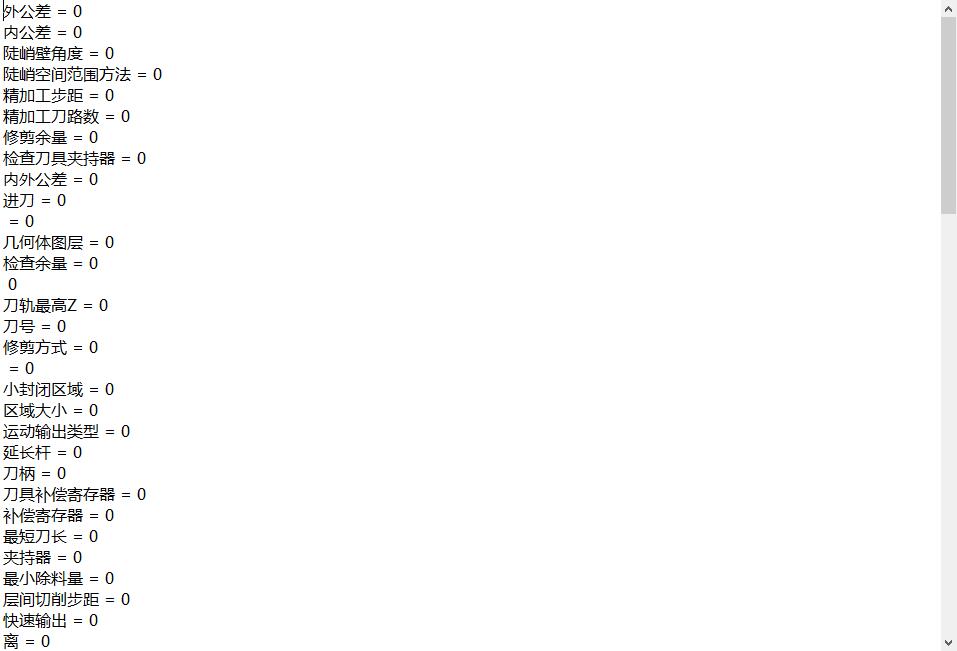
加工助手插入自己的模板时模板文件应放在哪里?
加工助手插入模板时,模板应放到加工助手右侧“加工模板”的模板位置中,不要把页签入口当成加工助手模板入口。找不到模板时,可在加工助手中打开模板位置后再放入。
查看答案 →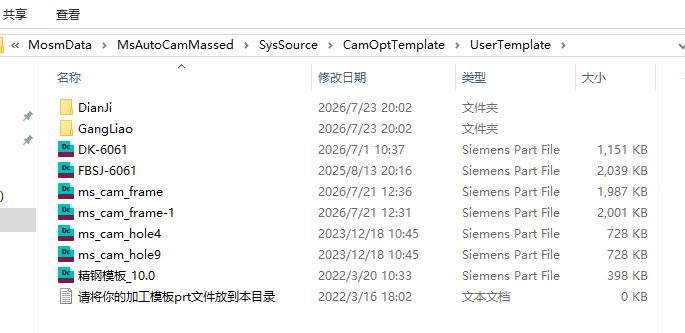
自动编程模板位置通常在哪里?
需要修改自动编程模板时,可以先到模圣安装目录下的 Template\Cam\PartAutoCam 查找。常见路径为 D:\MS_NXTOOLS\Template\Cam\PartAutoCam,具体盘符以实际安装位置为准。
阅读文章 →