“模板维护”的搜索结果
找到 201 条内容
UG12 的编程模板能不能降到 UG10 使用?
一般不能直接降版本使用。NX/UG 模板通常只能向高版本兼容,低版本很难读取高版本保存的模板。需要在低版本使用时,应在低版本里重新建立模板或导出可兼容的基础数据后重做。
查看答案 →
自动编程模板位置通常在哪里?
需要修改自动编程模板时,可以先到模圣安装目录下的 Template\Cam\PartAutoCam 查找。常见路径为 D:\MS_NXTOOLS\Template\Cam\PartAutoCam,具体盘符以实际安装位置为准。
阅读文章 →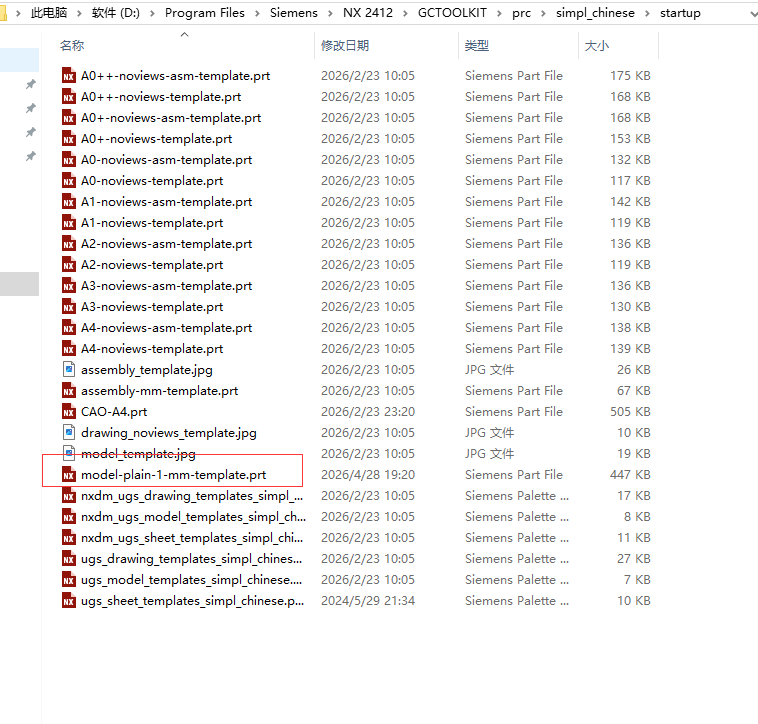
模板里找不到 G82 工序,改完模板为什么还没有?
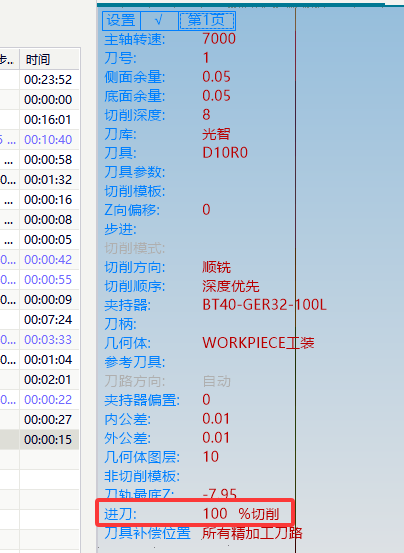
钻孔底部停顿的代码格式要区分输出方式:G04 停顿常用 X 秒数,钻孔循环如 G82 中的停顿常用 P 毫秒或系统规定格式。用 G0/G1 方式钻孔时,P3 可能不适合作为 G04 停顿。
查看答案 →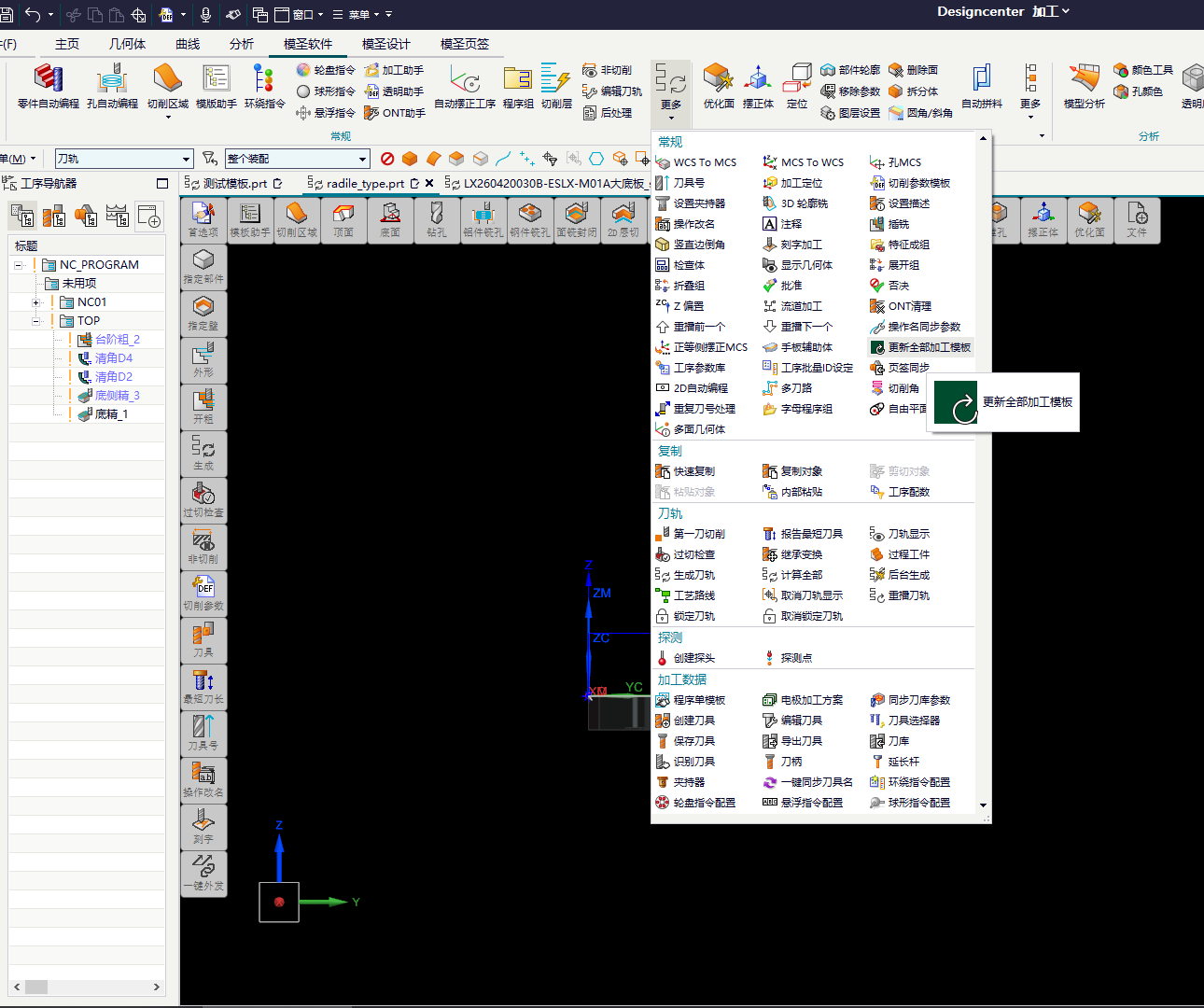
刚开始配置页签,怎样准备模板和 ID 才更省事?
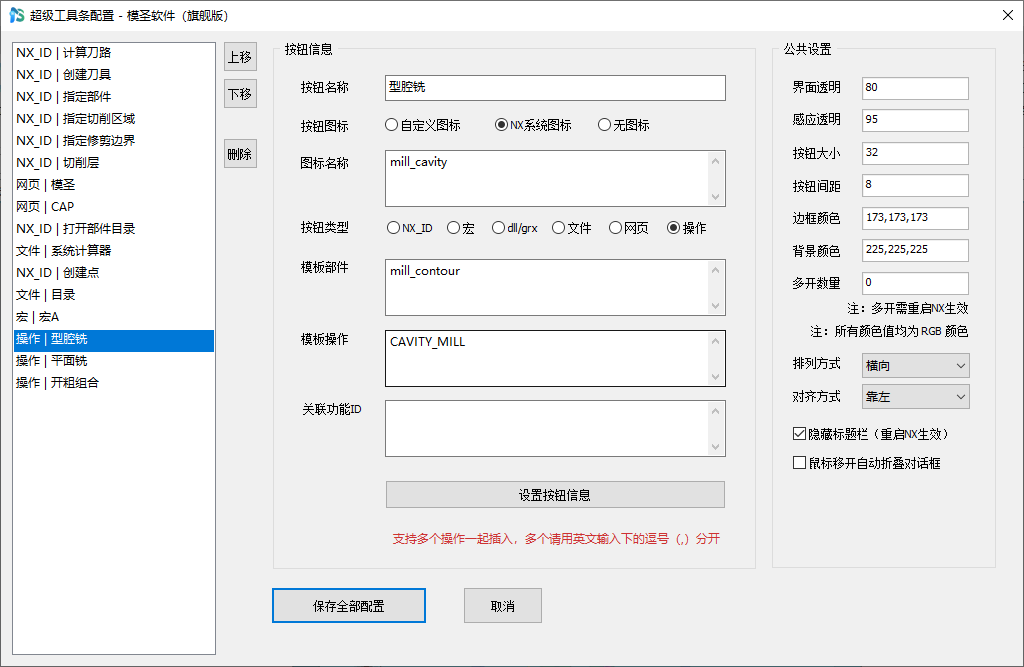
页签配置不是只点几个按钮就完事,最好先把自己的加工模板、刀库和常用工艺整理好。模板名称、功能 ID、加工类型和策略名称可以先放到表格里,后续配置时复制粘贴,减少错字和漏配。
查看答案 →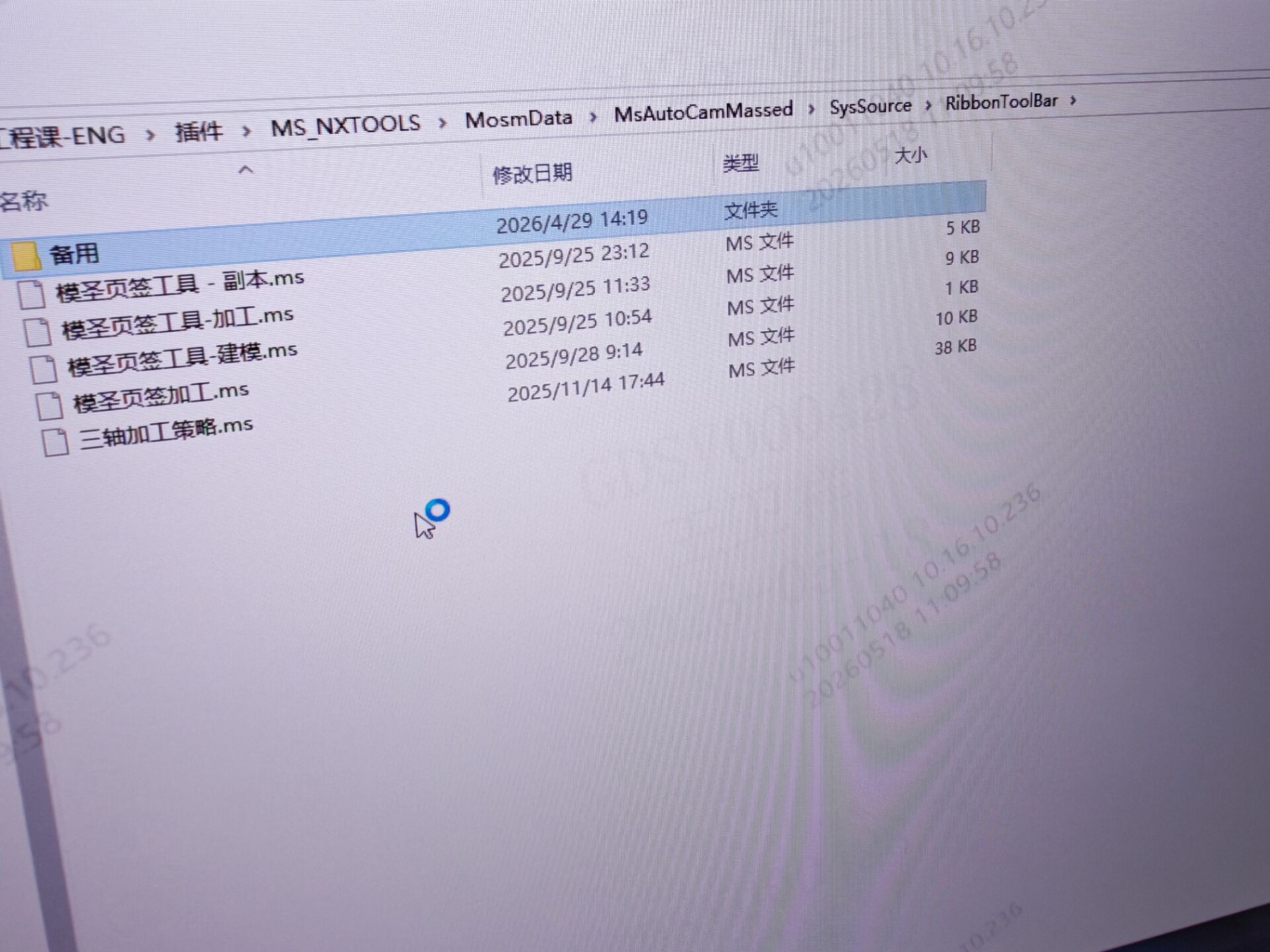
模板名称改了但列表里还是默认模板,为什么要保存并重启 NX/UG?
模板名称、工艺名称或操作名称改完后,如果列表里仍显示默认模板,先确认名称写入位置正确,并且文件已经保存。保存后通常需要重启 NX/UG 才会重新读取;Win11 记事本还要注意后台标签页导致保存不到当前文件。
查看答案 →
自建工序模板如何匹配模圣刀库切削参数?
已有加工模板里的刀具,可以先打开旧模板,让模板中的刀具集中出现,再一键导入模圣刀库。新手配置时建议先从刀库开始,刀库稳定后再做自动编程和页签模板。
阅读文章 →