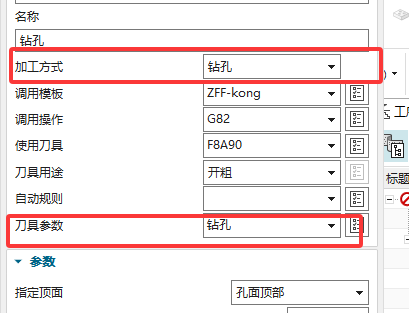
零件自动编程提示未找到调用模板类型名称 ms_cam_frame 怎么处理?
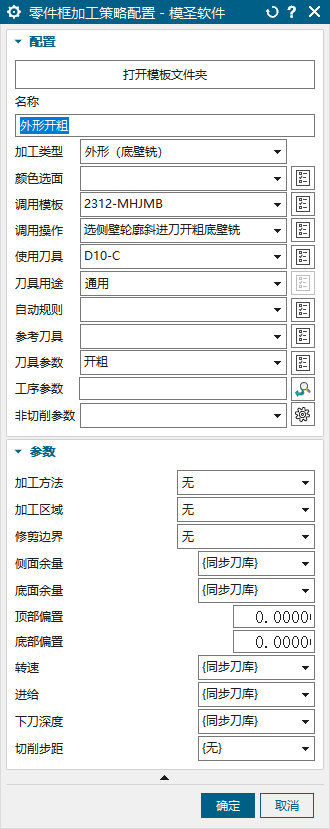
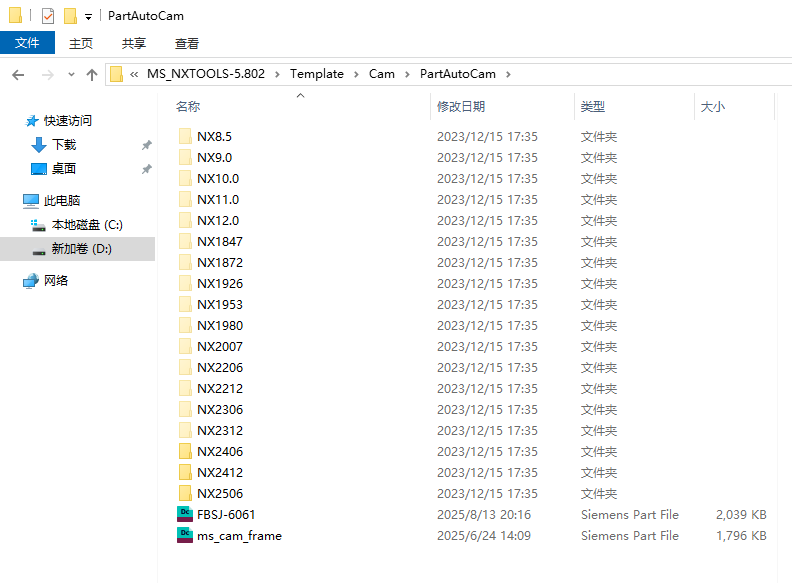
零件自动编程提示未找到调用模板类型名称时,除检查模板文件和 subtype 名称外,还要注意不同底层模板不要混用。加工框、打孔等不同配置入口可能调用不同模板链,混用后容易出现模板存在但仍然找不到的情况。
查看答案 →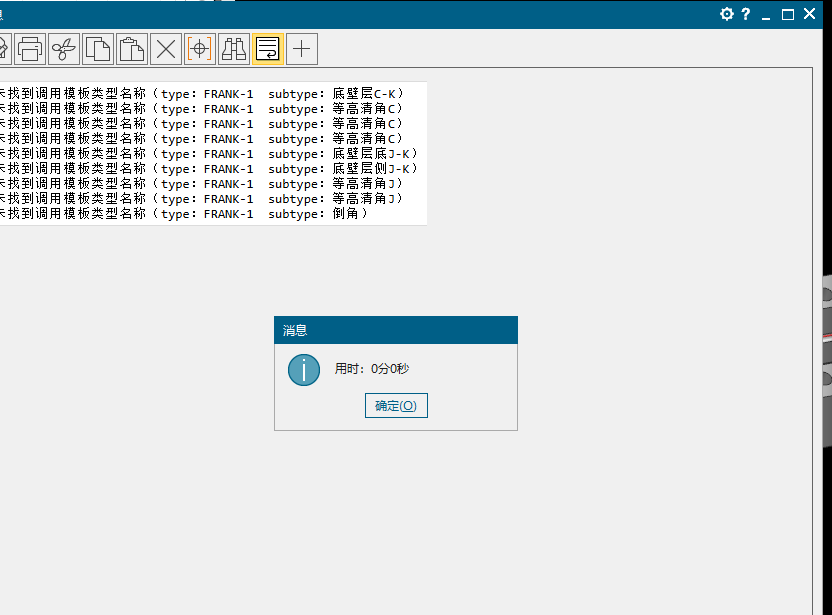
零件自动编程提示未找到调用模板类型名称时,除检查模板文件和 subtype 名称外,还要注意不同底层模板不要混用。加工框、打孔等不同配置入口可能调用不同模板链,混用后容易出现模板存在但仍然找不到的情况。
查看答案 →
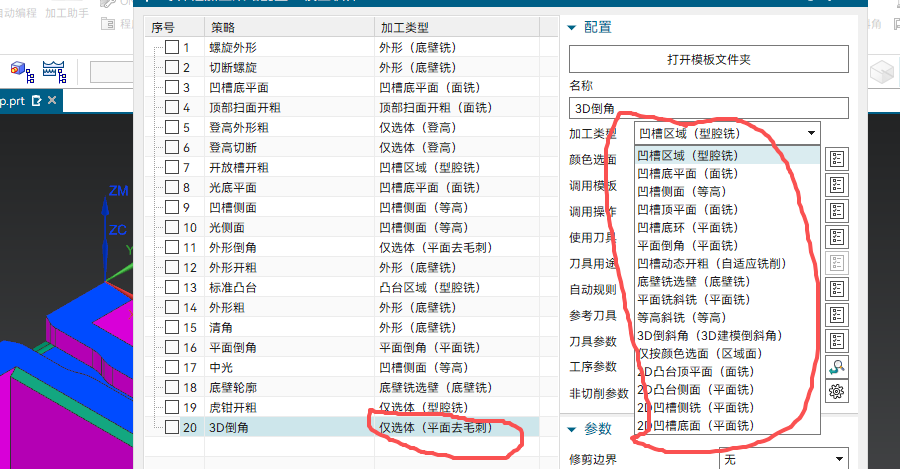
系统或示例配置可能会调用多个模板,后期参数维护时容易找不到来源。把常用工序逐步改成调用自己的加工模板,可以让参数、工艺、刀库和名称规则更统一,后续修改也更方便。
查看答案 →配置很多时,找不到实际调用哪个模板,可以在自动编程的识别或配置界面查看当前识别到的操作,再按操作去找对应模板和参数。不要只凭自己以为的模板去改。
阅读文章 →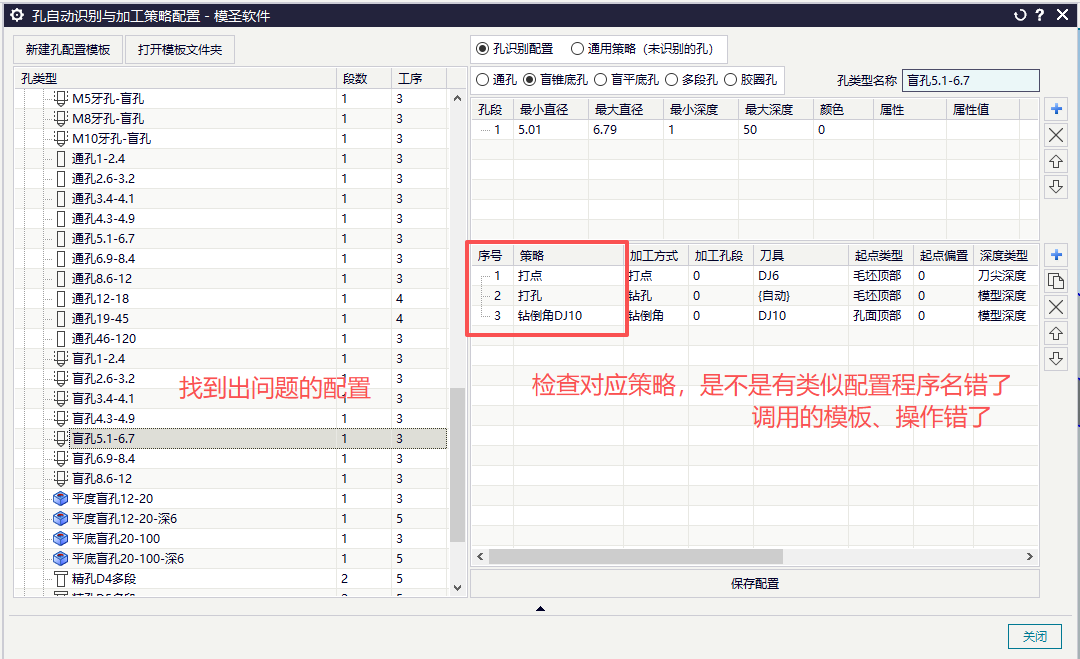
程序单刀补显示不仅取决于模板字段,也受合并刀具和程序顺序影响。合并刀具时,如果同一把刀的第一条策略没有开刀补,后面开了刀补的策略可能不显示 D 刀补;临时处理可把已开刀补的程序放前面,或分开输出。
查看答案 →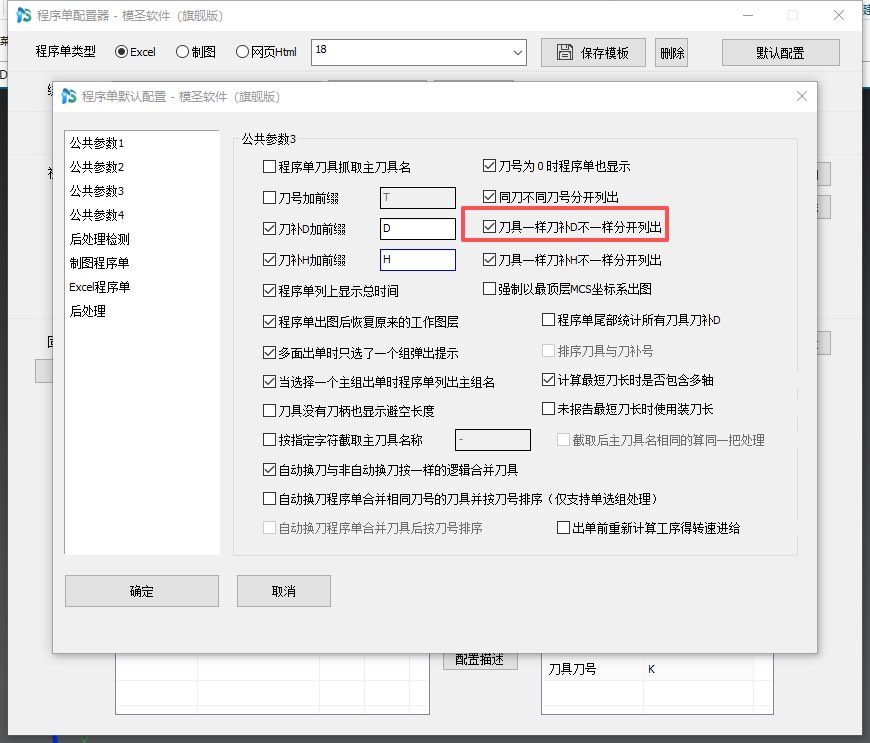
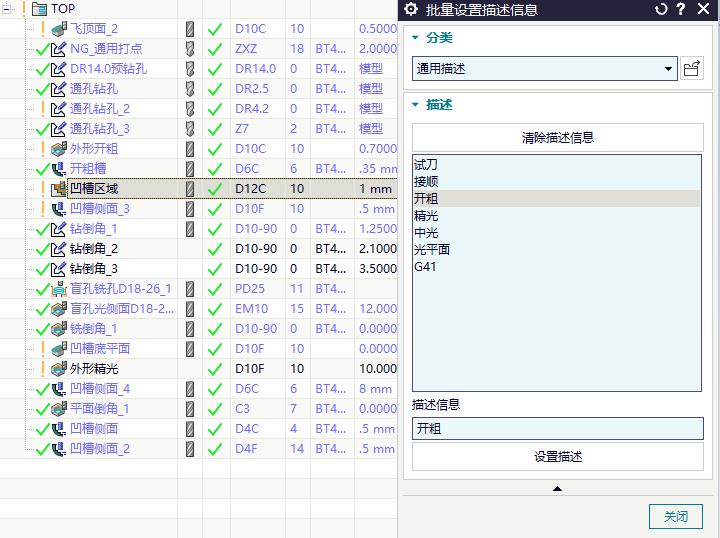
使用重建立分组后程序描述不显示时,先查看当前工序属性调用的是哪个模板,再打开对应模板文件,在 msbase 等模板位置补齐需要显示的描述字段。
查看答案 →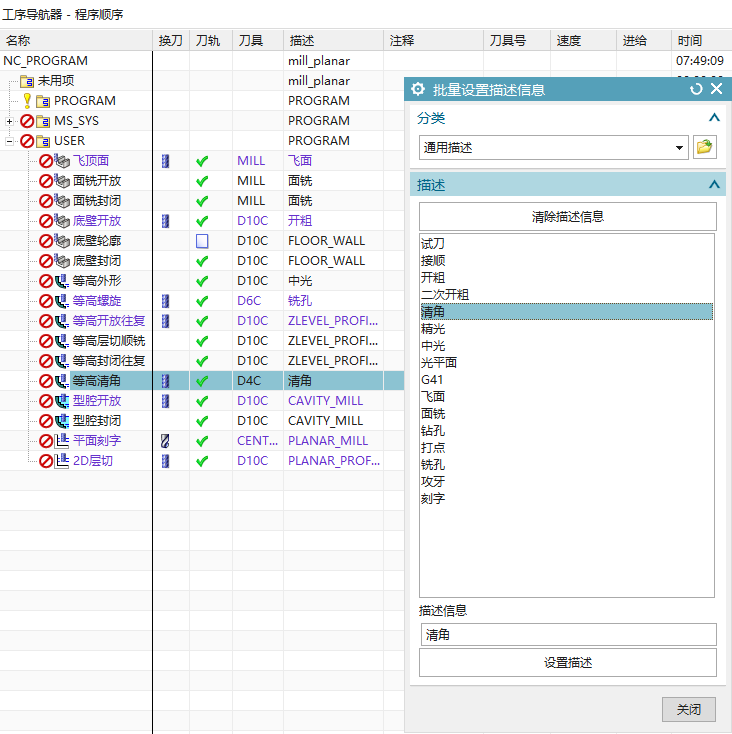
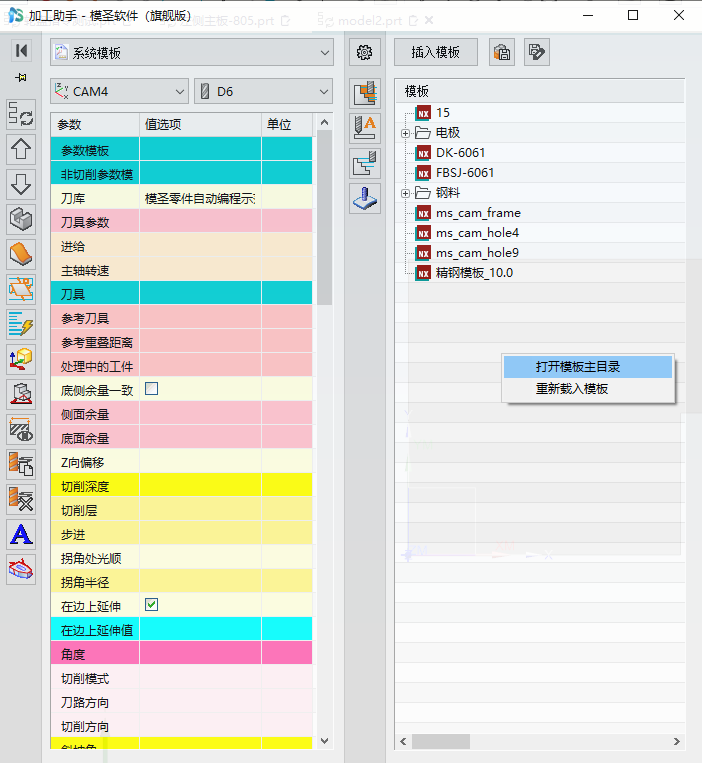
加工助手插入模板时,模板应放到加工助手右侧“加工模板”的模板位置中,不要把页签入口当成加工助手模板入口。找不到模板时,可在加工助手中打开模板位置后再放入。
查看答案 →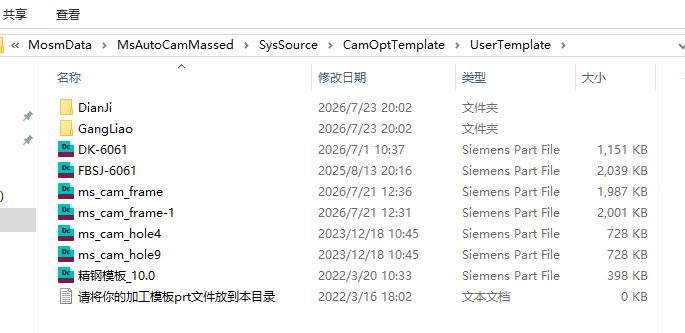
自动编程或页签提示模板里找不到某个程序、加工类型调不出来时,通常要检查模板文件内部是否真的有对应操作。外形、框、型腔铣、底壁铣等配置不能只看文件名,还要看模板里的操作类型和调用名称。
阅读文章 →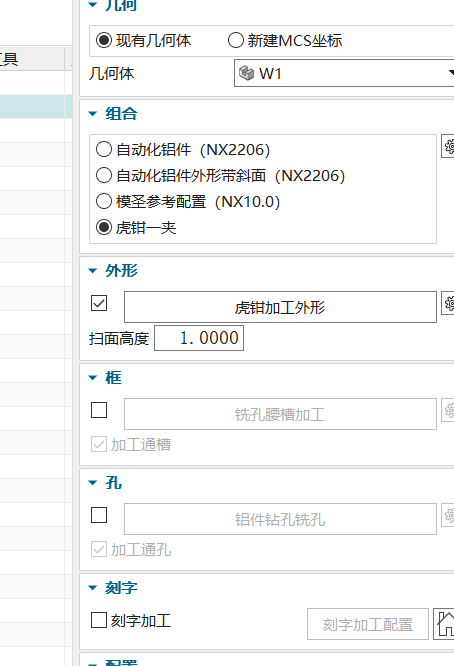
两面合并程序单或表格程序单出现边线缺失、打印只有半页时,先检查模板框线,再设置打印区域,并通过分页预览拖动蓝线调整到一页内。
查看答案 →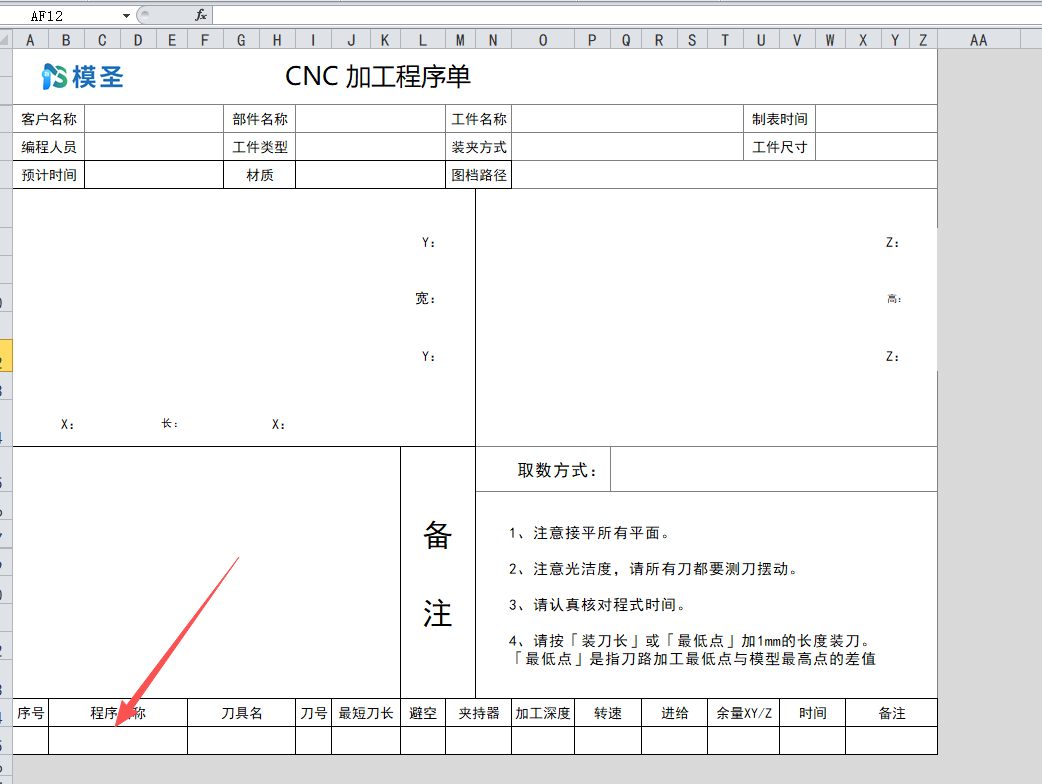
程序单模板不习惯时,可以从 Excel 程序单模板入手修改。通常是单元格、字段、标题、布局和公式的调整,修改前应先复制备份,再按教程或现有模板逐项验证。
查看答案 →