点孔输出总按最高孔走时,指定深度应该先试哪个选项?
点孔选择整孔顶部或孔面顶部后,输出仍按最高孔高度走时,可以先把“指定深度”改为“无”,并确认编辑后已保存。若启用了点孔合并,也要同步检查合并规则。
查看答案 →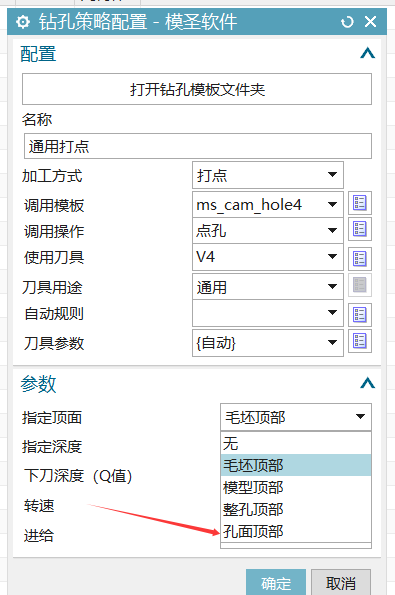
点孔选择整孔顶部或孔面顶部后,输出仍按最高孔高度走时,可以先把“指定深度”改为“无”,并确认编辑后已保存。若启用了点孔合并,也要同步检查合并规则。
查看答案 →
想让程序单和 NC 文件放到同一个文件夹,应把程序单输出路径和后处理输出路径设置一致。常用做法是都跟随当前部件路径,或都指定到同一个固定目录。
查看答案 →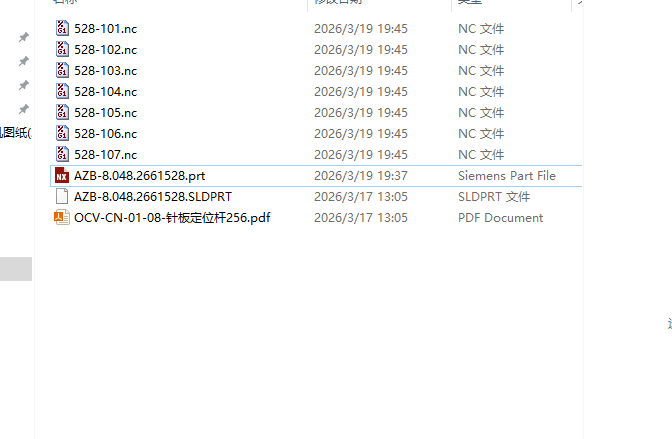
CAP 更像后处理配置器或后处理平台,可与模圣配合完成后处理输出。若现有后处理在刀补、坐标或输出格式上不稳定,可以用 CAP 后处理做对比验证。
查看答案 →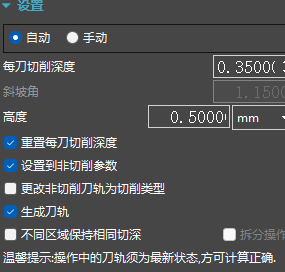
后处理创建文件夹失败时,先检查输出目录是否包含盘符、变量是否能正确解析,以及文件名是否含有空格或异常字符。跟随 PRT 目录输出时,也要确认解析后的完整路径是合法路径。
查看答案 →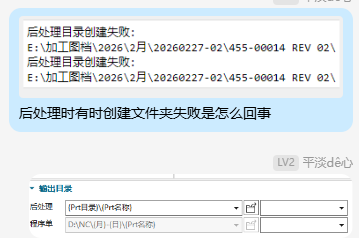
后处理创建文件夹失败时,先检查输出目录是否带盘符、变量是否能正确解析,以及图档名或目录名中是否有空格。跟随 PRT 目录输出时,也要确认解析后的路径是合法完整路径。
查看答案 →
模型比较结果显示不同,但肉眼和测量都接近一致时,可以先检查是否存在镜像、旋转方向、面顺序或实体重录后的显示差异。建议用模型比较按顺序选择多个基准面,再通过叠放、改色、测量关键面交叉验证。
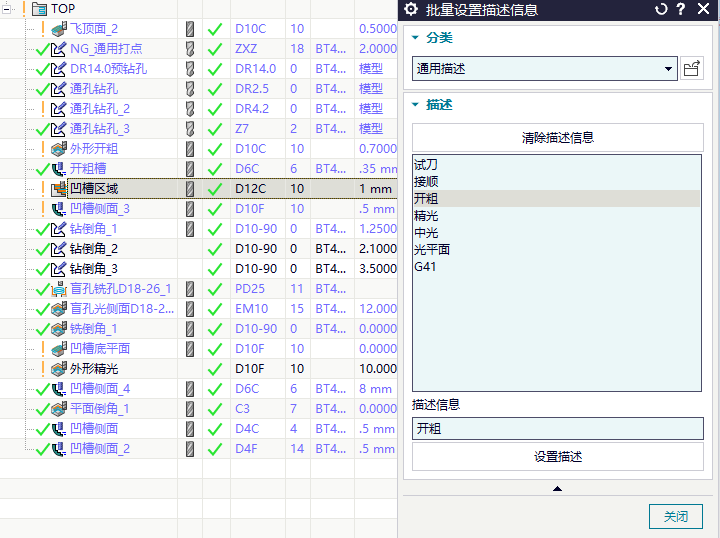
查看答案 →透明助手可以用于批量处理已选刀路或工序的部分参数。操作前应先全选需要修改的刀路,再进入透明助手中对应功能;带勾选框的项目通常要勾选后才会写入参数。
查看答案 →页签组合更适合多个工序共用相同区域、相同选择逻辑的场景;如果开粗、光底、光侧等工序需要不同部件、不同切削区域或不同刀具,应拆开配置或手动分别确认。
阅读文章 →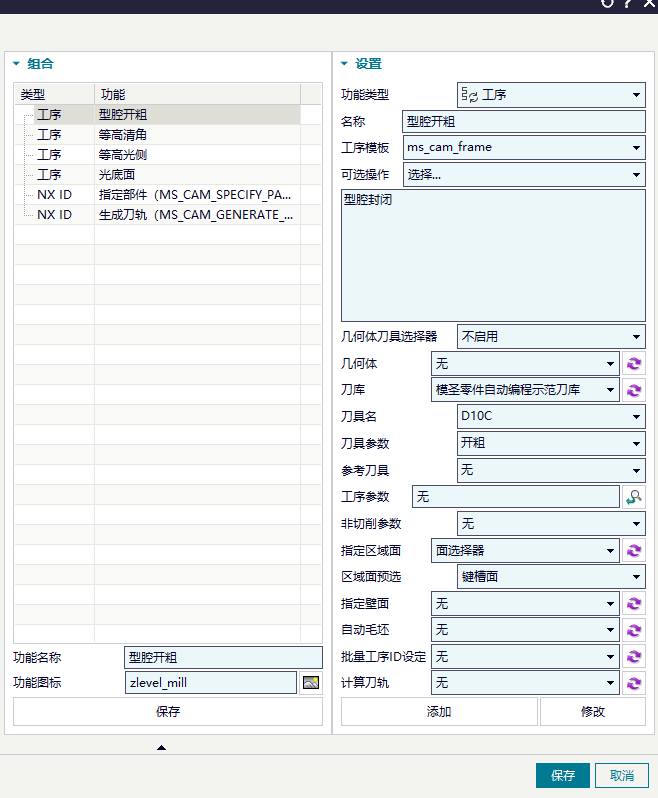
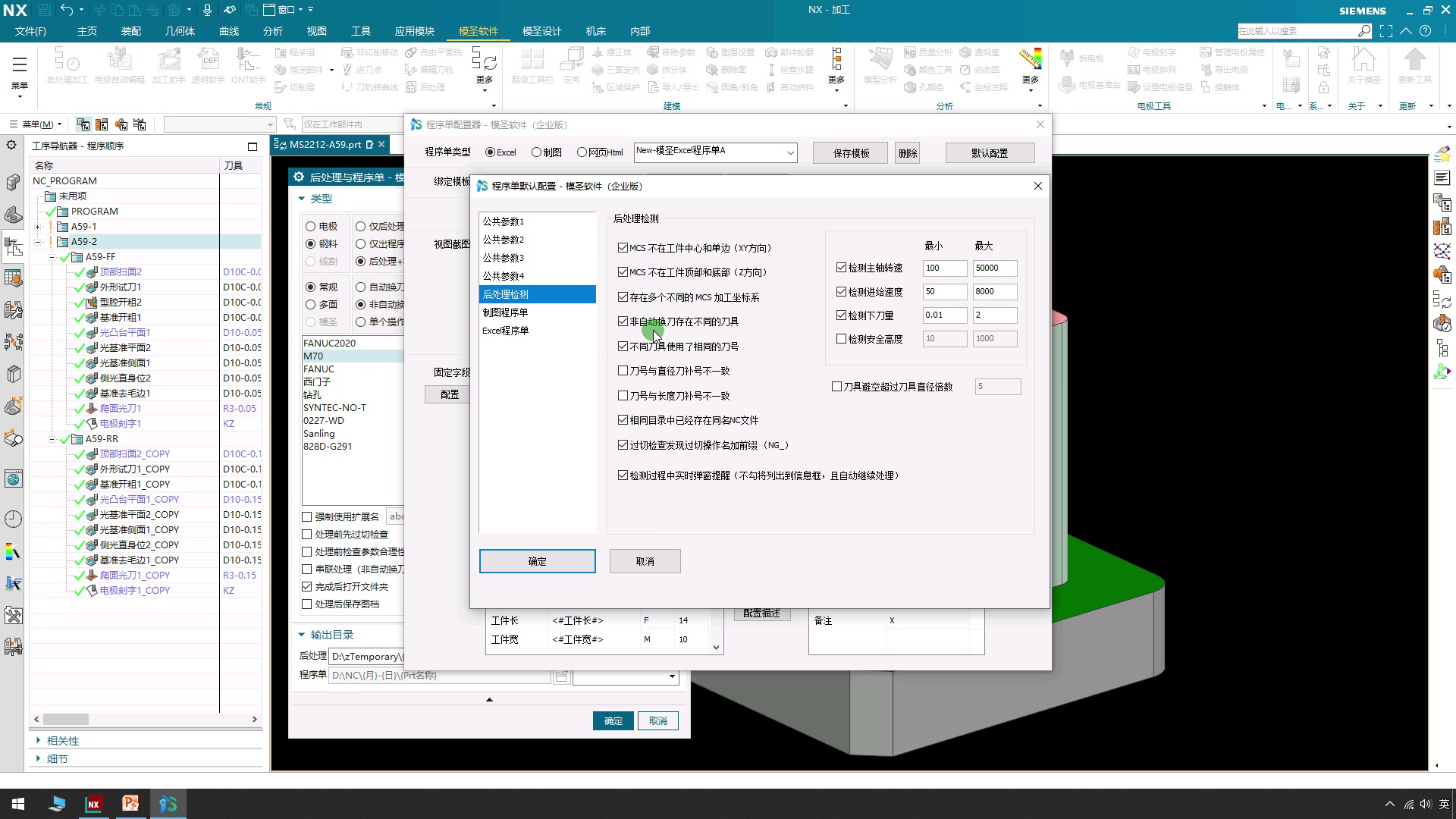
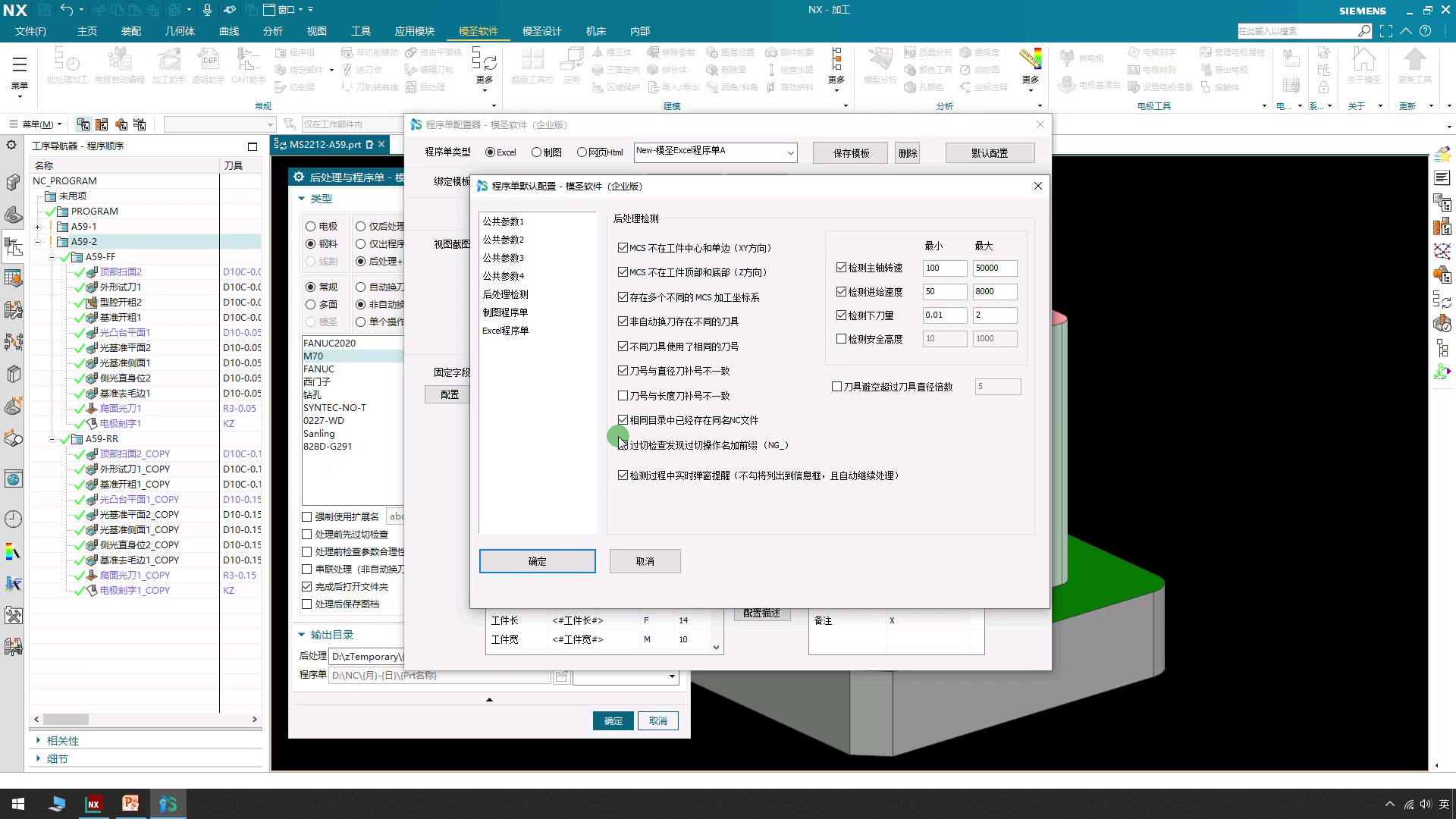
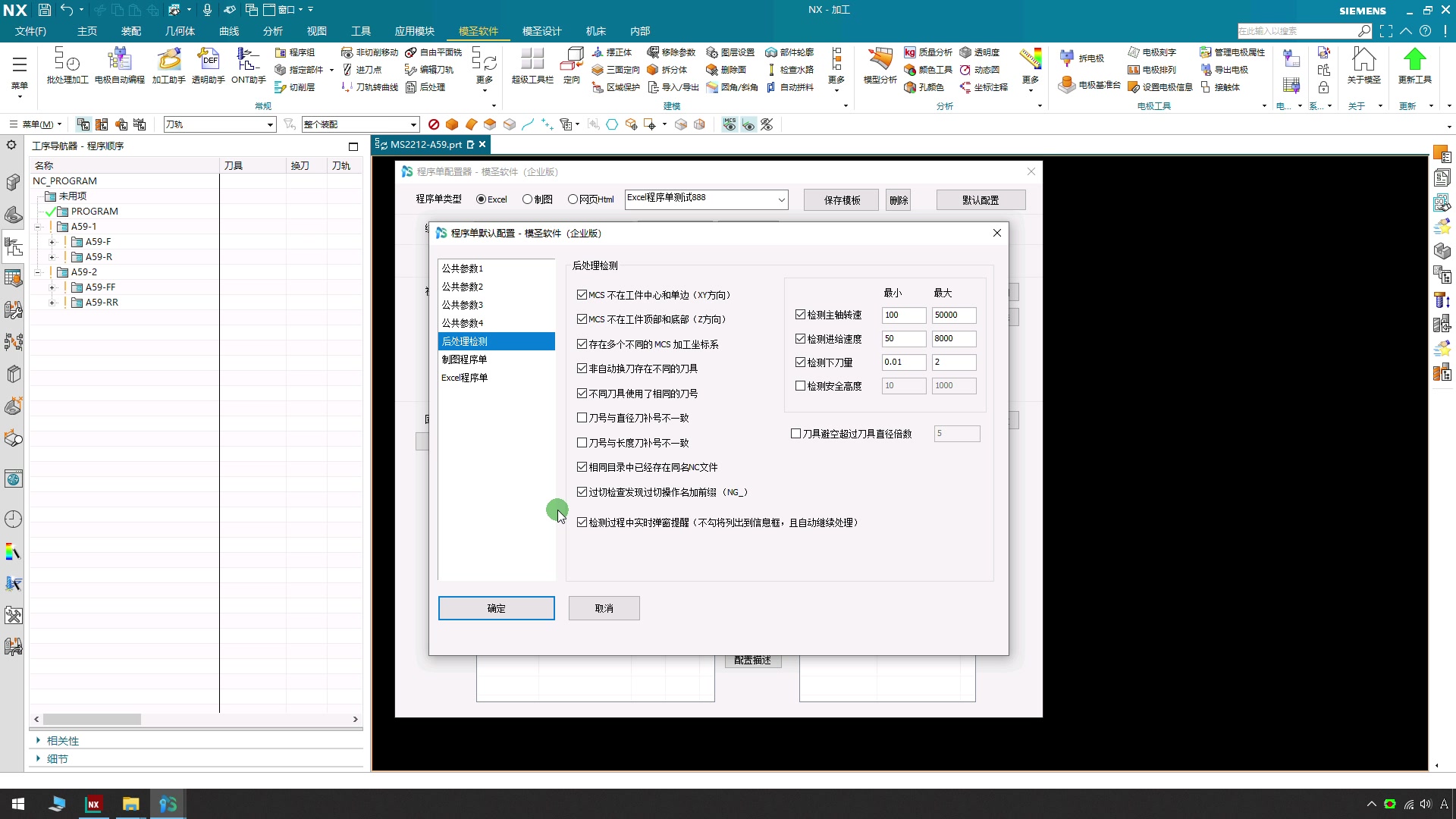
后处理时想对同名程序或覆盖源文件进行提示,除了在后处理/程序单模板里勾选对应提醒项,还要确认后处理界面的检测选项已开启。开启后遇到同名 NC 文件时,会弹出是否覆盖的提示。
阅读文章 →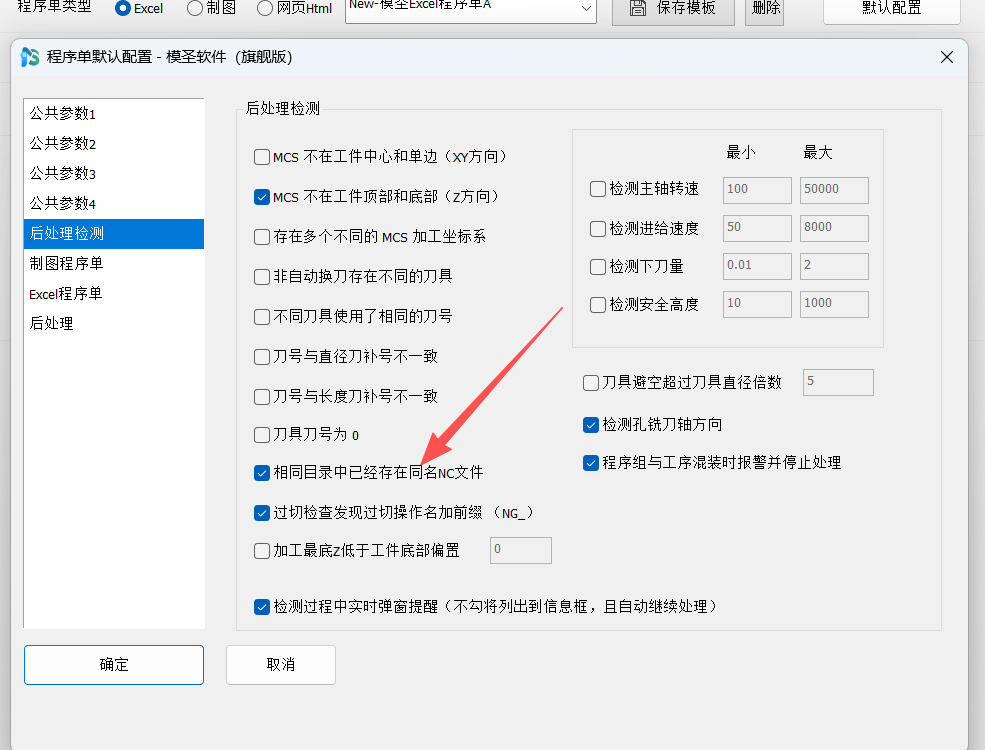
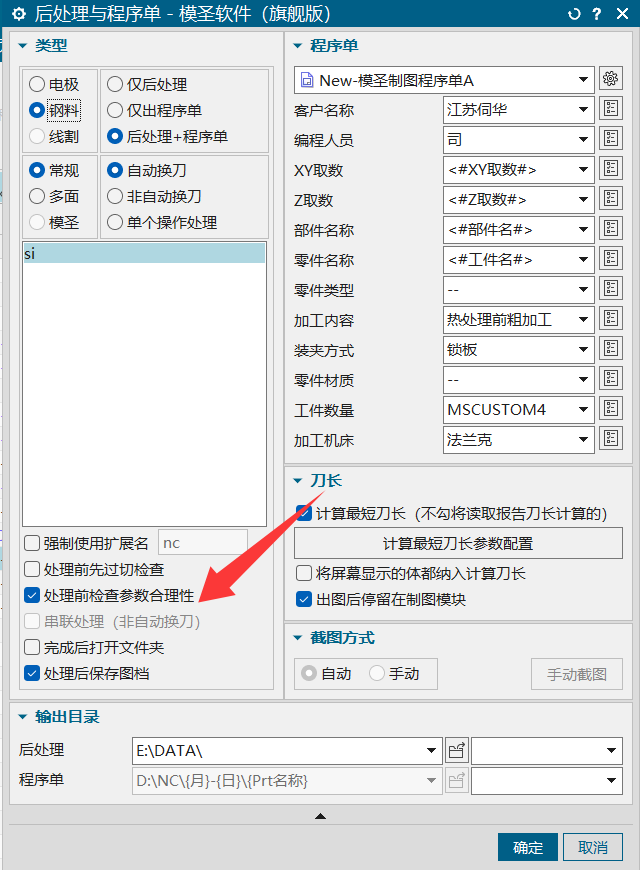
后处理或程序单处理时,如果只提示处理失败,没有弹出刀号、进给、转速、坐标不在中心等具体报警,先检查是否勾选了“处理前检查参数合理性”。
阅读文章 →