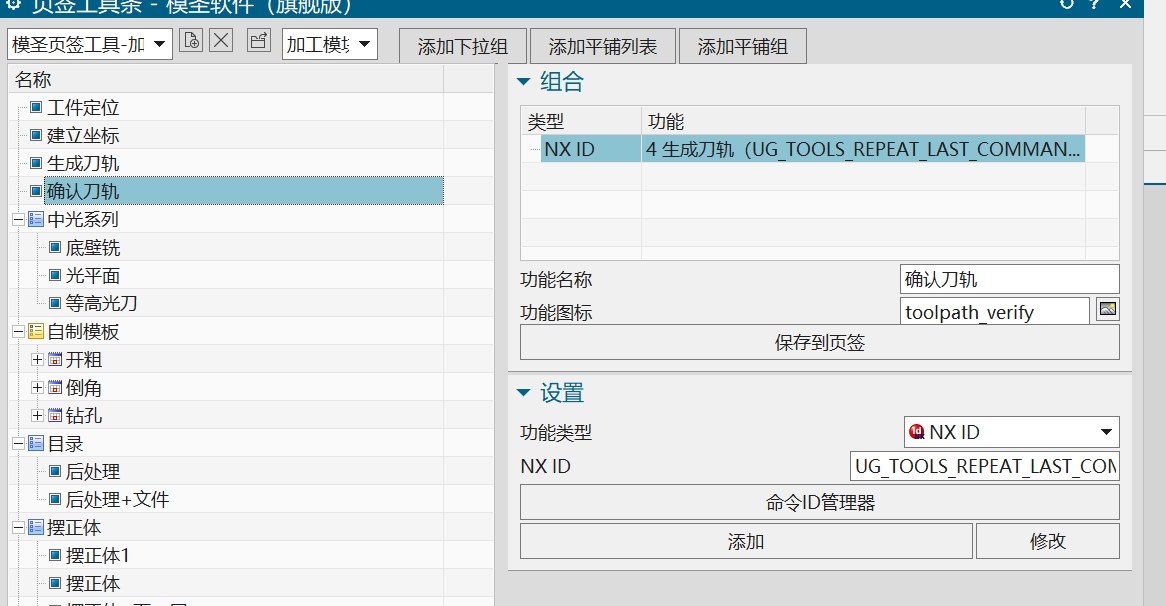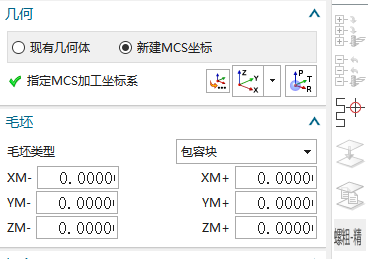
“页签调用”的搜索结果
找到 240 条内容
模圣刀库想放到 NX 里使用,应先确认是调用刀库还是导入 NX 刀具库
模圣刀库和 NX 原生刀具库不是完全同一套入口。想在 NX 中调用刀具时,要先确认当前流程是通过模圣刀库选择,还是要把刀具数据导入到 NX 原生刀具库。
查看答案 →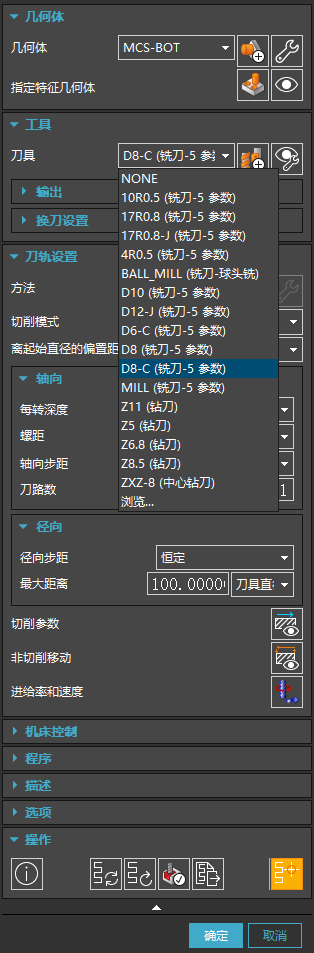
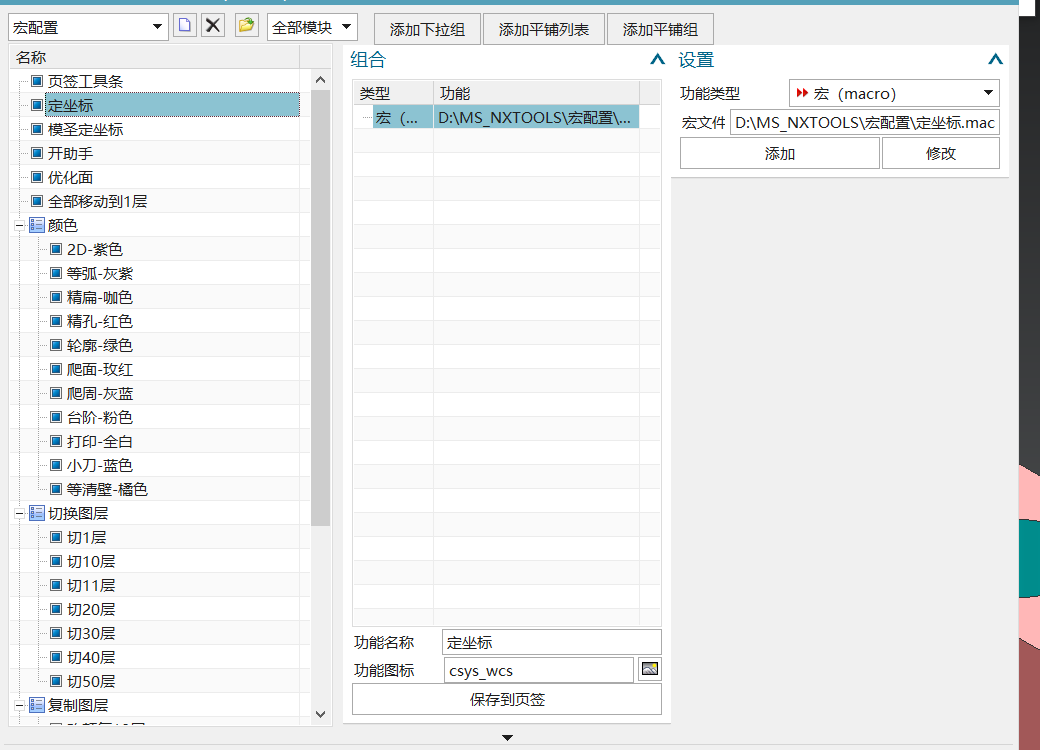
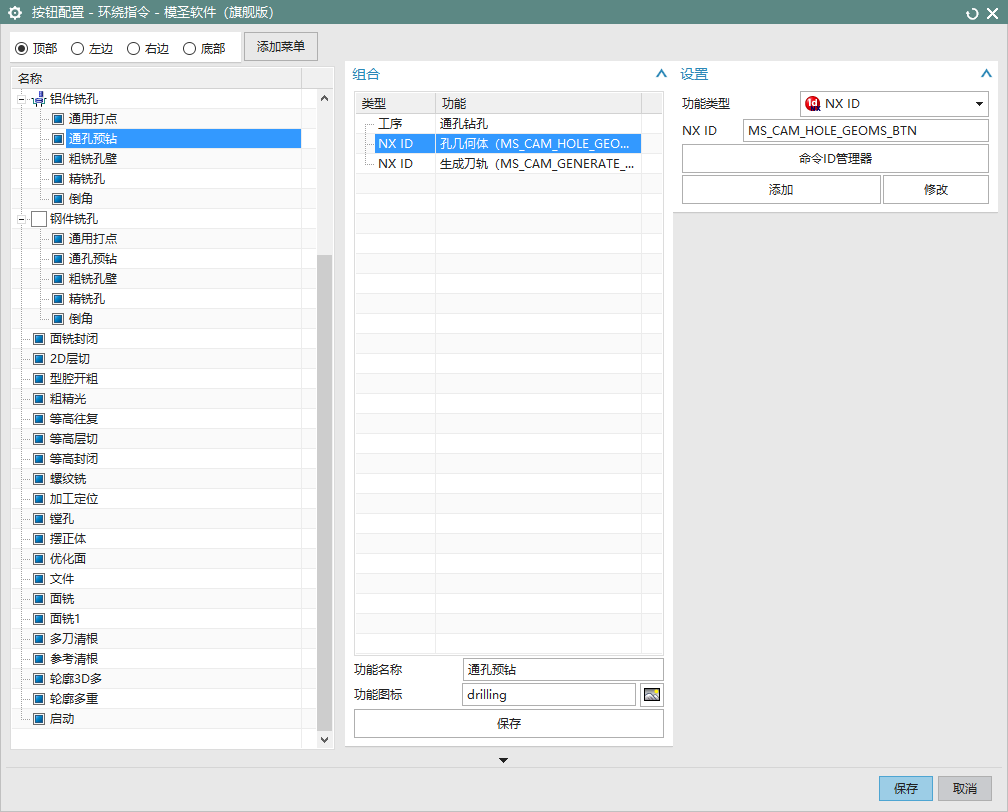
个人版能不能使用页签功能?
页签功能不属于个人版可用范围;如果主要需要页签工具条和半自动辅助编程能力,应先确认当前授权版本是否支持。别人分享的页签或工具条配置,也需要当前授权包含页签能力后才有意义。
查看答案 →
页签底壁铣自动生成刀路需要配置哪个生成 ID?
页签工具里配置底壁铣并希望连续执行自动生成刀路时,可在连续执行区域加入 UG 自带生成刀轨 ID:UG_CAM_ONT_TP_GENERATE。它与模圣按钮 MS_CAM_GENERATE_TOOL_PATH_BTN 不是同一个入口,配置时要注意区分。
查看答案 →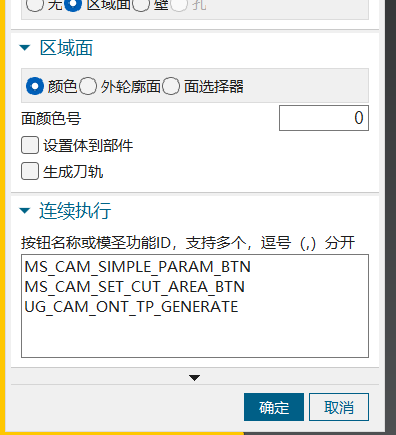
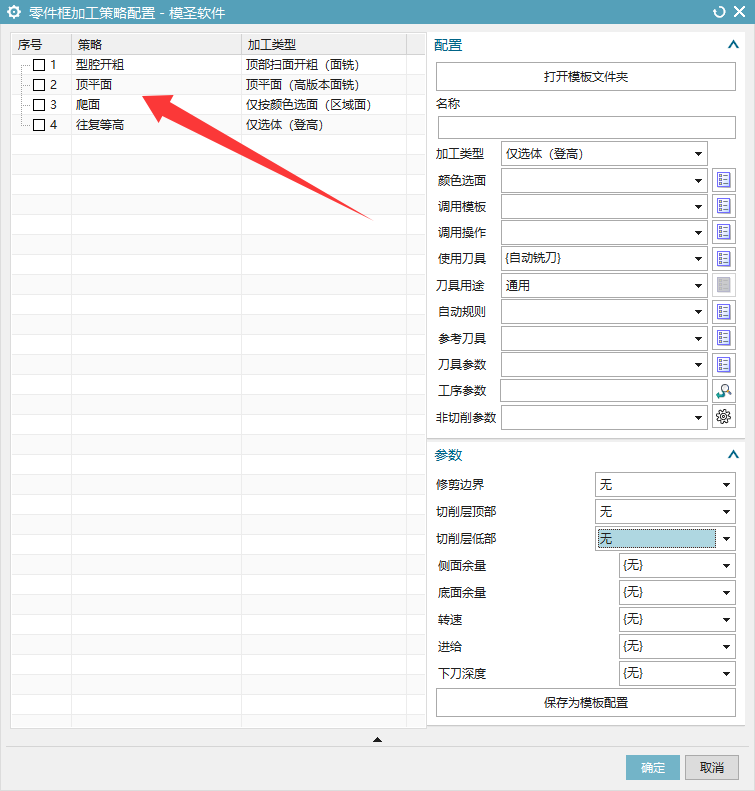
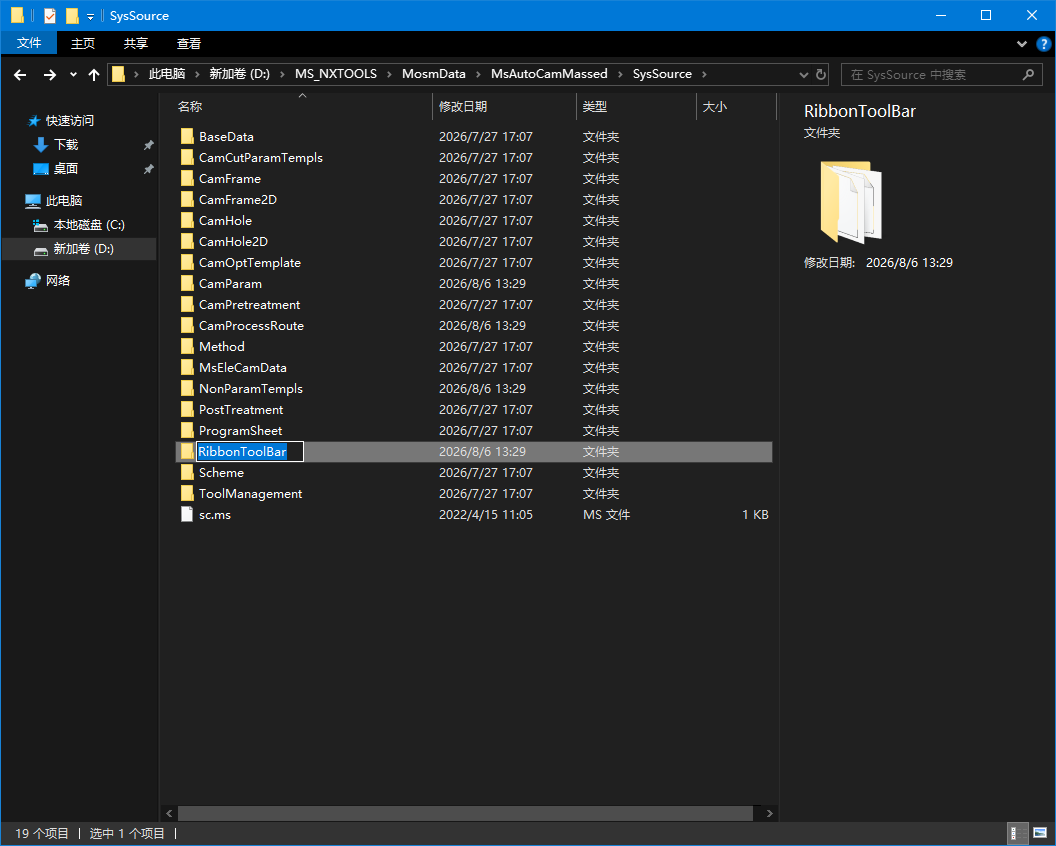
页签、加工助手和自动编程是什么关系?
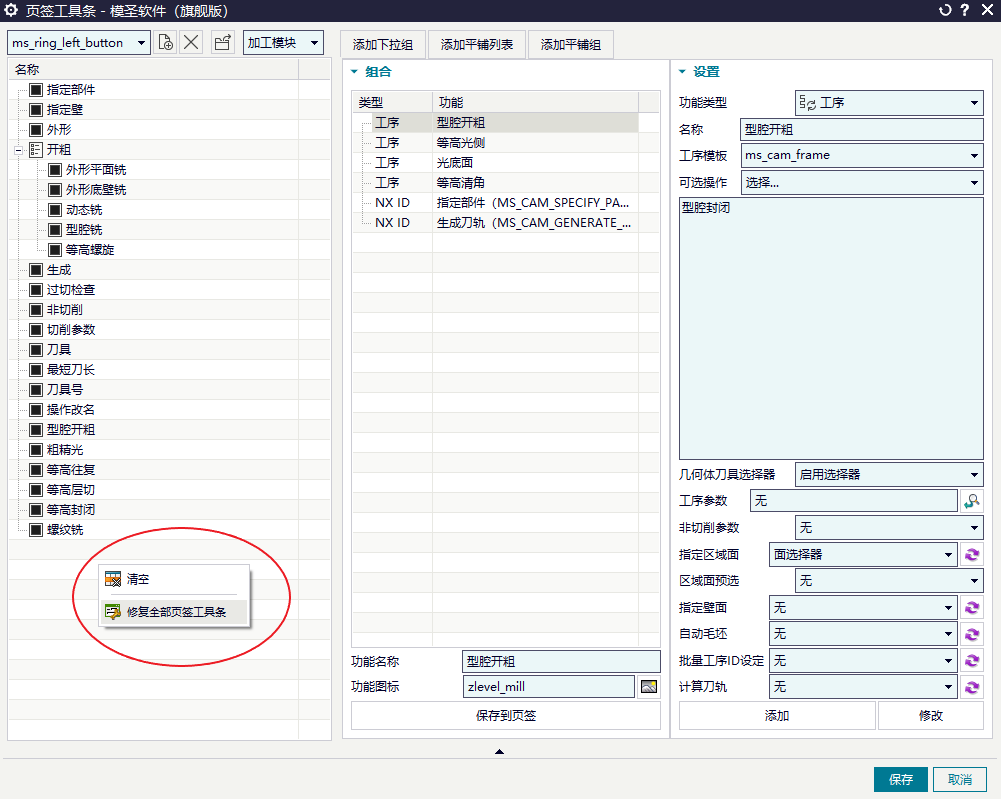
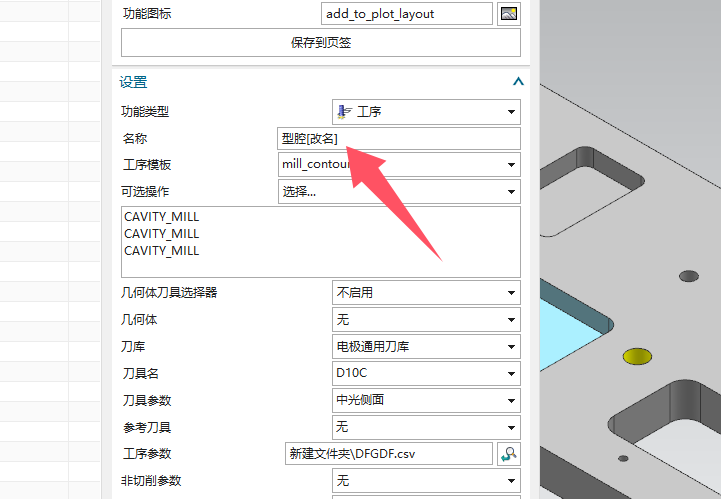
页签工具偏向快速插入和辅助修改工序,加工助手偏向把常用工艺流程集中管理,自动编程则按模板和配置批量生成工序。三者可以配合使用,但模板和配置不完全相同。
阅读文章 →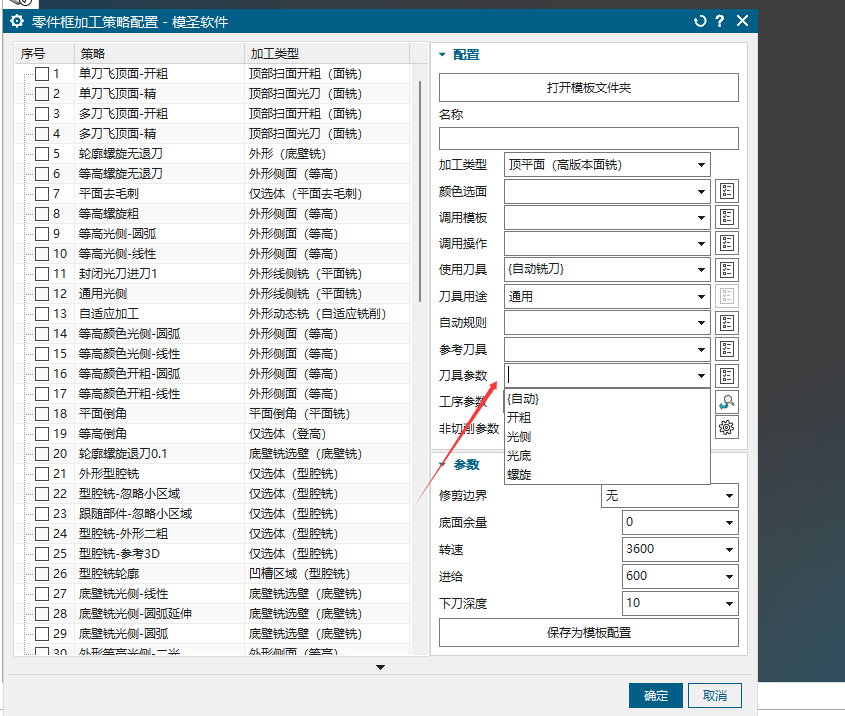
页签继承刀具和几何体不生效时,先检查什么?
页签继承刀具或几何体不生效时,除检查继承项外,也要确认模板放置目录、版本更新状态和是否需要重启 NX。偶发点击无反应或对应程序不正确时,重启后再复测。
阅读文章 →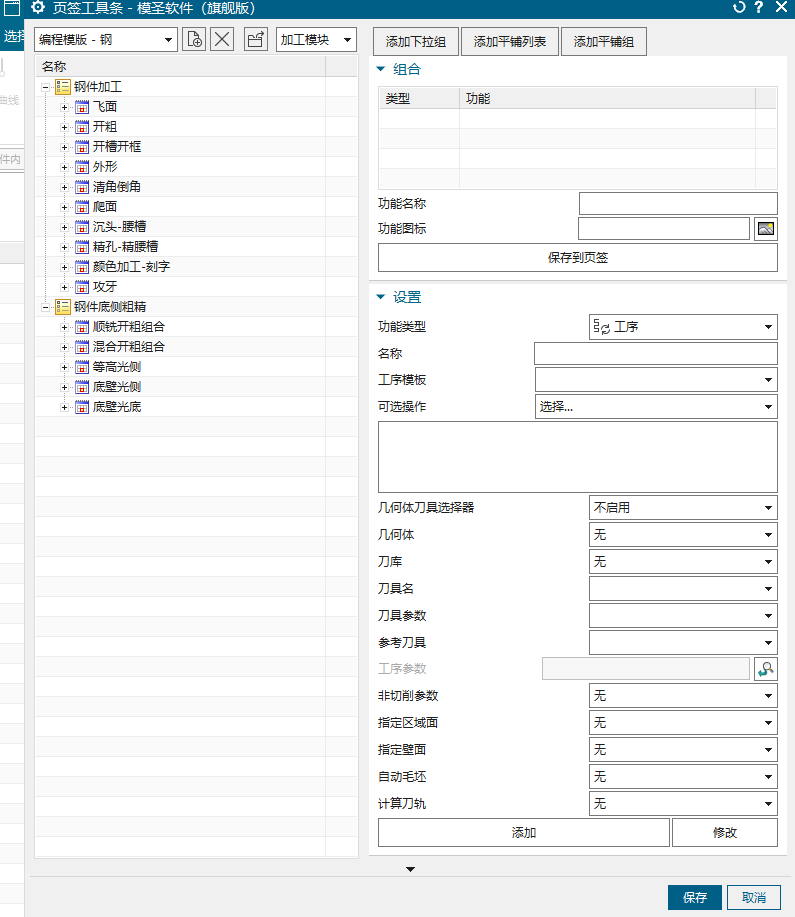
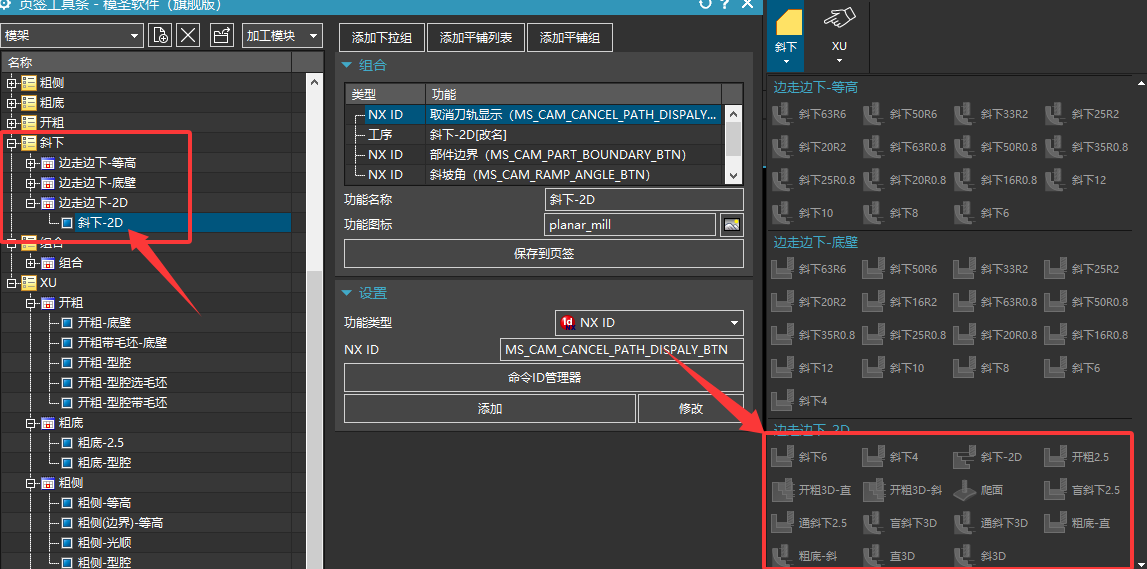
页签里想添加“确认刀轨/刀路模拟”按钮,ID 应该怎么找?
页签里添加“确认刀轨/实体模拟”相关按钮时,可以通过命令 ID 管理器查找对应 NX ID;如果是 NX 用户默认设置中的确认刀轨选项,修改后通常需要重启 NX 才会生效。
阅读文章 →