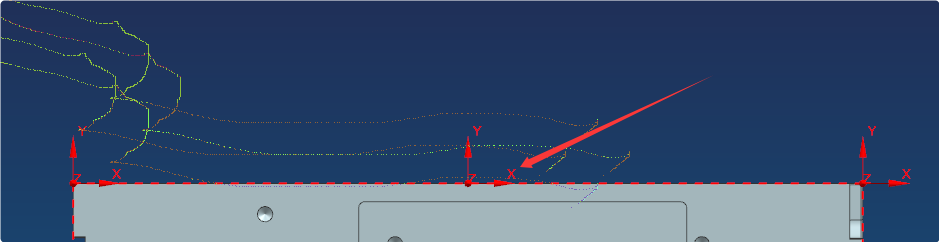
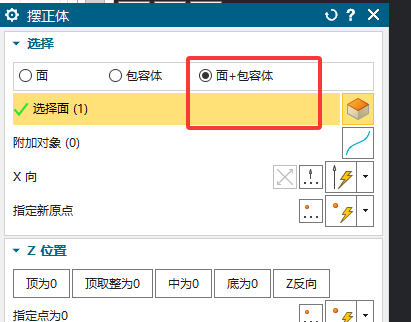
反面加工坐标轴向不对时,摆正体和定向该怎么选?
答案
摆正体适合把体摆正或让坐标重合,但不一定满足反面加工的轴向需求。轴向不对时,应考虑使用定向。
- 先确认当前反面加工坐标的轴向哪里不对。
- 如果只是利用摆正体自动建立坐标和几何体,但方向不符合加工要求,不要继续强行用摆正体修。
- 改用定向功能调整坐标轴方向。
- 重新检查 MCS、刀轴方向和几何体方向。
- 生成测试刀路前,先用仿真确认方向正确。
摆正体和定向解决的问题不同:一个偏摆正/重合,一个偏方向控制。
补充:高版本 NX 可检查 mill-planar 模板里的默认坐标
如果页签创建坐标后出现两个 MCS,或反面、侧面坐标多出一套不需要的坐标,可以先检查页签配置中是否启用了额外坐标选项。若配置本身没有问题,再检查 NX 安装目录下对应的加工模板,例如 mill-planar 模板中是否保存了多余坐标对象。
- 先确认页签配置中只勾选当前需要的坐标相关选项。
- 确认摆正体或定向结果本身没有歪斜。
- 高版本 NX 若反复出现多余坐标,可检查加工模板中是否预置了额外 WPS。
- 修改模板前先备份原文件。
- 清理后重新打开 NX,再调用页签验证。
补充:摆正体移动时文字或线没有跟着走,可检查附加对象是否一起选择
如果部件移动或摆正后,刻字曲线、辅助线、文字对象没有跟着一起走,通常是移动对象时没有把这些对象选进去。使用摆正体时可检查“附加对象”一类选项,把需要跟随的线、字或辅助对象一起加入。
- 确认文字是曲线、实体文字还是普通标注。
- 移动或摆正前,把需要跟随的线和字一起选中。
- 在摆正体中检查附加对象选项。
- 不要用会影响加工的拉伸实体来代替附着文字。
- 完成后检查对象是否随部件一起移动。
补充:模圣创建的坐标偏置可从几何体信息里检查,必要时改模板
后处理把偏置 0 输出为 G53,或模圣自动创建的坐标偏置不符合机床规则时,先在几何体上右键查看信息,确认 MCS/坐标偏置来源。若每次创建都不对,再回头检查创建坐标或加工模板的默认设置。
- 在几何体上右键查看信息。
- 确认当前 MCS 的偏置号。
- 检查后处理对偏置 0 的解释。
- 需要长期固定时修改对应模板。
- 修改后用简单程序后处理验证 G54/G55/G53 输出。
补充:定向后方向不符合预期时,重点看方向箭头和绝对坐标系
定向能把对象摆到目标关系,但正视方向不一定总是用户眼前看到的方向。使用定向时要看方向箭头、目标坐标系和绝对坐标系,不要只凭当前视角判断。
- 定向前先确认目标面、目标线或两点方向。
- 观察定向界面的方向箭头。
- 需要对齐绝对坐标时,目标使用绝对坐标系。
- 若定向后面朝向不符合习惯,可手动旋转或调整目标方向。
- 批量使用前先用简单体测试定向规则。