
模圣有没有一键删除所有倒角功能?
正文
需要批量删除模型倒角时,可以在模圣工具里查找删除面相关命令。
如果不确定功能位置,可以直接用命令搜索框搜索“删除面”或相关关键词,先定位命令,再根据模型复杂程度确认是否适合一键处理。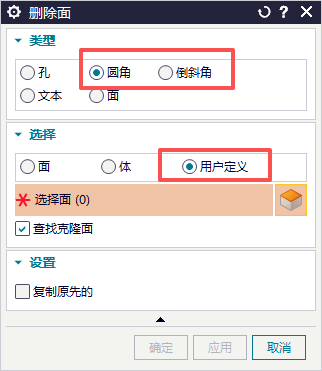
2025-08-31 补充
遇到倒角删不掉时,先用 UG/NX 自带的删除面或同步建模工具验证能否删除。
如果模型有历史记录,可以优先回到特征树里处理;如果没有历史记录,就看删除面是否能稳定修补相邻面。若 UG 自带功能都无法删除或修补,模圣的一键删除倒角也不一定能成功。
复杂倒角、破面或导入模型建议先修复面数据,再尝试批量删除。
补充:批量改圆角可先用 NX 同步建模里的调整圆角大小
想修改模型上的圆角大小,可以优先尝试 NX 自带同步建模中的调整圆角大小功能。是否能批量框选自动识别,要看圆角连续性、拓扑和版本功能,复杂模型可能仍需逐个处理或分组处理。
- 进入同步建模。
- 选择调整圆角大小。
- 选中目标圆角面或圆角链。
- 输入新的 R 值。
- 复杂圆角先小范围测试,避免误改相邻特征。
补充:模型已有 C 角时,可用平面去毛刺、选择壁或删除面思路处理
模型已经画好 C 角,但自动倒角或去毛刺识别不到时,不一定能完全一键识别所有 C 角。可尝试平面去毛刺、选择壁、批量选择面,或先用删除面/删除水平面把干扰 C 角处理掉,再生成加工刀路。
- 孔倒角场景优先检查孔自动倒角。
- 平面类 C 角可尝试平面去毛刺。
- 复杂 C 角可用选择壁或批量选择面辅助框选。
- 识别被 C 角干扰时,可先删除面或删除水平面。
- 当前无法稳定一键识别的形状,生成后要人工复核。
补充:模型已有 C 角但等高清角不到底时,检查切削层设置
使用页签工具或等高清角时,如果加工不到底,除了检查边界和底面,也要查看操作里的切削层设置。切削层被改动后,可能限制实际加工深度,导致底部残留。
- 打开对应操作的参数。
- 检查切削层、底部余量和深度限制。
- 需要到底时,按实际模型重新指定底面或调整切削层。
- 重新生成刀路后查看底部是否还有残留。
补充:一键删除倒角不是所有场景都能无脑使用,删除前先判断孔倒角是否要保留
批量删除倒角时,要先判断是否包含孔口倒角、功能性倒角或后续工序需要保留的倒角。工具可以提高效率,但不建议直接对正式实体无备份操作。
- 先复制一个实体或保存副本。
- 确认要删的是外观倒角还是孔倒角。
- 只删外轮廓倒角时,避免误删孔口倒角。
- 删除后检查孔、台阶和边界是否被破坏。
- 复杂模型建议分区域删除。
补充:批量删除圆角或倒角不运行时,可先分方向、分区域删除
批量删除圆角、倒角或斜角时,一次全选不一定稳定。可以先复制实体备份,再分水平、垂直、外轮廓、孔口等区域逐步删除。能选中但应用后没有变化时,说明特征关系或面链可能没有被正确处理。
- 先复制实体或备份图档。
- 不要一上来全选全部圆角。
- 先删水平面相关圆角,再删垂直或侧面圆角。
- 孔口倒角要单独判断是否保留。
- 删除后检查实体是否破面。