透明助手简化显示名称被批量改乱,怎样恢复?
透明助手设置里如果把多个简化显示名称批量改成一样,可用原始配置恢复。当天链路给出的恢复位置是替换 <code>D:\MS_NXTOOLS\Config\cam_params_list</code> 目录文件,替换前要先备份。
查看答案 →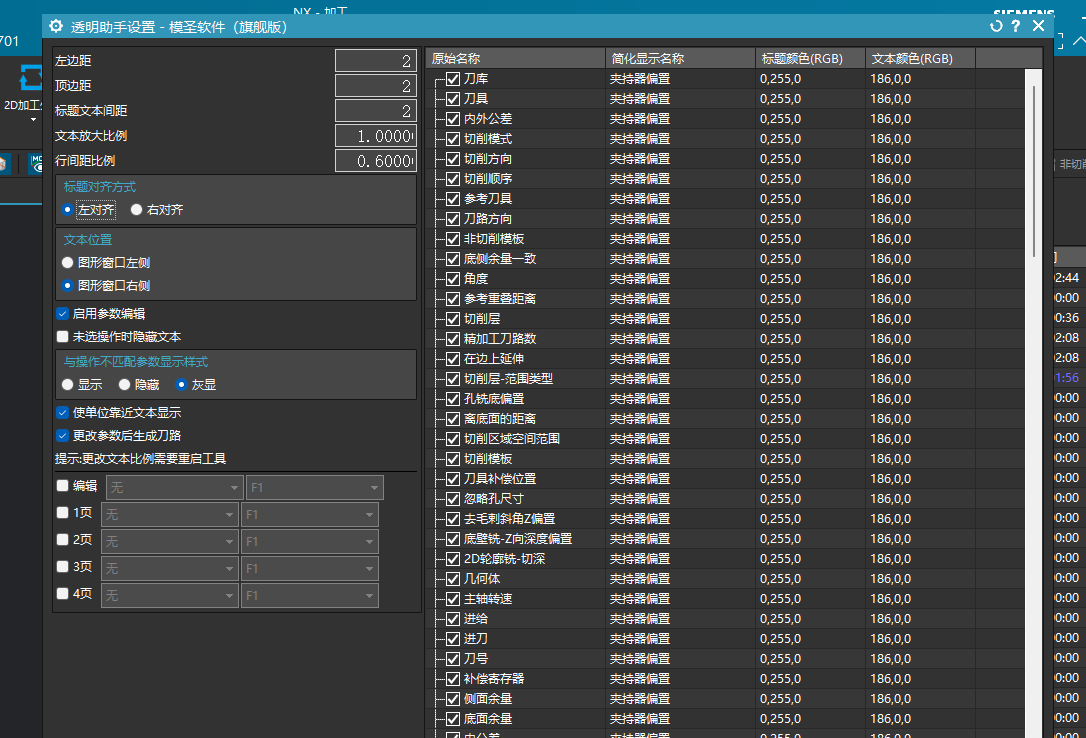
透明助手设置里如果把多个简化显示名称批量改成一样,可用原始配置恢复。当天链路给出的恢复位置是替换 <code>D:\MS_NXTOOLS\Config\cam_params_list</code> 目录文件,替换前要先备份。
查看答案 →
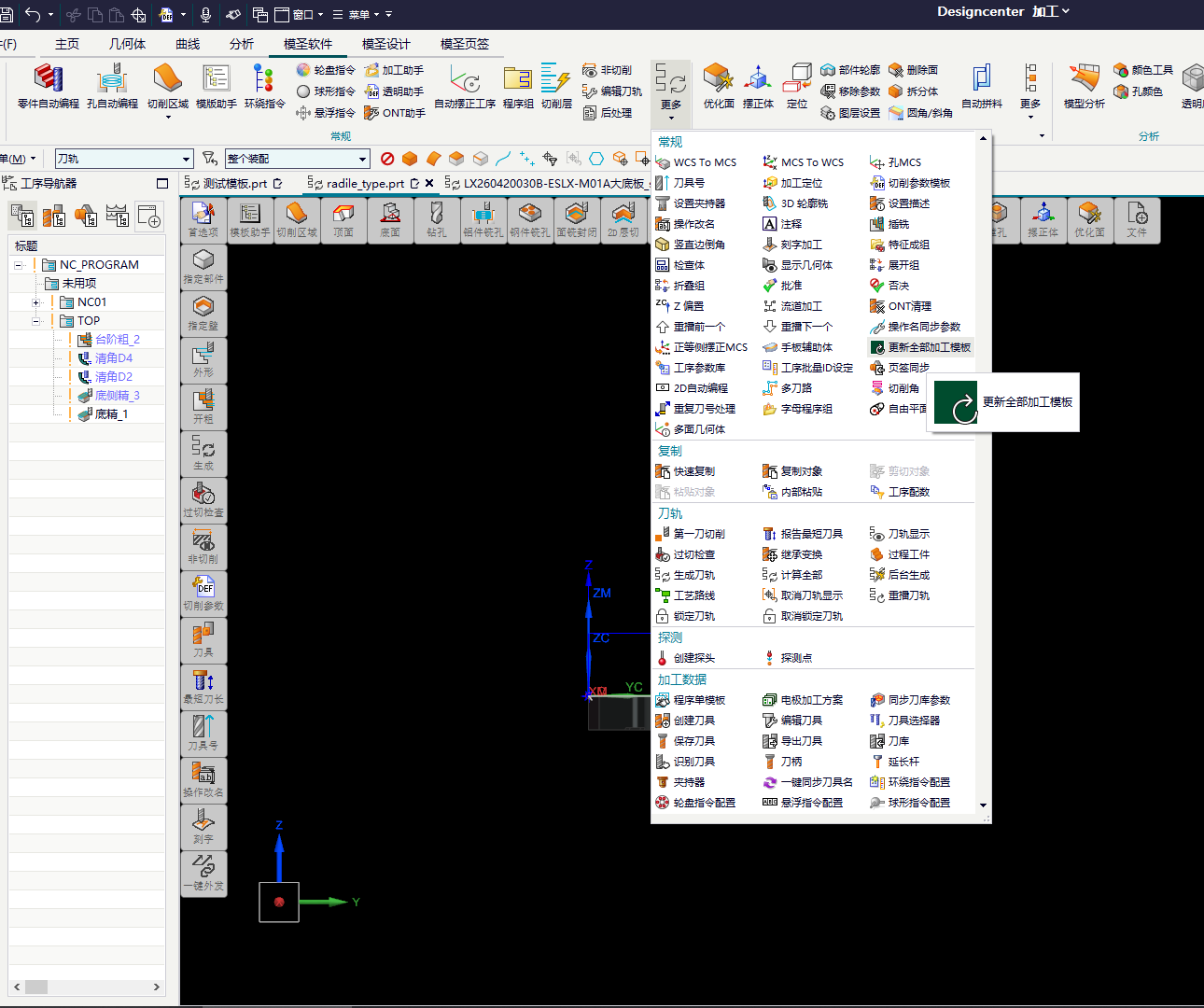
透明助手界面比例设置过大导致设置按钮看不到时,可以通过 ms_user_setting 快捷方式或配置文件入口恢复。常用做法是把 ms_user_setting.lnk 放到 D:\MS_NXTOOLS 目录,再打开对应设置文件调整比例参数。
查看答案 →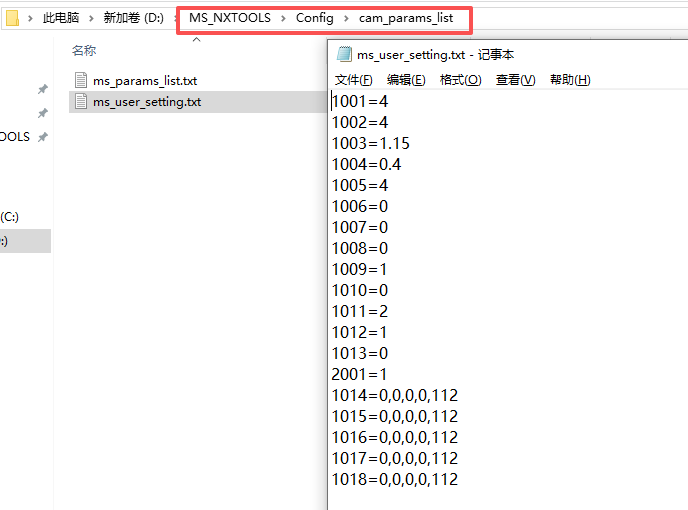
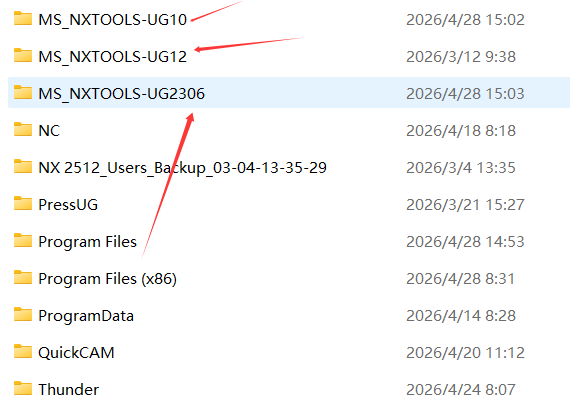
配置迁移或升级前应先备份整个模圣目录。遇到页签、关键字、同步刀库参数、插入操作异常时,优先用最新版完整包验证,再把旧配置逐项迁移,避免旧文件影响新版逻辑。
阅读文章 →安装新版 NX 后,可以用 CAP 工具箱重新添加外挂,也可以按安装包说明手动把模圣路径加入 NX 自定义目录文件。模圣目录可放在 C/D/E/F 等盘符,但路径必须写对,并注意去掉相关配置文件只读属性。
查看答案 →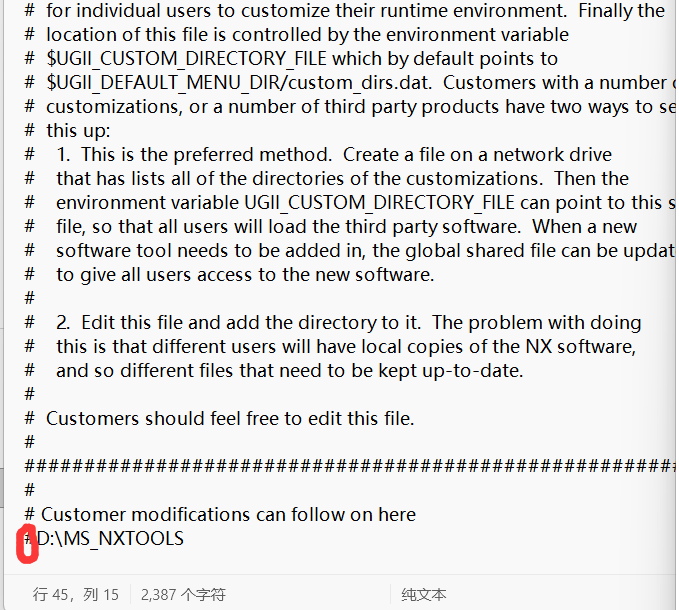
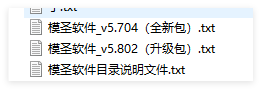
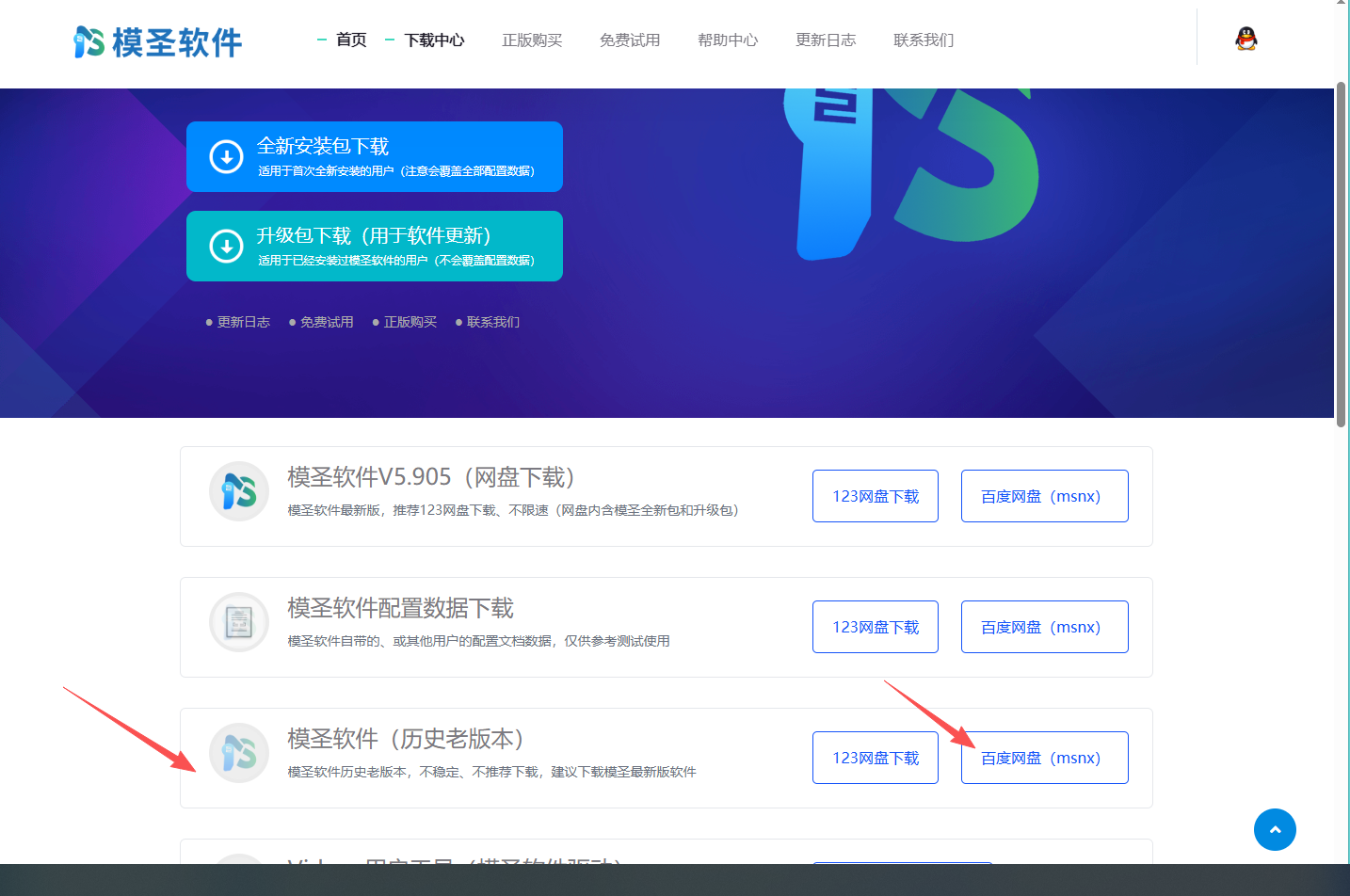
注意:仅NX2212及以上的正版NX才需要下载此补丁包,非正版NX和之前的版本无需下载。 使用方法: 1,先关闭已经打开的全部NX软件 2,根据对应的NX版本下载补丁包并解压 3,解压后复制到模圣软件主目录(一般为:D:\MS_NXTOOLS)替换全部文件 4,此替换的文件不会影响到软件的配置、默认…
阅读文章 →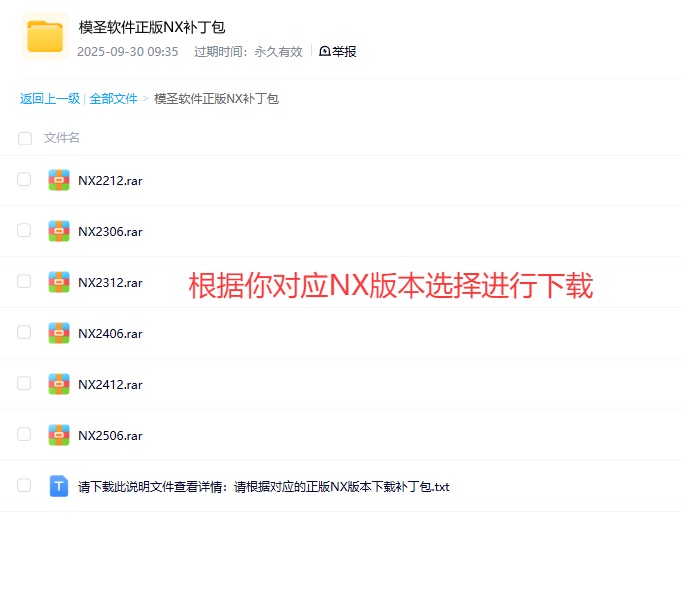
自己的 NX/UG 后处理一般仍按 UG 后处理方式添加,模圣不会主动改动这些后处理文件。需要更省事时,可以使用 CAP 工具箱的一键安装或管理入口辅助配置。
查看答案 →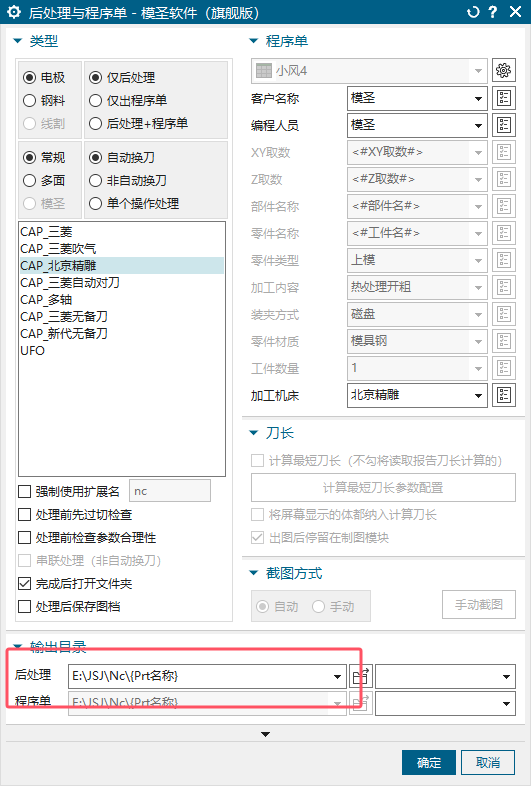
自己的 NX/UG 后处理一般仍按 UG 后处理方式添加,模圣不会主动改动这些后处理文件。需要更省事时,可以使用 CAP 工具箱的一键安装或管理入口辅助配置。
查看答案 →燕尾刀或异形刀突然建不了时,除了确认刀具类型支持,还要检查基础模板目录是否缺少对应模板,例如 mill_msbase 中是否缺少燕尾刀模板。全新包仍缺模板时,应补齐模板后再试。
查看答案 →
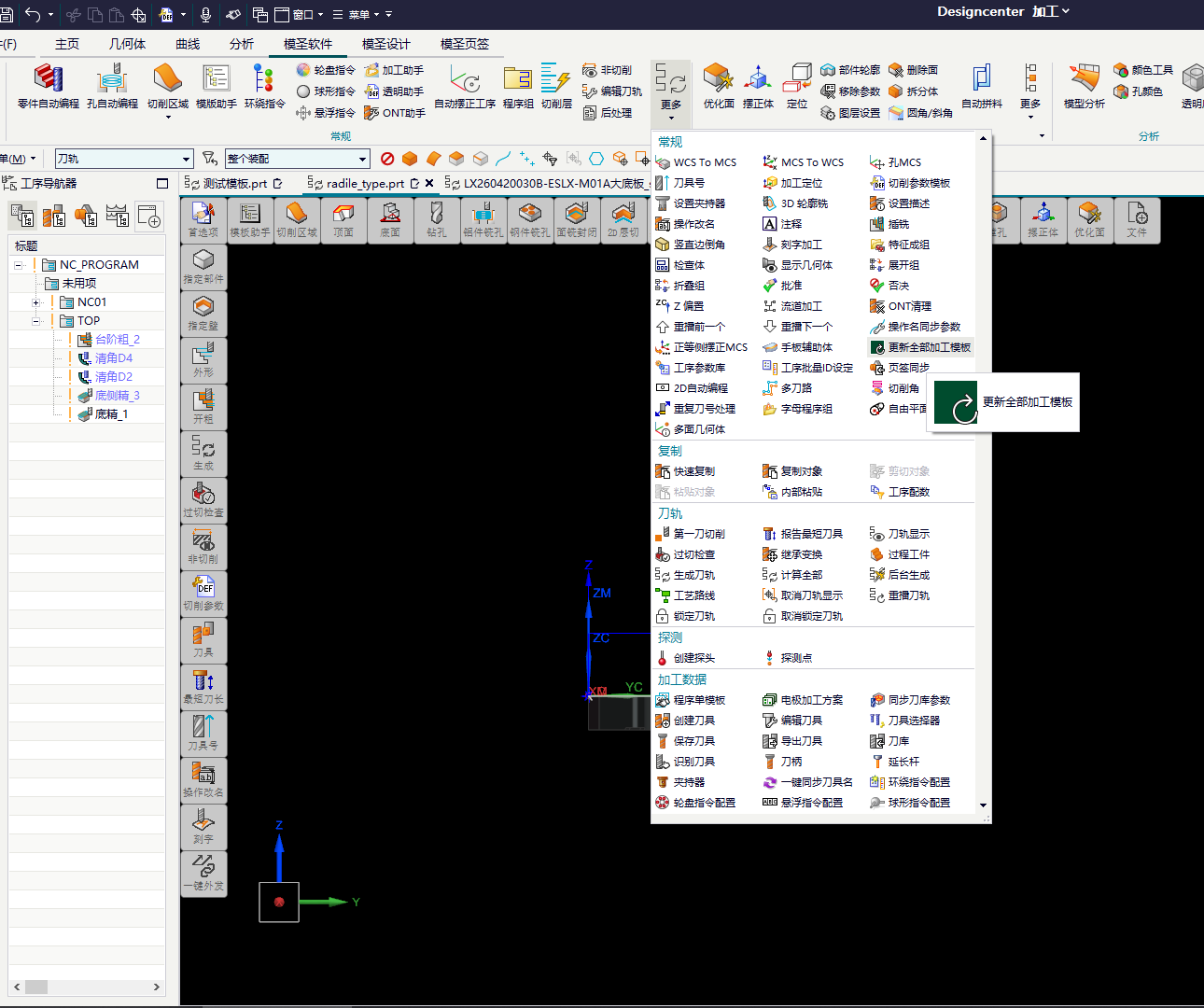
页签模板迁移或换电脑使用时,不能只复制模圣目录。页签实际调用的工序模板还要放到当前 NX/UG 对应的模板目录中,否则页签入口可能能看到,但调用时会提示未选择对象、模板异常或功能不完整。
查看答案 →