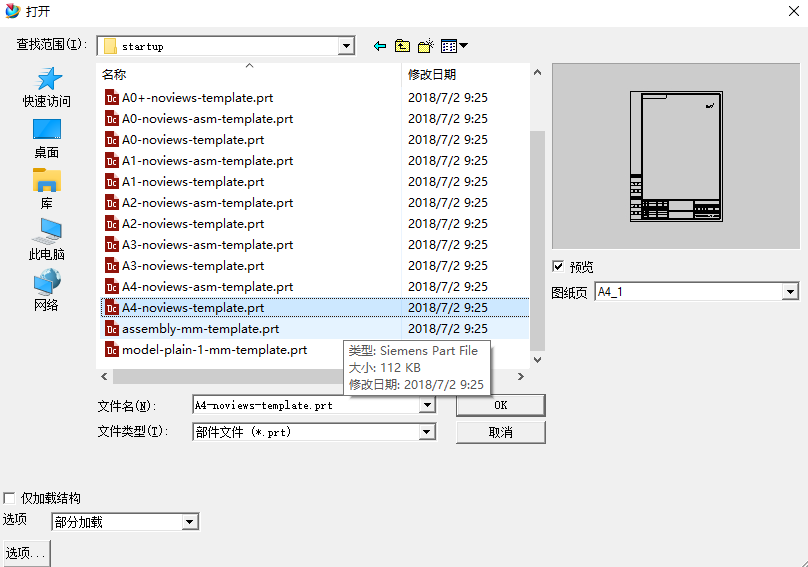
高版本程序单模板给低版本使用,可先导出 CAD 再转成本机版本 PRT
高版本 NX 制作的程序单制图模板,低版本无法直接打开时,可导出 CAD,再在低版本中转换为自己的 PRT 模板。程序单 .ms 文件不要直接用低版本强行打开。
查看答案 →高版本 NX 制作的程序单制图模板,低版本无法直接打开时,可导出 CAD,再在低版本中转换为自己的 PRT 模板。程序单 .ms 文件不要直接用低版本强行打开。
查看答案 →如何查找NX功能命名图标的名称 1,按键盘 Ctrl+1 或鼠标右键打开 定制 对话框 2,在定制对话框打开的情况下,在你想要的命令上 鼠标右键->更改按钮图标名称,点击 图标名 按钮 3,在弹出的对话框上,即可复制命名的图标名称
阅读文章 →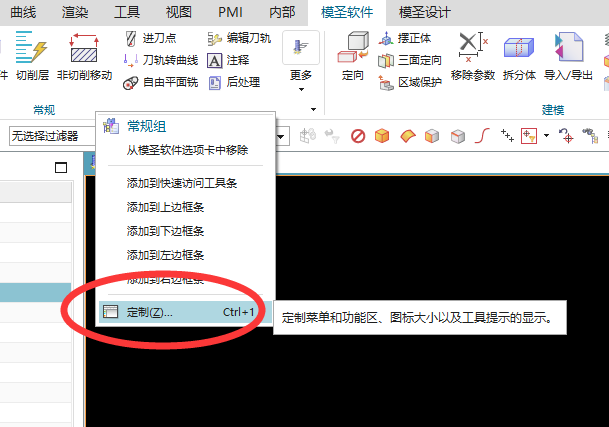
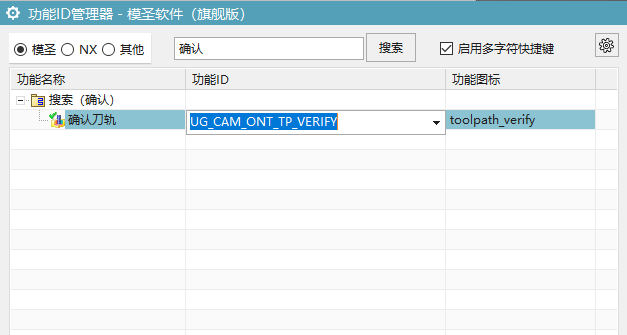
查找NX功能命令的ID方法(NX自身功能命令、模圣功能命令、其他外挂功能命令都可以) 1,按键盘 Ctrl+1 或鼠标右键打开 定制 对话框 2,在定制对话框点击右下角的 “键盘”按钮 3,比如:我们要查找 创建点 的功能ID,通过 菜单->插入->基准/点, 即可看到创建点的功能ID名称,查找其他…
阅读文章 →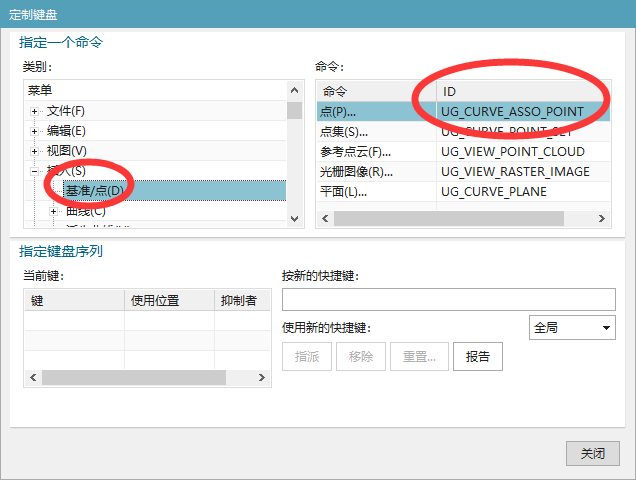
想启动后快速打开透明助手、ONT 助手或其它常用助手,可用宏或页签做成一键入口。是否自动随 NX/UG 启动要看环境支持;更稳的做法是放到页签或工具条,需要时一键打开。
查看答案 →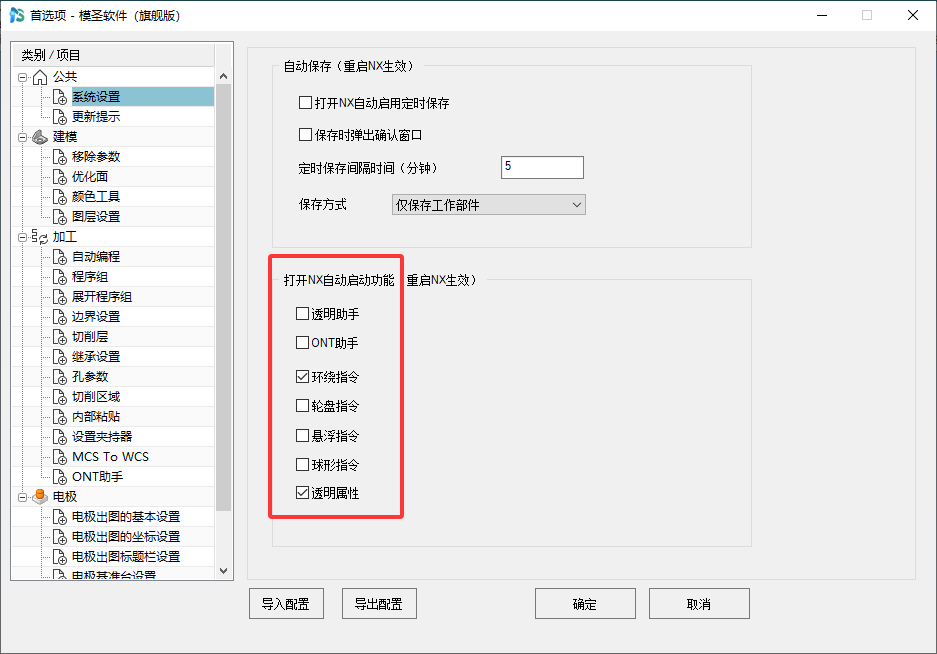
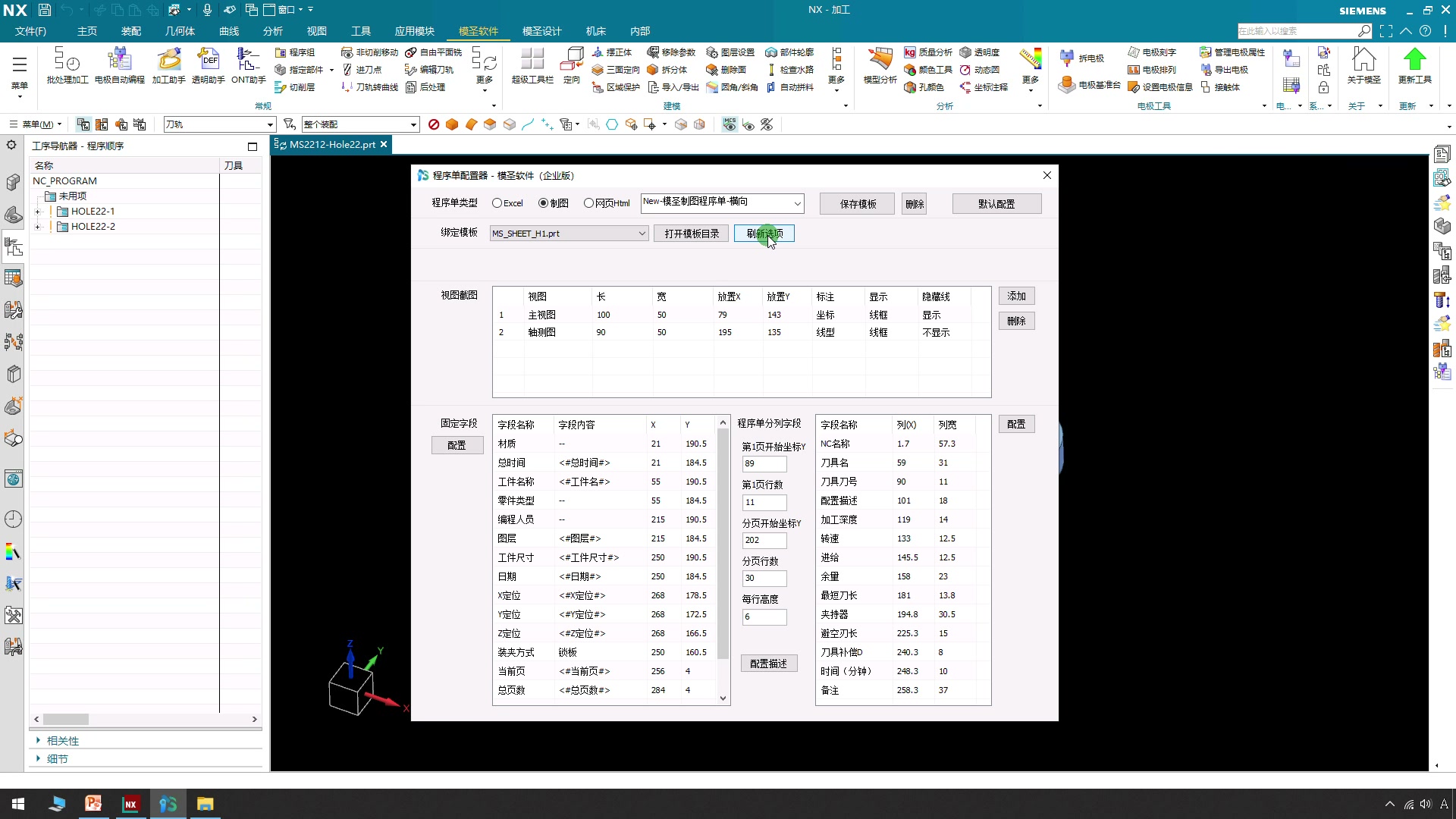
后处理列表读取的是 NX/UG 自带后处理位置或系统变量指向的位置,不是随便放到模圣目录就会显示;需要把 tcl、def 等文件放到正确目录并维护列表。
阅读文章 →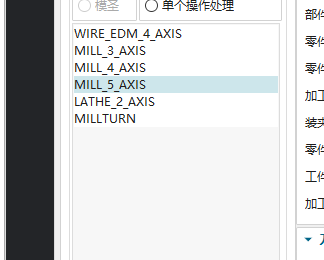
把模圣加工助手设置为 F12 没反应时,可能与 NX 或其他外挂的默认快捷键重复。可改用 F11、Alt+F12、Shift+F12 等组合键,或到快捷键设置里确认冲突项。
查看答案 →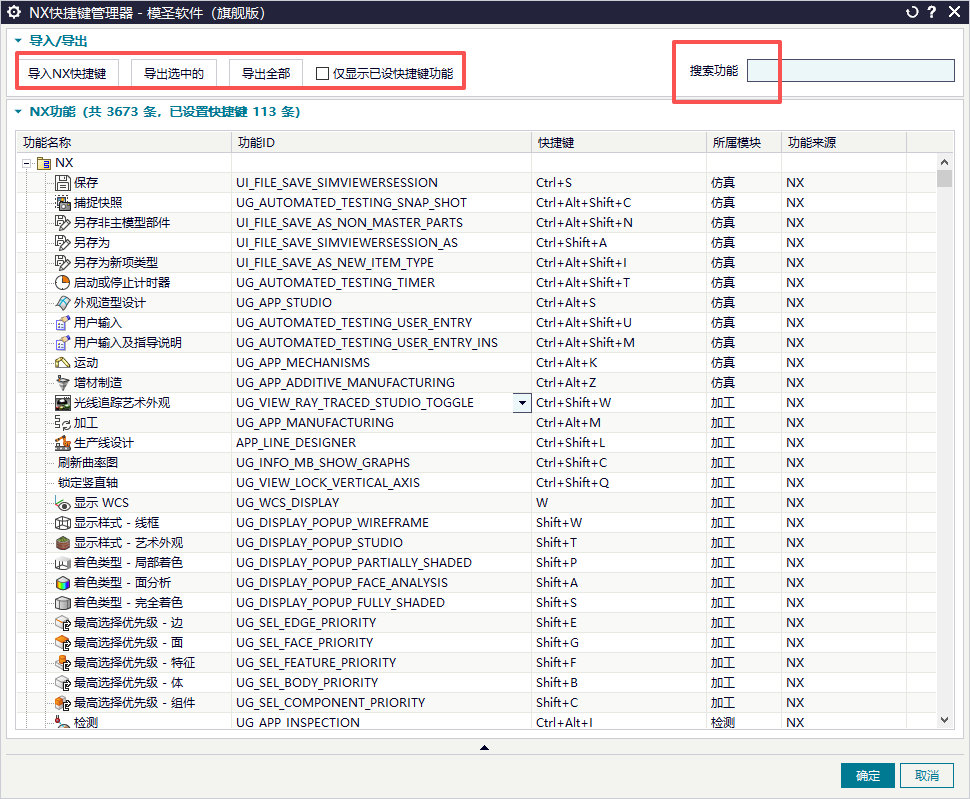
模圣安装包、配置文件、模板和教程资源应优先从官网入口或完整安装包中查找。下载后不要只看主程序目录,安装包内的说明文件、模板目录和配置目录也要一起查看;除加密的 .ms 文件外,记事本、Excel、PRT 等文件通常可以打开参考结构。
阅读文章 →直接双击或直接打开 STP,可能使用的是 3D 格式文件默认模板,单位、显示、加工设置和模板环境不一定符合习惯。更稳妥的做法是先新建自己的建模模板,再导入 3D 文件。
查看答案 →更新失败或自动更新无法联网时,先检查 NX/UG 是否被禁止联网、防火墙是否拦截,再改用官网下载升级包手动替换。手动替换前仍要先备份配置。
查看答案 →
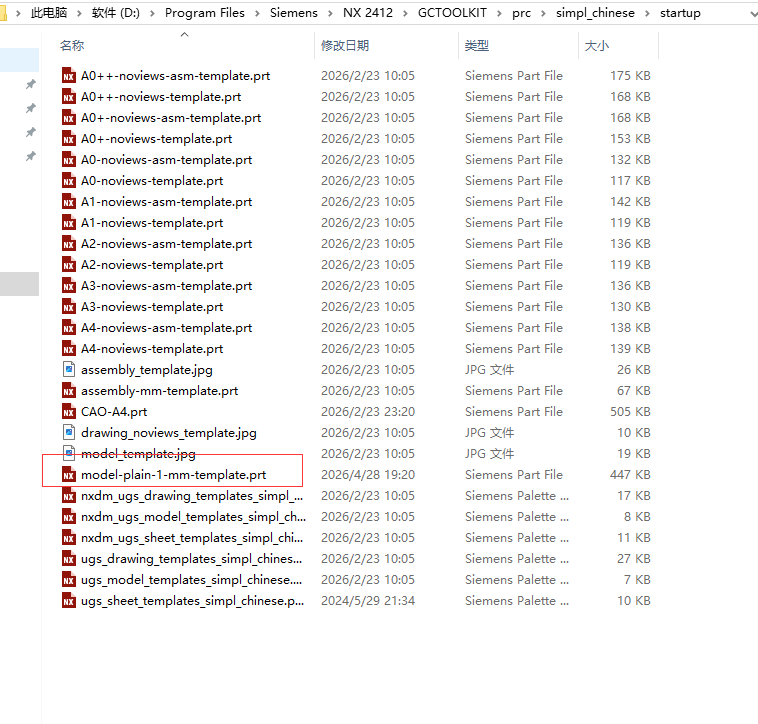
UG12 制图打印方向改成纵向后重启又恢复横向时,可尝试修改制图模板、打印机默认参数或改用高版本/外部打印流程。单纯在一次打印窗口里改,可能不会永久保存。
查看答案 →