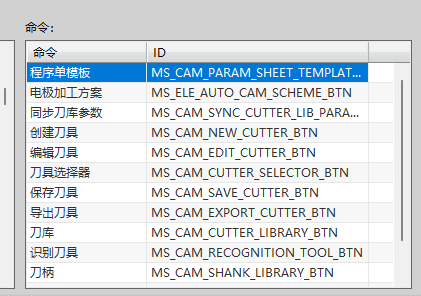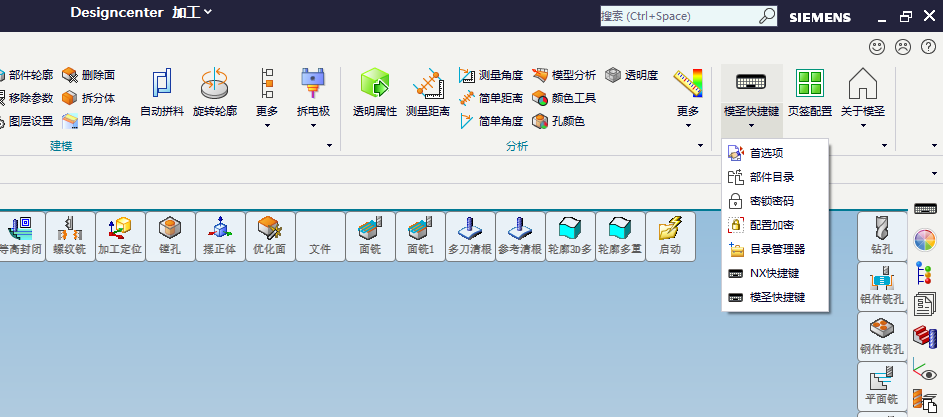
“命令ID”的搜索结果
找到 46 条内容
超级工具条能不能固定到 NX 菜单栏里?
超级工具条本身不一定能像 NX 原生菜单栏一样固定。常规使用时可拖到合适位置;如果想长期固定到菜单栏,可考虑使用 NX 经典模式、自定义菜单栏,或通过用户命令调用。
查看答案 →页签按钮怎样设置快捷键和图标?
页签按钮可以通过页签配置界面设置命令、名称、图标和快捷触发方式;如果想把自定义页签做成快捷键,可先通过命令 ID 管理器或快捷键设置找到对应 ID,再绑定快捷键。
阅读文章 →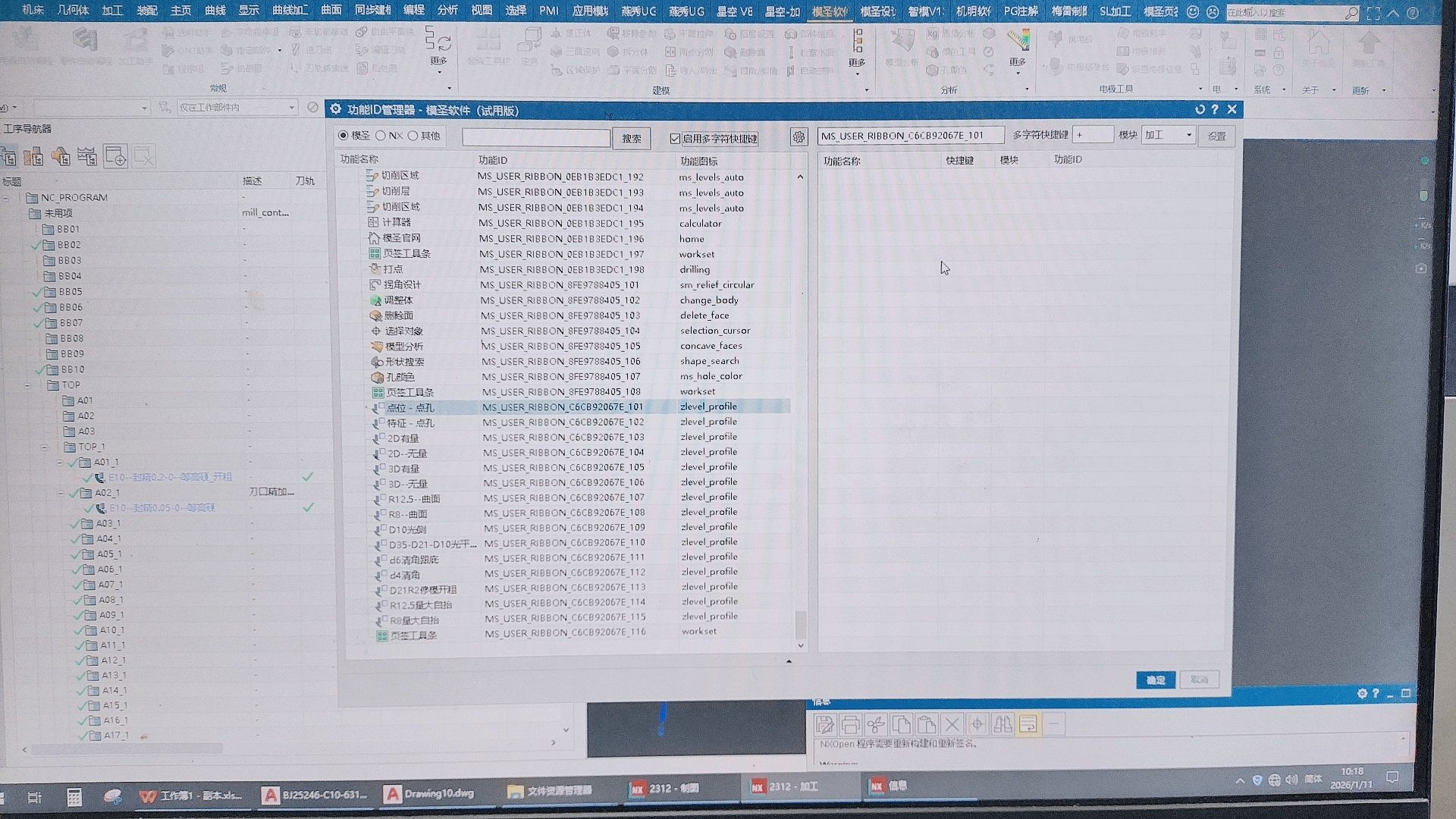
为什么模圣工具栏只显示少量功能?
模圣工具栏会跟随 NX 当前应用模块切换。进入“加工”模块后,编程和加工相关命令才会显示;建模、制图等模块显示的功能会有所不同。 更新后工具不显示时,先确认是否进入加工模块。
阅读文章 →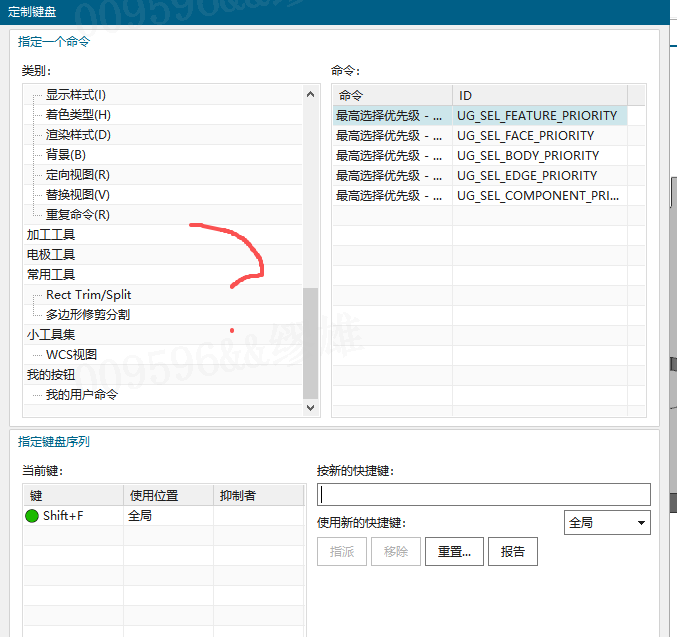
F12 被默认命令占用时,模圣快捷键可以改用组合键或换键
把模圣加工助手设置为 F12 没反应时,可能与 NX 或其他外挂的默认快捷键重复。可改用 F11、Alt+F12、Shift+F12 等组合键,或到快捷键设置里确认冲突项。
查看答案 →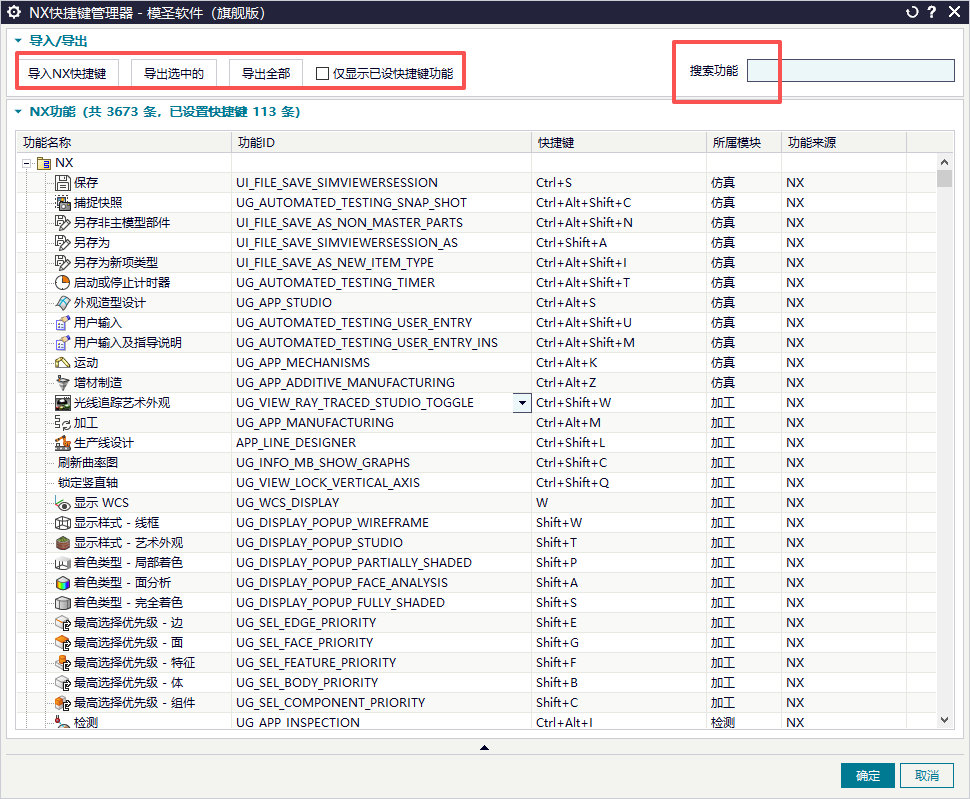
模圣里哪些操作更适合做快捷键而不是宏?
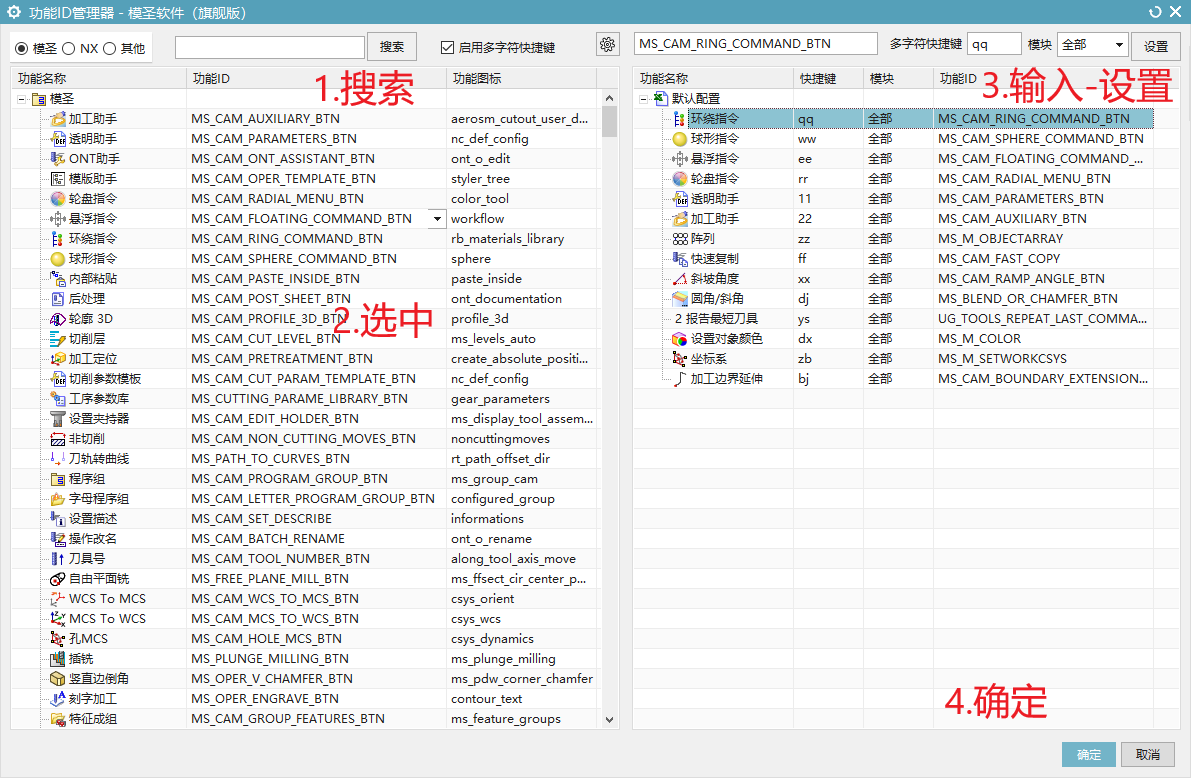
页签工具、模圣命令和 NX/UG 自带快捷键的管理方式不同。页签模板本质上是配置文件,不一定能直接作为 NX 全局命令 ID 设置快捷键;需要快捷操作时,优先使用模圣多字符快捷键或模圣内部快捷入口。
阅读文章 →多字符快捷键不容易触发怎么办?
页签工具、模圣命令和 NX/UG 自带快捷键的管理方式不同。页签模板本质上是配置文件,不一定能直接作为 NX 全局命令 ID 设置快捷键;需要快捷操作时,优先使用模圣多字符快捷键或模圣内部快捷入口。
阅读文章 →设置了快捷键但没有反应怎么办?
页签工具、模圣命令和 NX/UG 自带快捷键的管理方式不同。页签模板本质上是配置文件,不一定能直接作为 NX 全局命令 ID 设置快捷键;需要快捷操作时,优先使用模圣多字符快捷键或模圣内部快捷入口。
阅读文章 →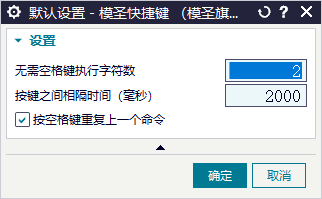
页签工具做出来的按钮能不能直接设置成 NX 全局快捷键?
页签或工具栏按钮异常缩小、挤到一个按钮里时,可先检查页签工具栏设置和 NX/UG 自定义工具栏。常见处理包括从自定义中拖出按钮、右键空白处修复页签,并重启 NX/UG。
查看答案 →页签工具里的 NX ID 应该怎样选择?
查命令 ID 时,应先进入加工模块,再打开命令 ID 表或 ID 管理器搜索。部分命令如快速复制可通过 ID 搜到;不在加工模块时,相关入口可能不会显示。
查看答案 →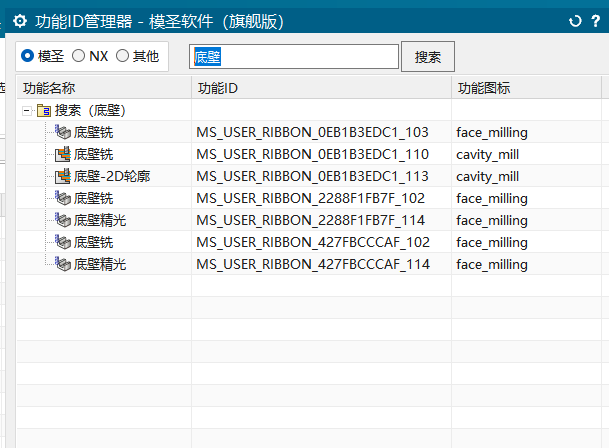
NX 图标名称在哪里查询?
配置工具条或页签图标时,可以使用模圣 NX 图标大全在线查询 NX 图标名称。 也可以从自定义命令列表复制对应命令 ID,注意保留下划线等完整字符。 功能 ID 数量多时,可截图识别后再手工核对完整 ID。
阅读文章 →