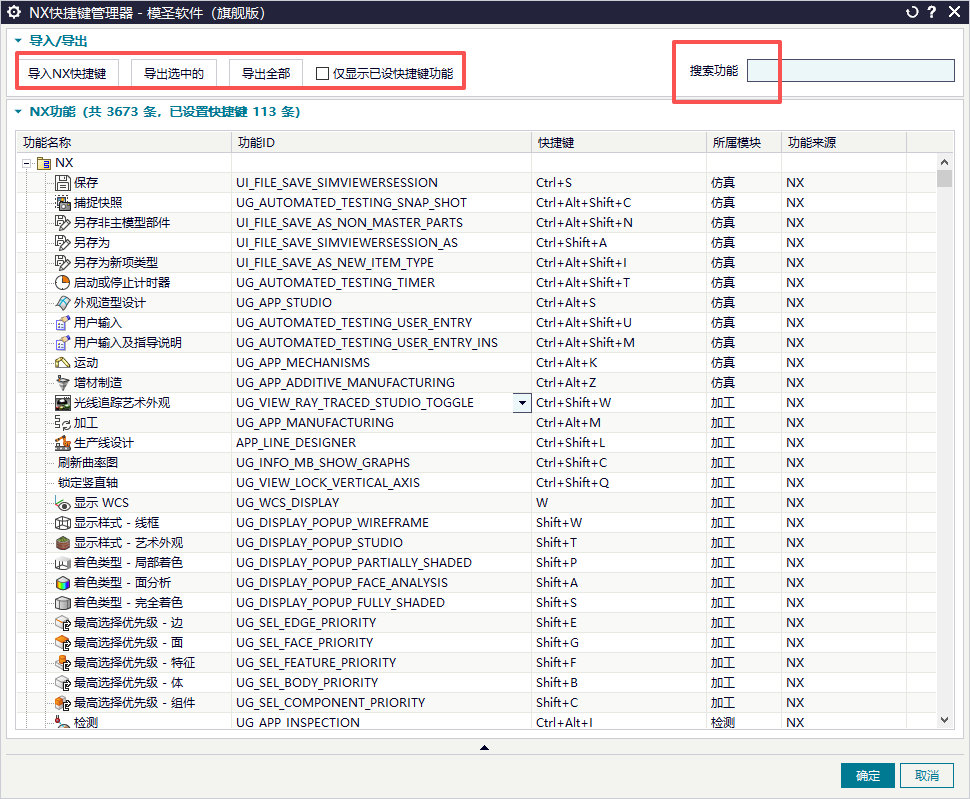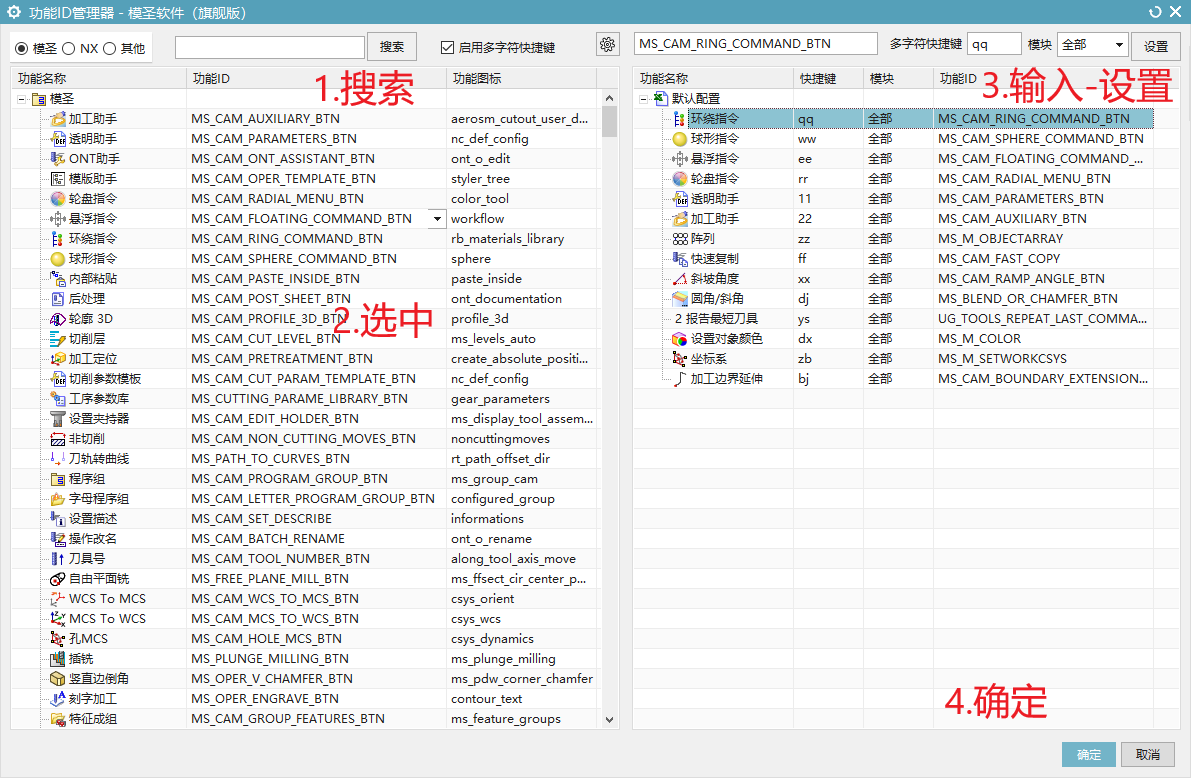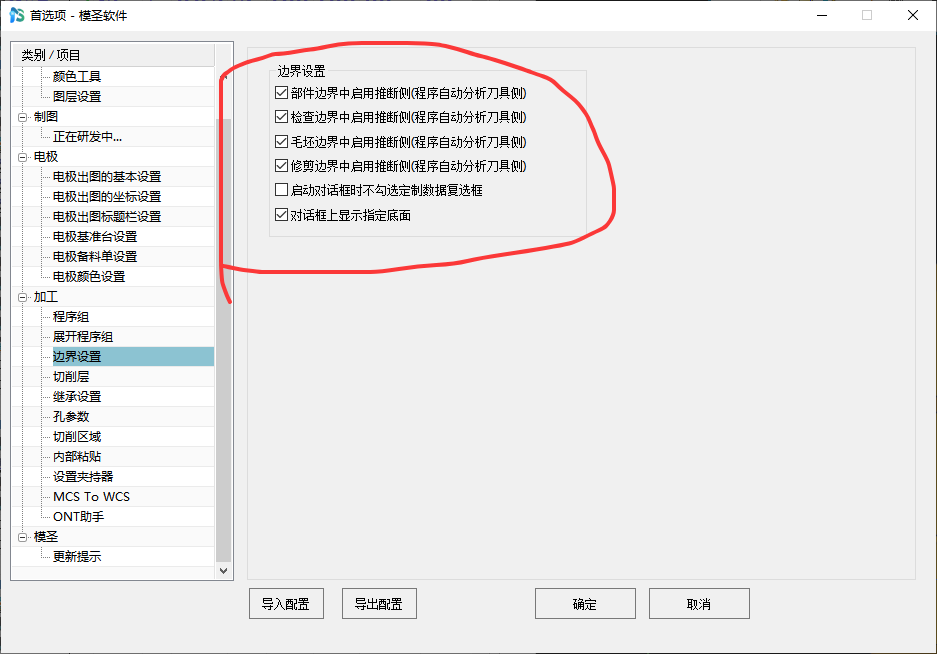
“ID功能管理器”的搜索结果
找到 35 条内容
页签里想添加“确认刀轨/刀路模拟”按钮,ID 应该怎么找?
页签里添加“确认刀轨/实体模拟”相关按钮时,可以通过命令 ID 管理器查找对应 NX ID;如果是 NX 用户默认设置中的确认刀轨选项,修改后通常需要重启 NX 才会生效。
阅读文章 →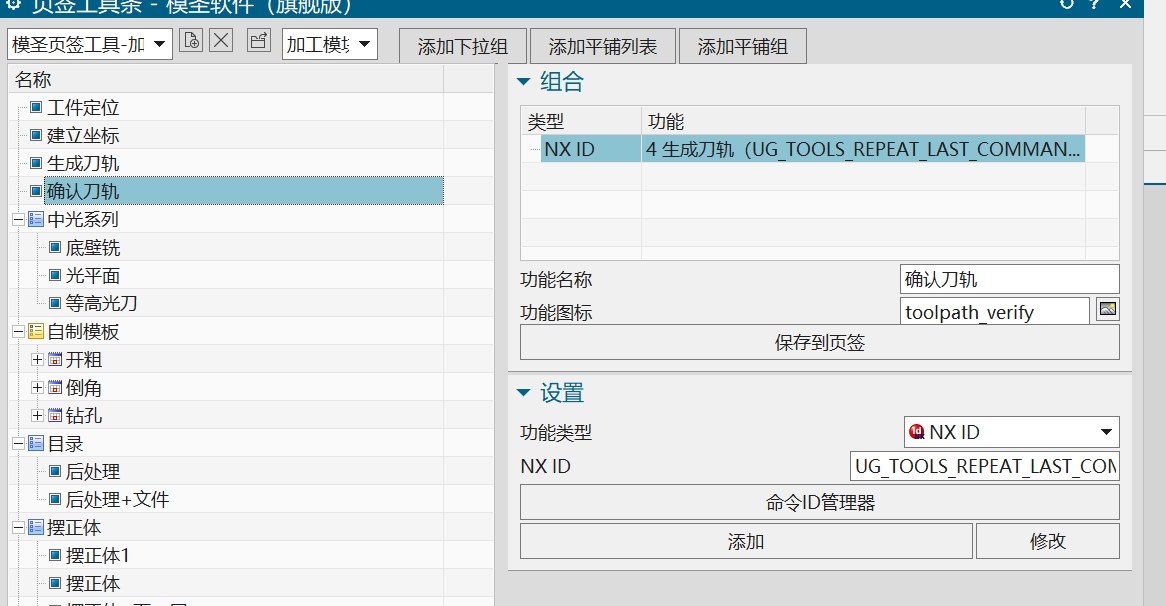
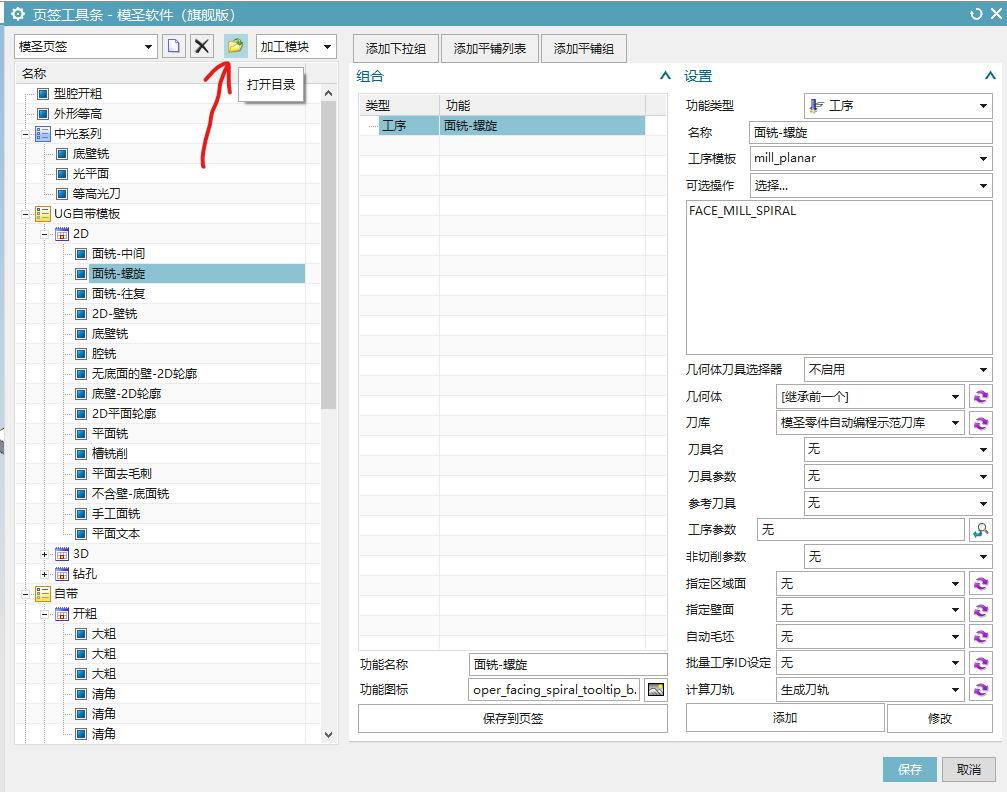
页签按钮怎样设置快捷键和图标?
页签按钮可以通过页签配置界面设置命令、名称、图标和快捷触发方式;如果想把自定义页签做成快捷键,可先通过命令 ID 管理器或快捷键设置找到对应 ID,再绑定快捷键。
阅读文章 →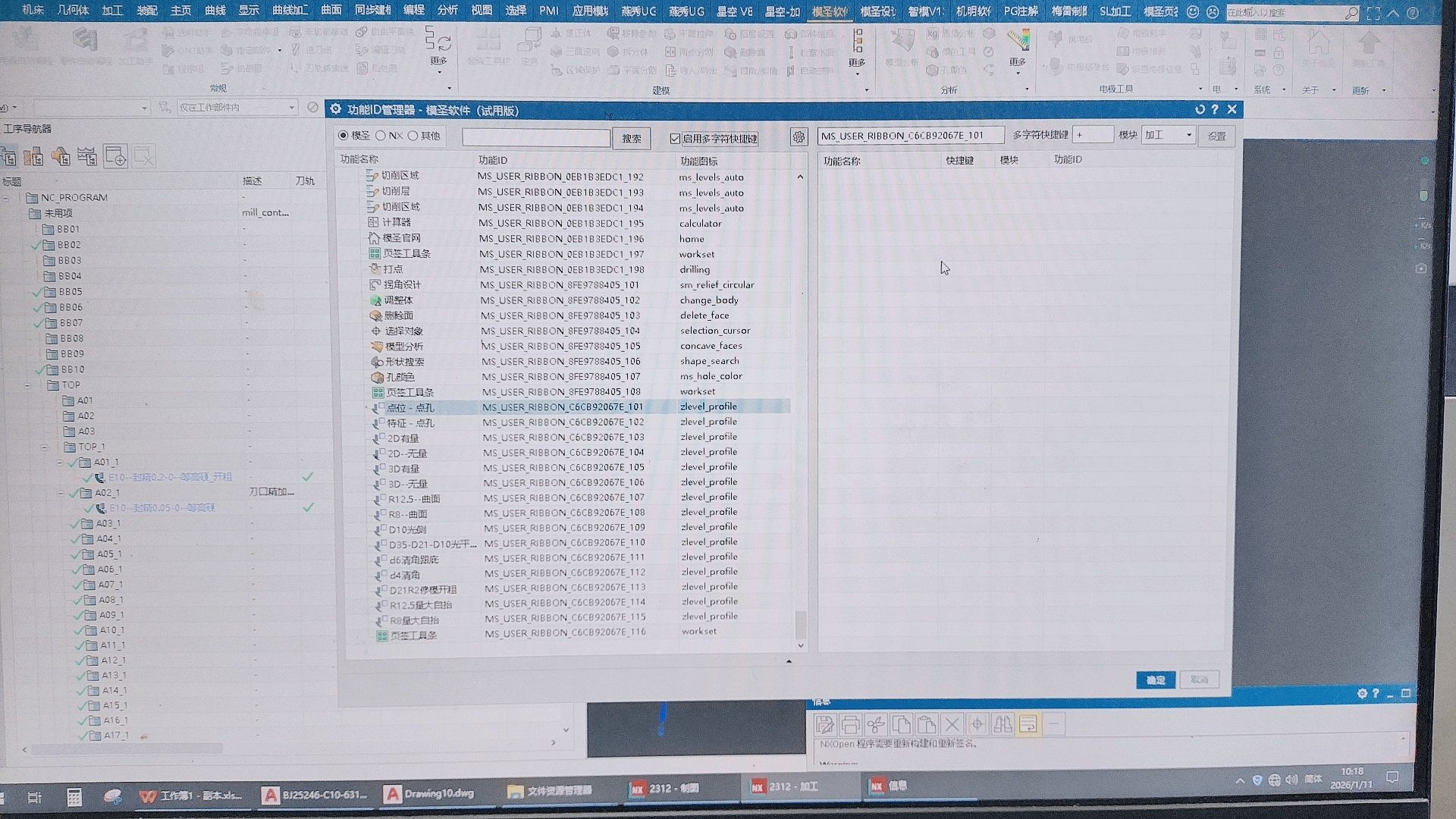
页签功能想放入工具条时,先读取功能 ID 再配置按钮
把常用页签功能做成工具条按钮时,核心是先确认功能 ID 和按钮类型,再决定是用模圣功能 ID、NX 自身功能 ID、宏还是外部文件。
查看答案 →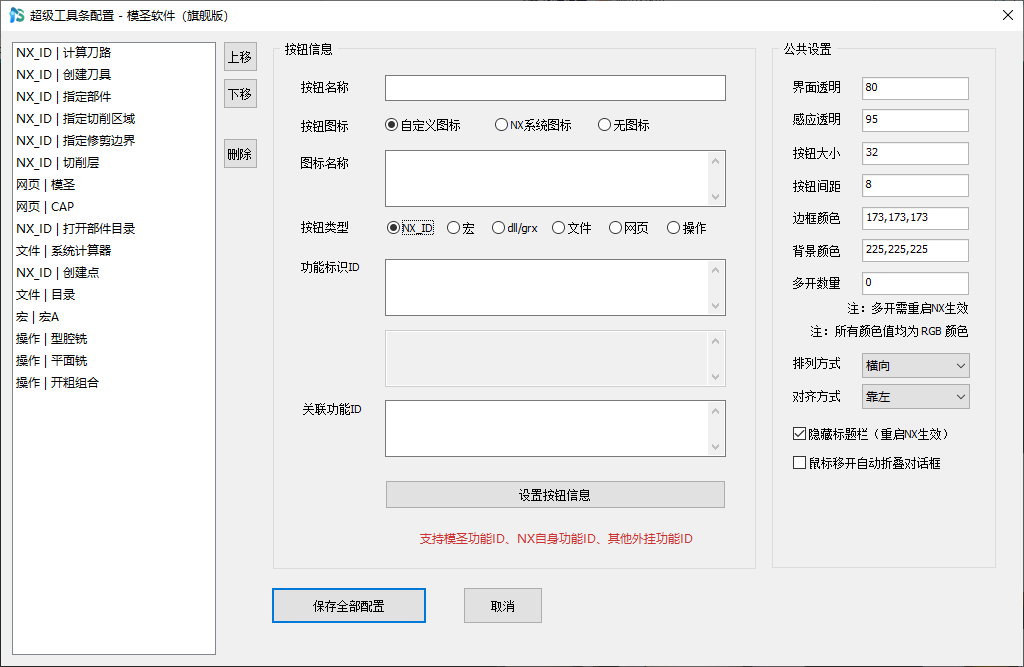
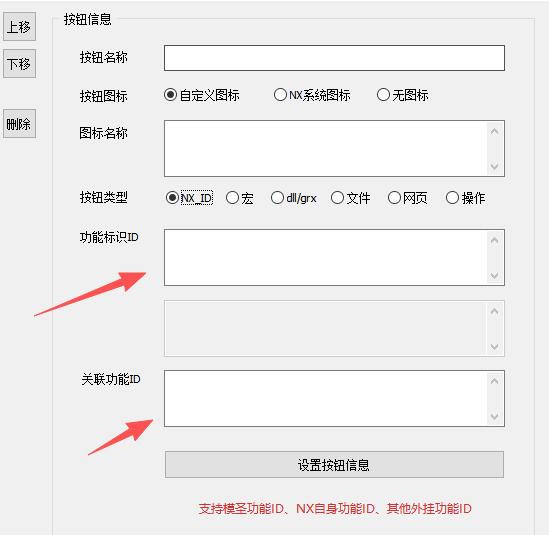
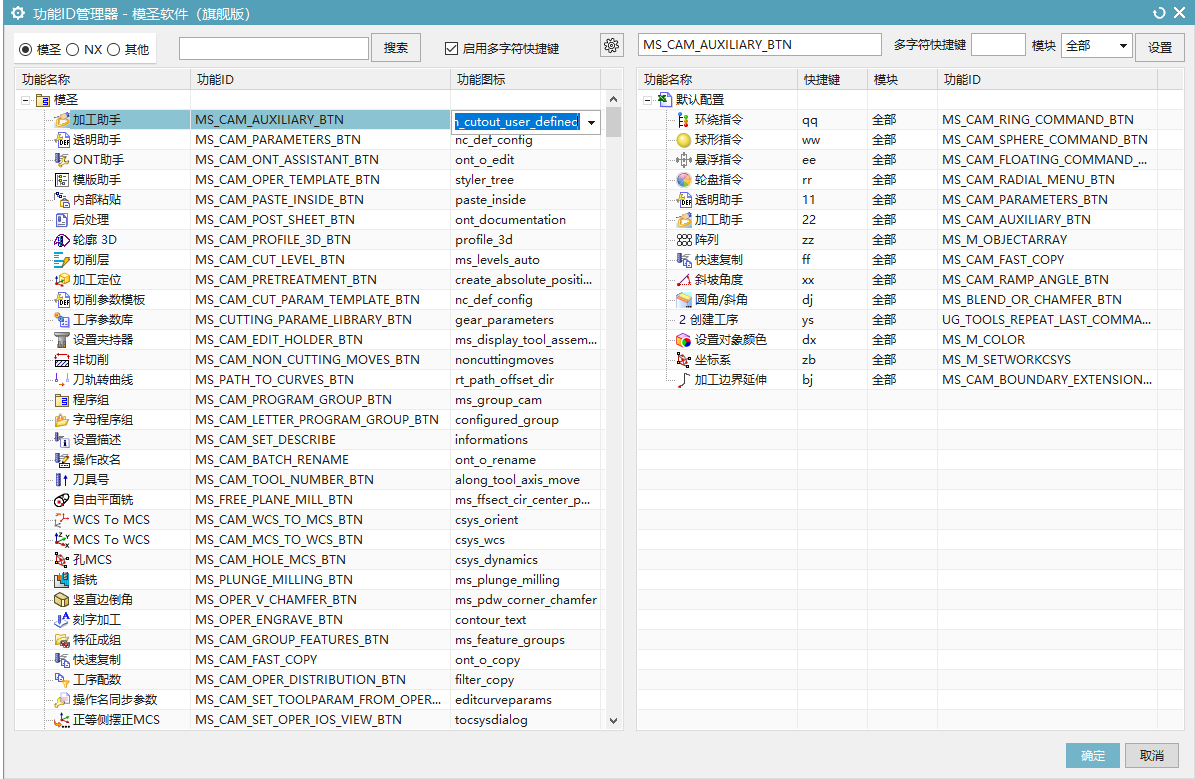
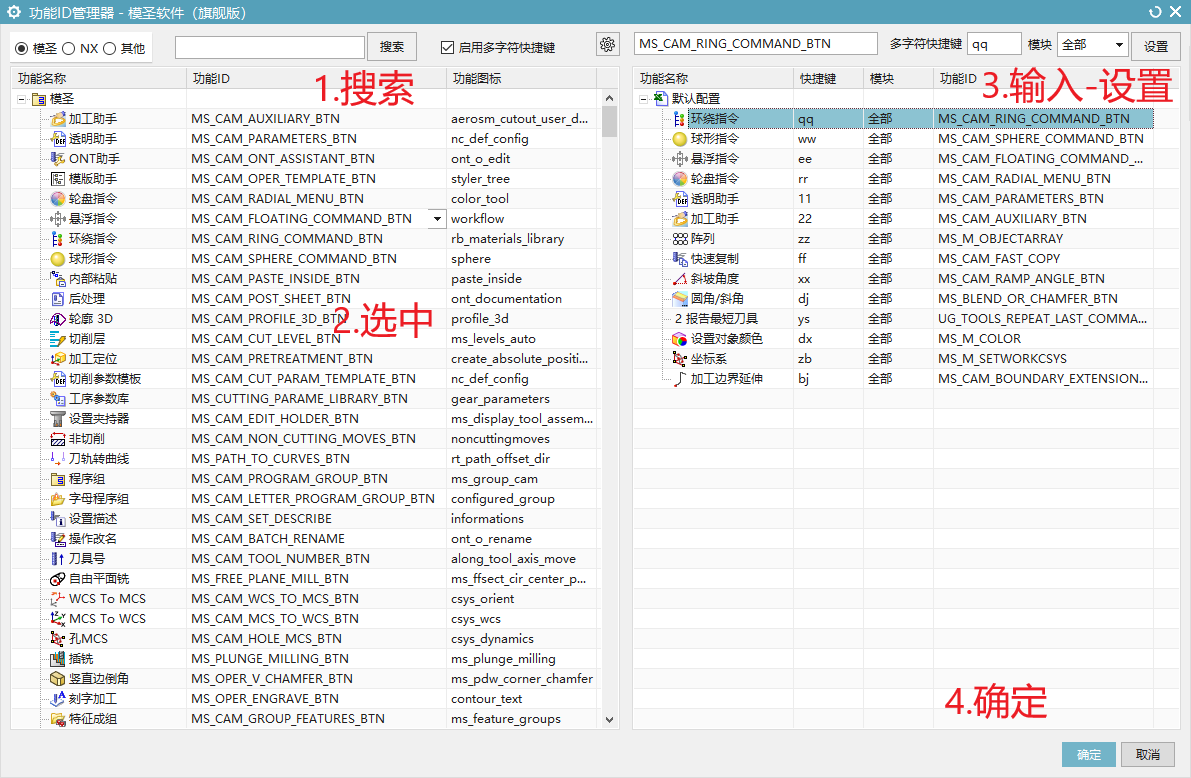
页签里添加“确认刀轨”,功能 ID 是什么?
页签中使用指定刀轴相关 ID 时,如果不用经典导航器会掉操作,可尝试改用单独的指定刀轴功能。经典导航器虽然可能避免掉选,但在高版本中也可能带来取消刀轨无效等问题。
阅读文章 →为什么模圣工具栏只显示少量功能?
模圣工具栏会跟随 NX 当前应用模块切换。进入“加工”模块后,编程和加工相关命令才会显示;建模、制图等模块显示的功能会有所不同。 更新后工具不显示时,先确认是否进入加工模块。
阅读文章 →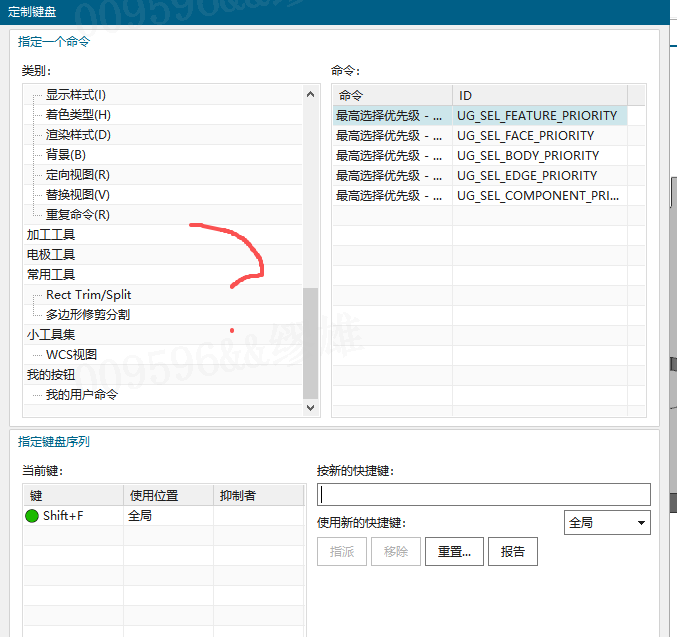
F12 被默认命令占用时,模圣快捷键可以改用组合键或换键
把模圣加工助手设置为 F12 没反应时,可能与 NX 或其他外挂的默认快捷键重复。可改用 F11、Alt+F12、Shift+F12 等组合键,或到快捷键设置里确认冲突项。
查看答案 →