NX 保存时提示资源已被移除或名称已改,常见原因是什么?
保存或刷新时出现资源被移除、名称已改、暂时不可用一类提示,常见原因是文件被移动、删除、改名,或同一文件被另一个 NX 会话保存过。先检查文件位置和是否多开。
阅读文章 →
保存或刷新时出现资源被移除、名称已改、暂时不可用一类提示,常见原因是文件被移动、删除、改名,或同一文件被另一个 NX 会话保存过。先检查文件位置和是否多开。
阅读文章 →
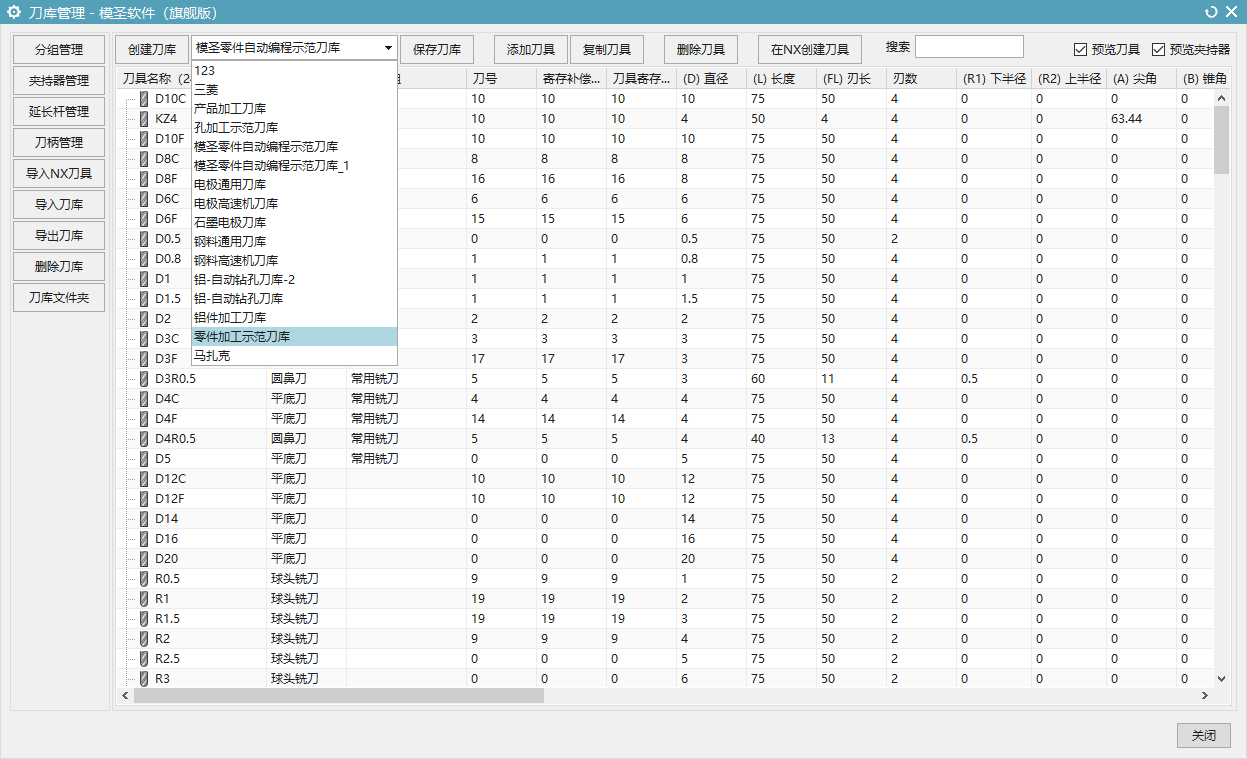
非切削参数模板应放在 D:\MS_NXTOOLS\MosmData\MsAutoCamMassed\SysSource\NonParamTempls 目录下,放错位置时在参数列表中可能选得到但应用无效。
查看答案 →重复刀号处理工具可用于检查或重新整理刀具号,避免新增刀具号与已有固定刀号冲突。处理前应先确认要按不同刀号、相同刀号还是刀库刀号规则执行,并决定是否过滤已有刀号刀具。
查看答案 →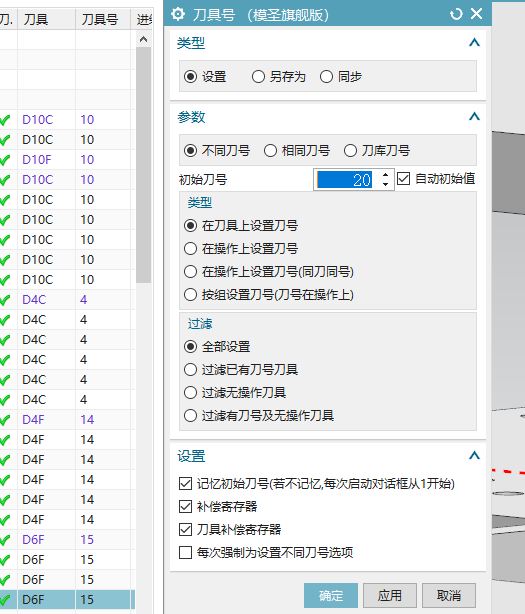
透明助手添加刀具时刀号变成 0 或跟不过来,可能是图档里已有同一把刀但刀号不同,也可能是刀库里的刀号丢失或刀具名称不一致。可先删除图档里的重复刀具,使用刀号功能重排,并检查刀库刀号是否还在。
查看答案 →如果把非切削参数直接定制到模板界面里,打开策略或操作时可能会明显变卡。可以不在模板里直接展开非切削参数,而是把常用非切削参数保存成模板,通过外部快捷入口调用。
查看答案 →刀库类型 ID 可理解为工艺或参数类型的编号,用来把刀具参数按开粗、半精、精光等类别分组。编号不一定需要全部相同,常见做法是按加工类别分段,例如开粗 101、半精 102、精光 106 等,后续参数匹配更清楚。
阅读文章 →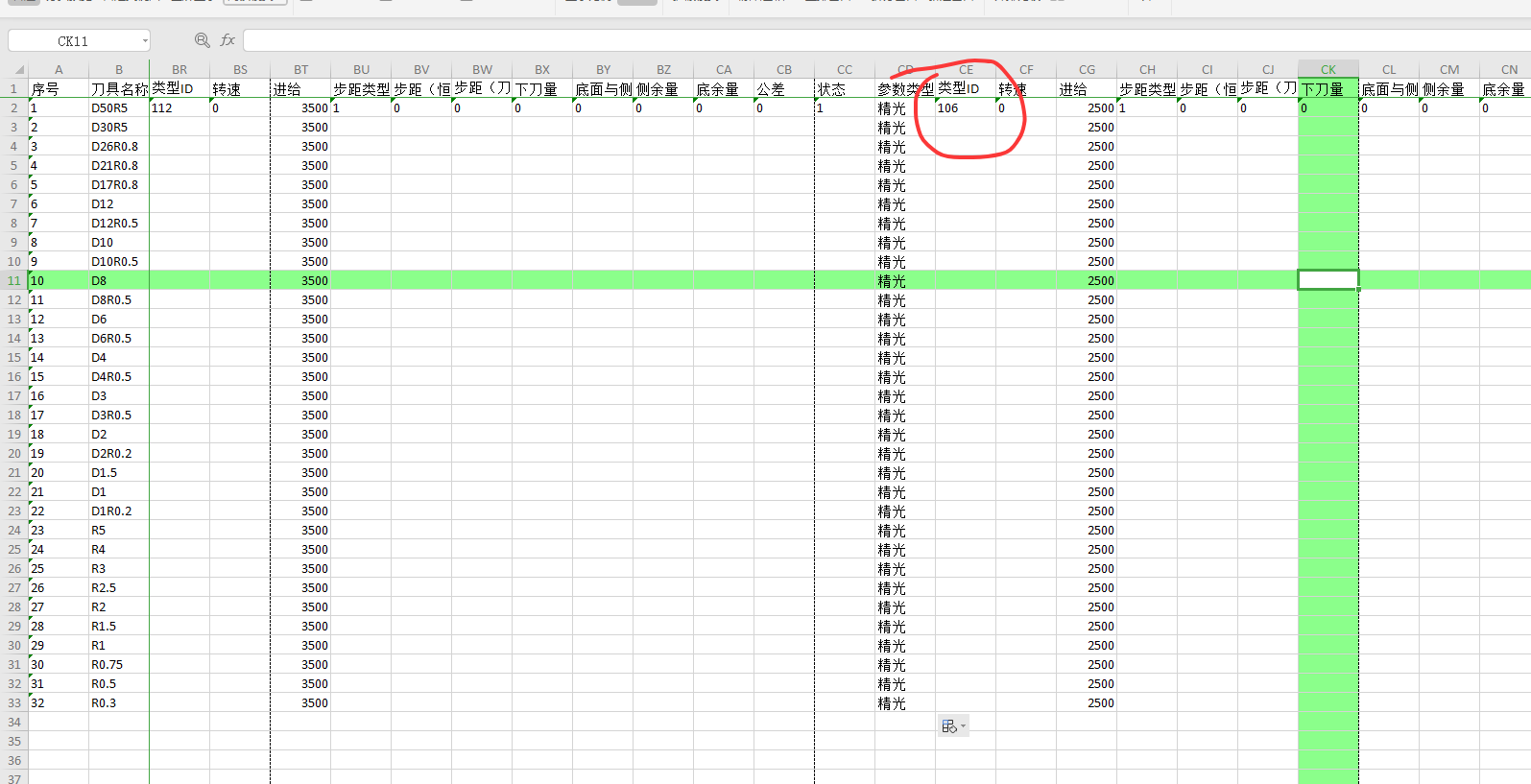
夹持器或刀柄库需要批量加入时,可以先选中需要的刀具或刀架,再执行添加夹持器/刀柄的操作。批量加入后要回到刀具参数中检查伸出长度、夹持器长度和干涉关系。
阅读文章 →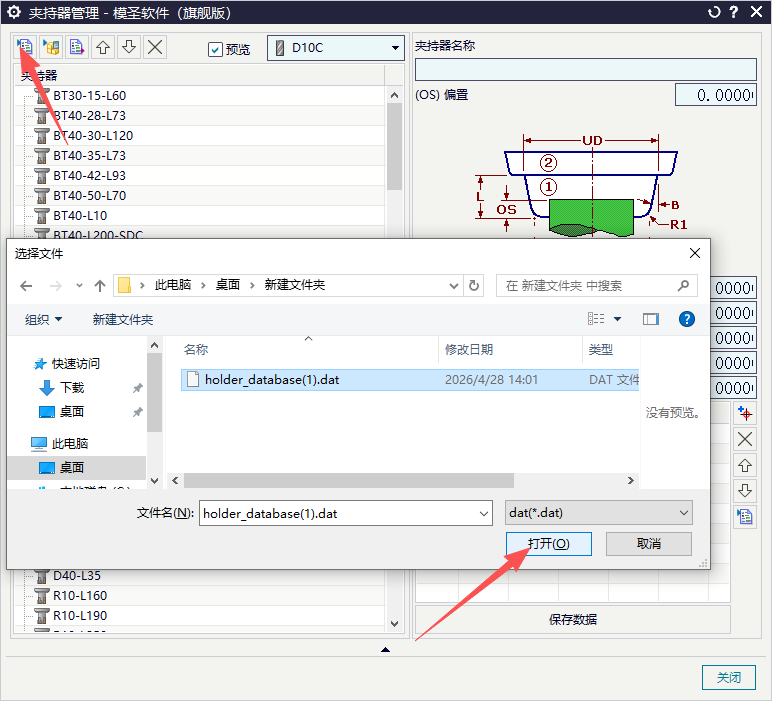
Excel 程序单显示很小、空白边过大或截图比例异常时,先区分是模板排版问题,还是本机 Office/Excel 环境问题。可用 WPS 或不同 Excel 环境测试一次,确认是不是表格软件兼容导致。
阅读文章 →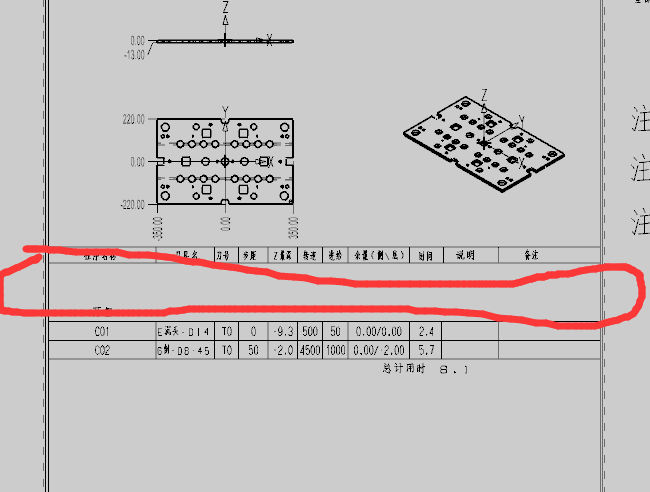
Excel 程序单显示很小、空白边过大或截图比例异常时,先区分是模板排版问题,还是本机 Office/Excel 环境问题。可用 WPS 或不同 Excel 环境测试一次,确认是不是表格软件兼容导致。
查看答案 →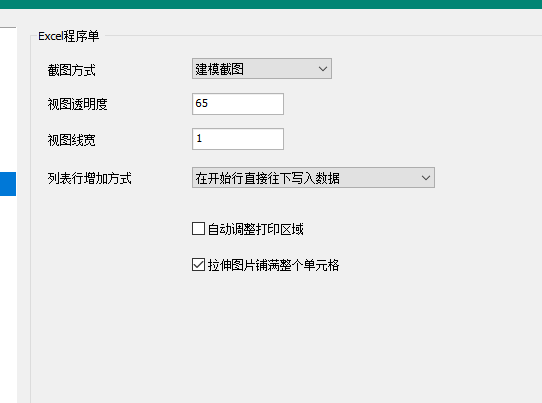
程序单只有某个图档出不来时,要单独检查该图档的程序组、层、对象状态、NX 版本兼容和模板文件。其他图档正常,说明更可能是当前图档或当前程序组范围的问题。
查看答案 →
一般不能直接降版本使用。NX/UG 模板通常只能向高版本兼容,低版本很难读取高版本保存的模板。需要在低版本使用时,应在低版本里重新建立模板或导出可兼容的基础数据后重做。
查看答案 →
模型比较结果显示不同,但肉眼和测量都接近一致时,可以先检查是否存在镜像、旋转方向、面顺序或实体重录后的显示差异。建议用模型比较按顺序选择多个基准面,再通过叠放、改色、测量关键面交叉验证。
查看答案 →在某些 NX 版本或使用习惯下,直接打开同名 STEP 可能影响已有 PRT 文件。更稳妥的做法是新建部件后导入 STEP,或用批量打开流程、只读共享和权限控制避免误覆盖。
查看答案 →