“页签工具”的搜索结果
找到 499 条内容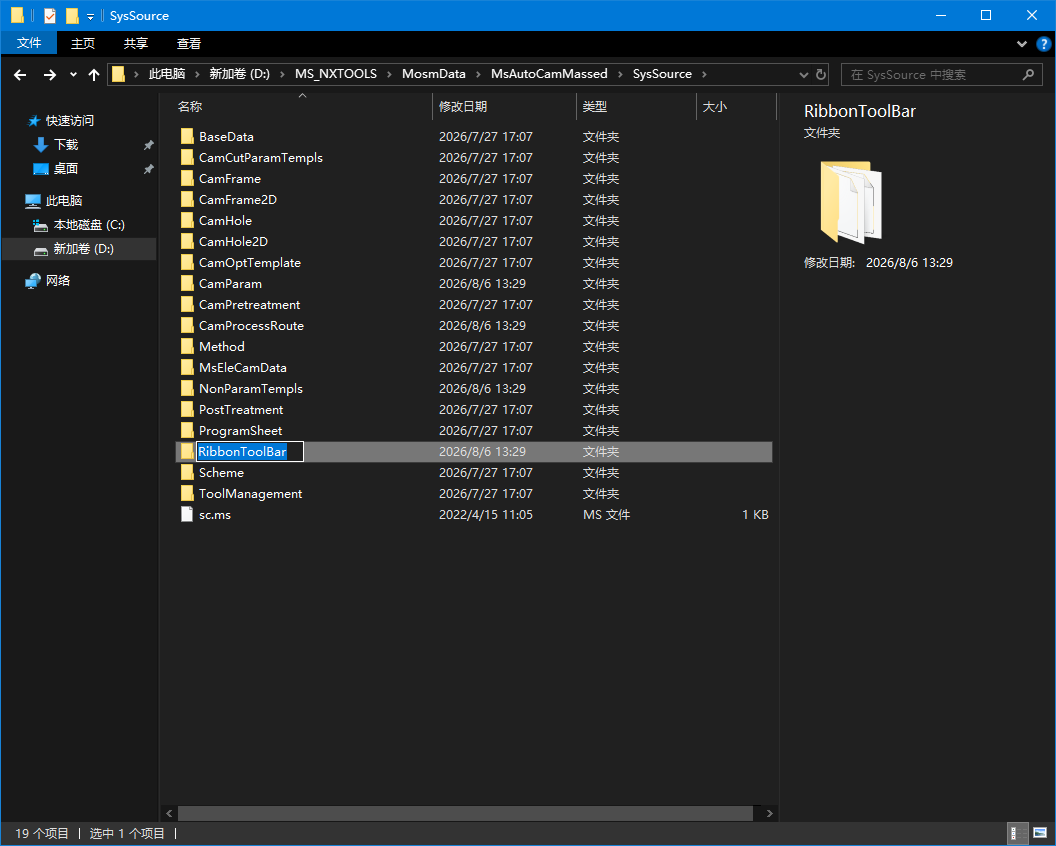
自己的加工模板在页签里找不到,应该放到哪里?
自己的加工模板在页签或加工助手里找不到时,不是随便复制到一个模板目录就行。应从加工助手右侧模板位置打开实际模板文件夹,把模板放进去,并执行更新全部加工模板。
阅读文章 →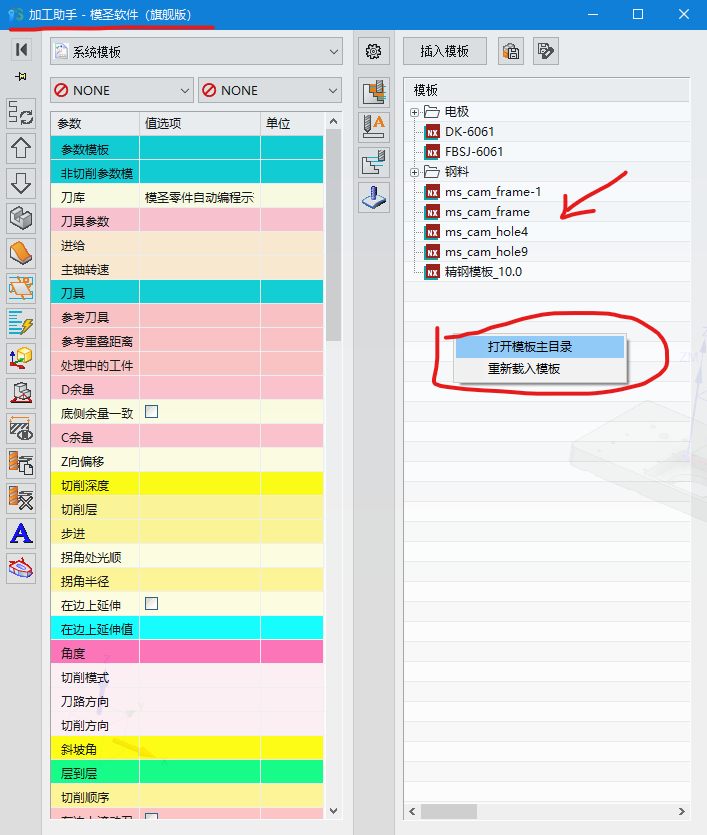
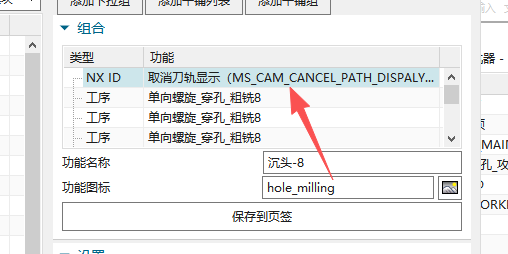
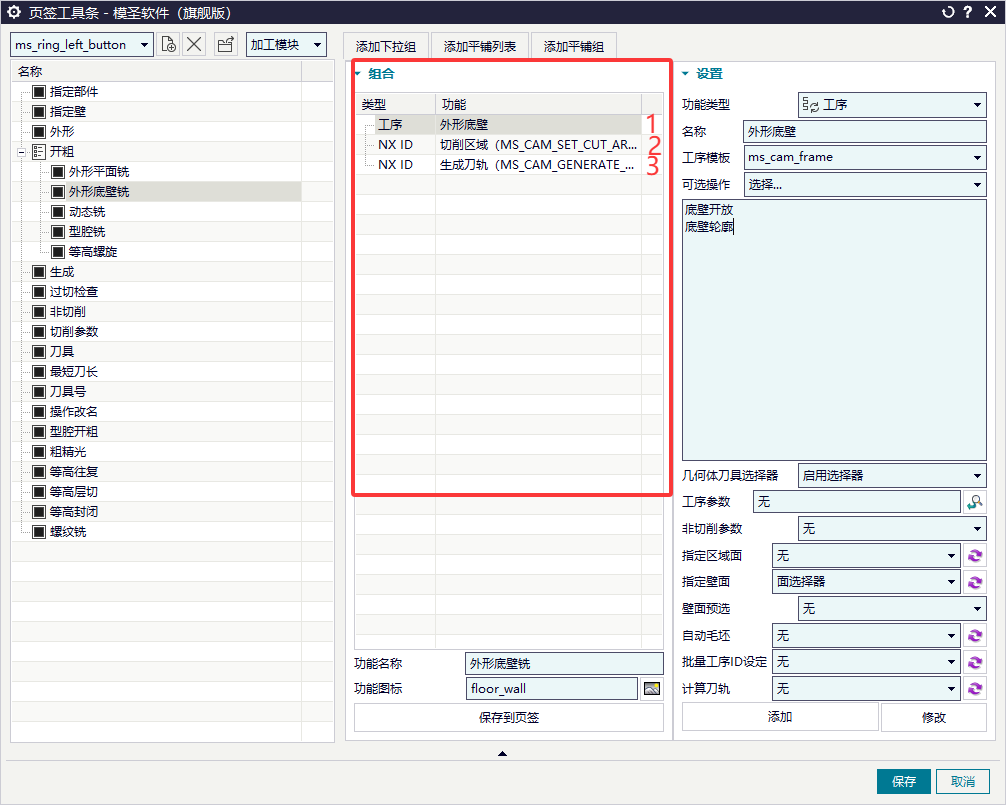
页签、加工助手和自动编程是什么关系?
页签工具偏向快速插入和辅助修改工序,加工助手偏向把常用工艺流程集中管理,自动编程则按模板和配置批量生成工序。三者可以配合使用,但模板和配置不完全相同。
阅读文章 →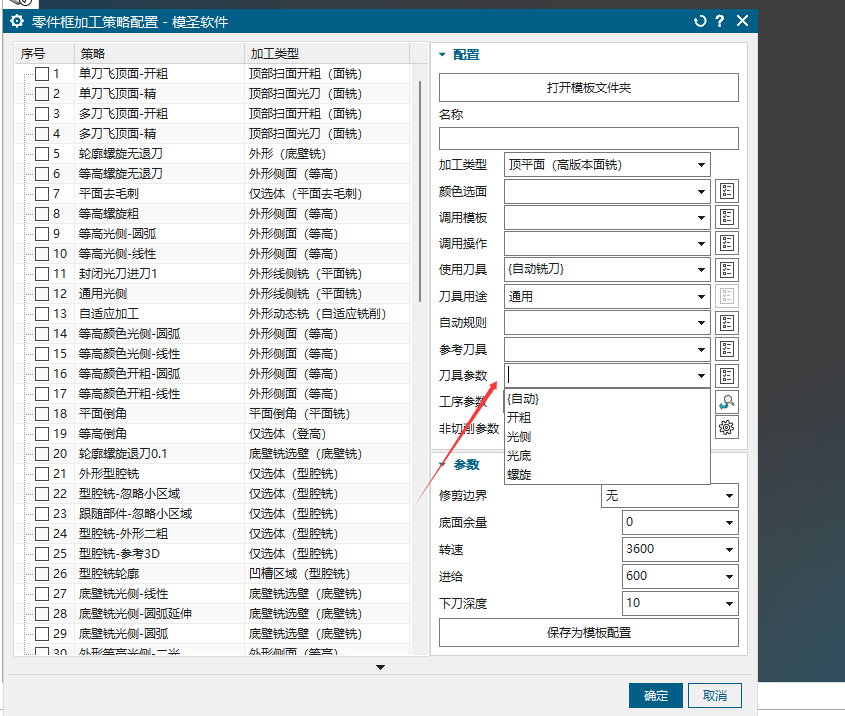
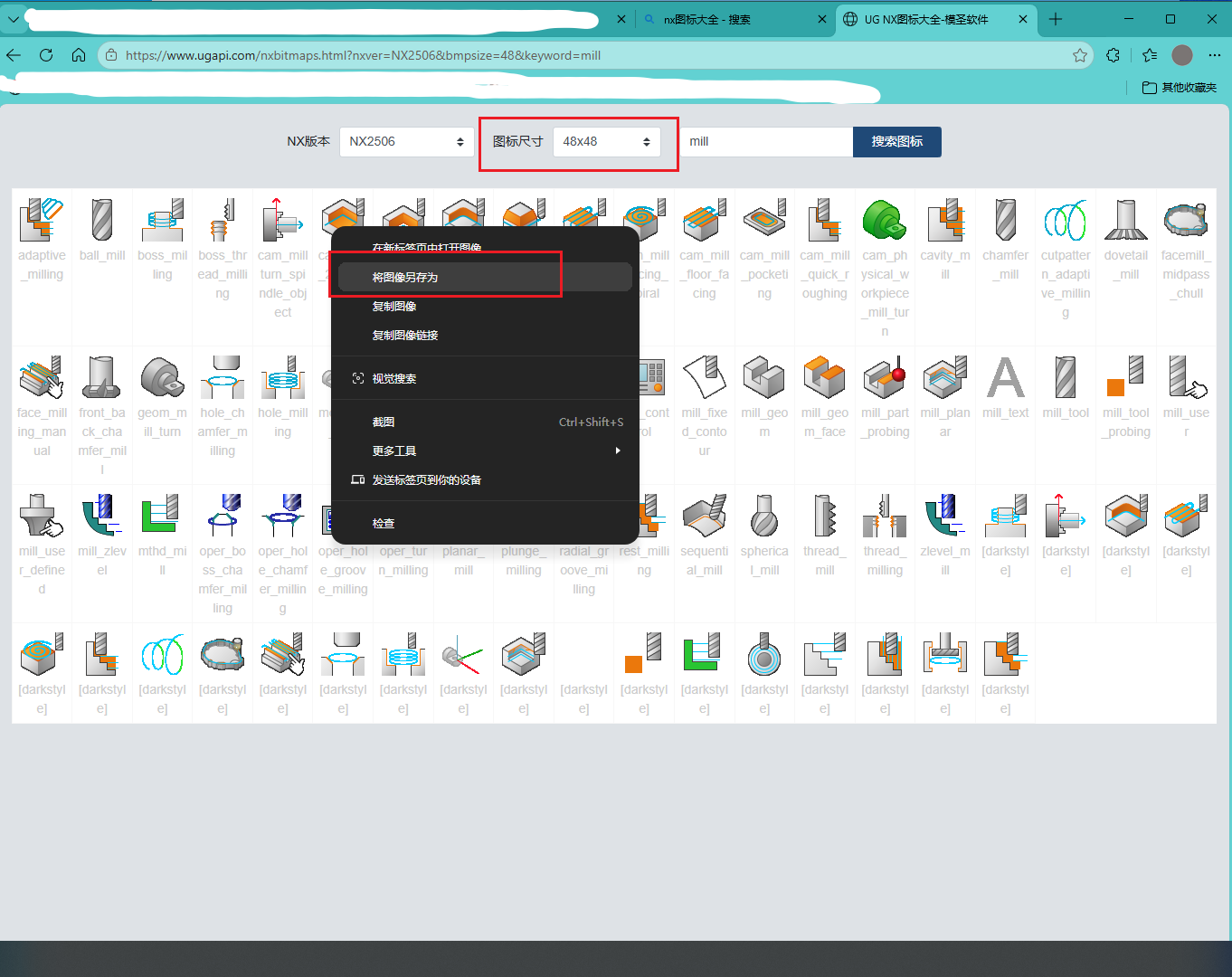
页签里要调用“简易参数”可以用哪个功能 ID?
页签或超级工具条里调用刀具选择器时,通常要先选中目标工序,再调用刀具选择相关功能。若单独刀具选择器不稳定,可改用“简易参数”或“几何体和刀具”等组合入口。
查看答案 →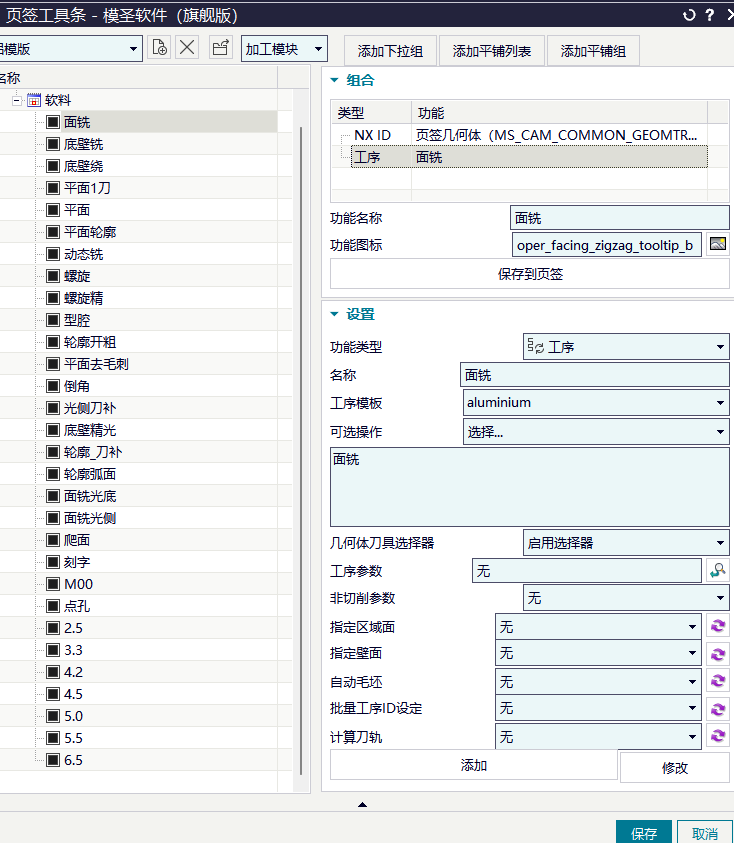
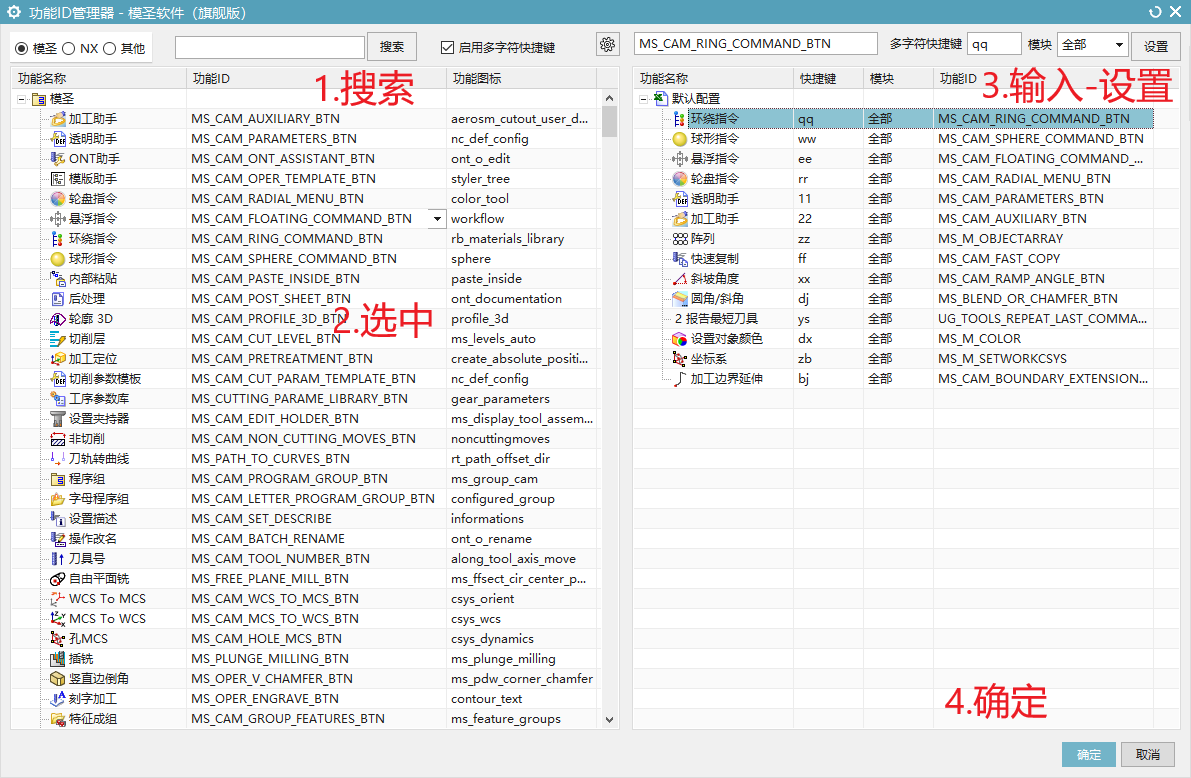
页签按钮怎样设置快捷键和图标?
页签按钮可以通过页签配置界面设置命令、名称、图标和快捷触发方式;如果想把自定义页签做成快捷键,可先通过命令 ID 管理器或快捷键设置找到对应 ID,再绑定快捷键。
阅读文章 →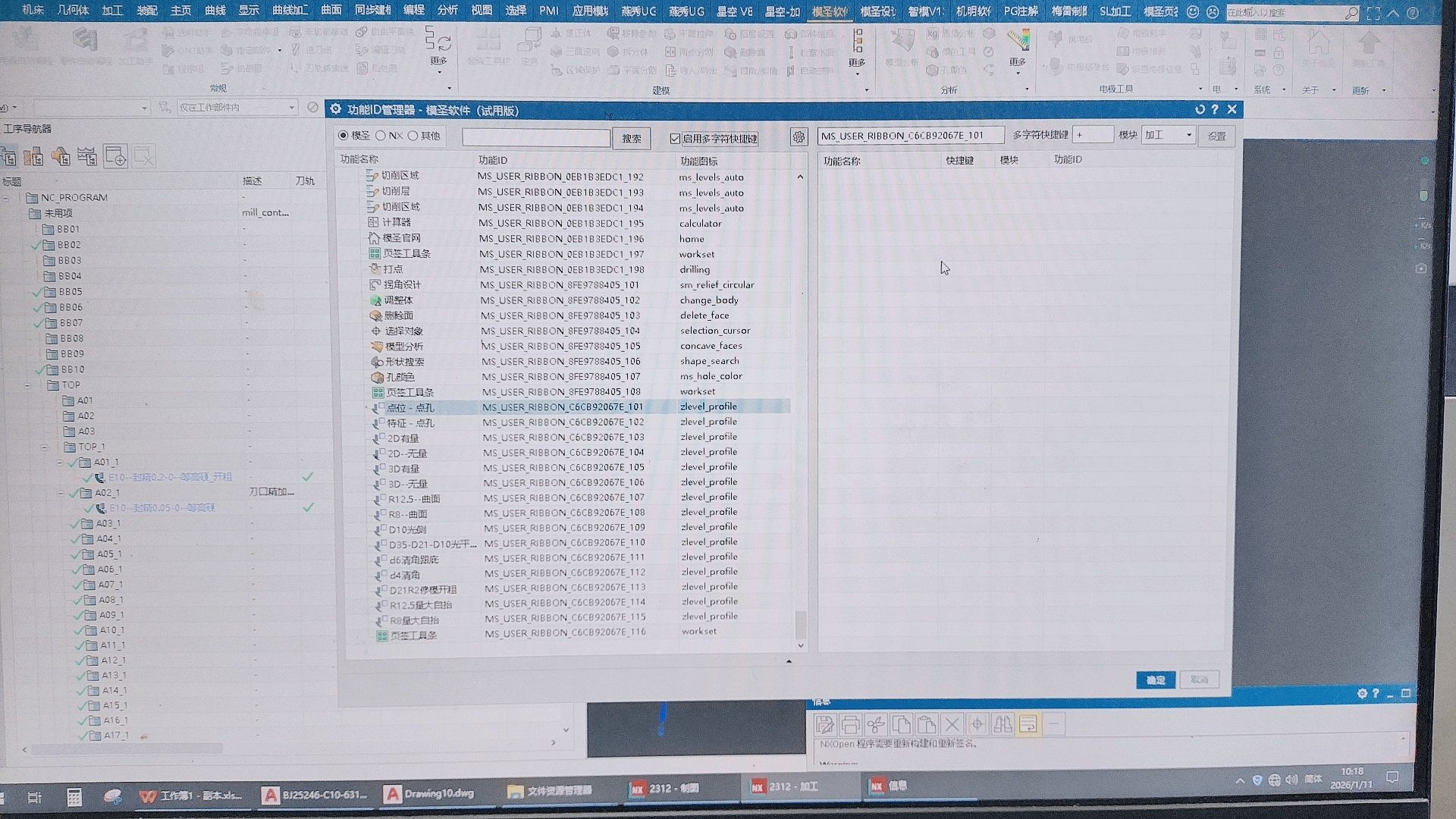
页签里怎样连续添加指定部件、切削区域等步骤?
页签或工具条配置多个选择步骤时,不是把所有动作塞进一个选择项里,而是按流程逐个添加;需要指定部件、切削区域等步骤时,可切换到对应类型后继续添加下一项。
阅读文章 →