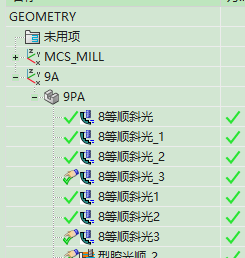
刀路检查时要重点确认部件选择和移刀平面
复制刀路、套用旧刀路或换文件后出现奇怪报警时,可以先用清理功能清理无效对象、边界、切削区域、文本、刀具长度等数据。清理前建议备份当前文件,清理后再重新生成刀路验证。
查看答案 →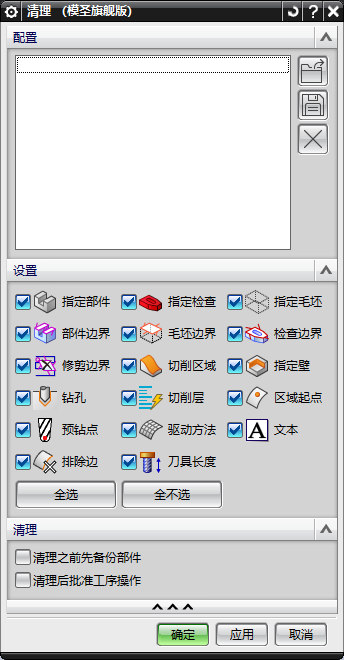
复制刀路、套用旧刀路或换文件后出现奇怪报警时,可以先用清理功能清理无效对象、边界、切削区域、文本、刀具长度等数据。清理前建议备份当前文件,清理后再重新生成刀路验证。
查看答案 →
反复弹出警告或防护相关提示时,可以用 CAP 关闭报警入口,也可以在 NX/UG 用户默认设置的自动化相关选项中关闭提示。关闭前要确认不是许可、文件缺失或真实加载失败。
查看答案 →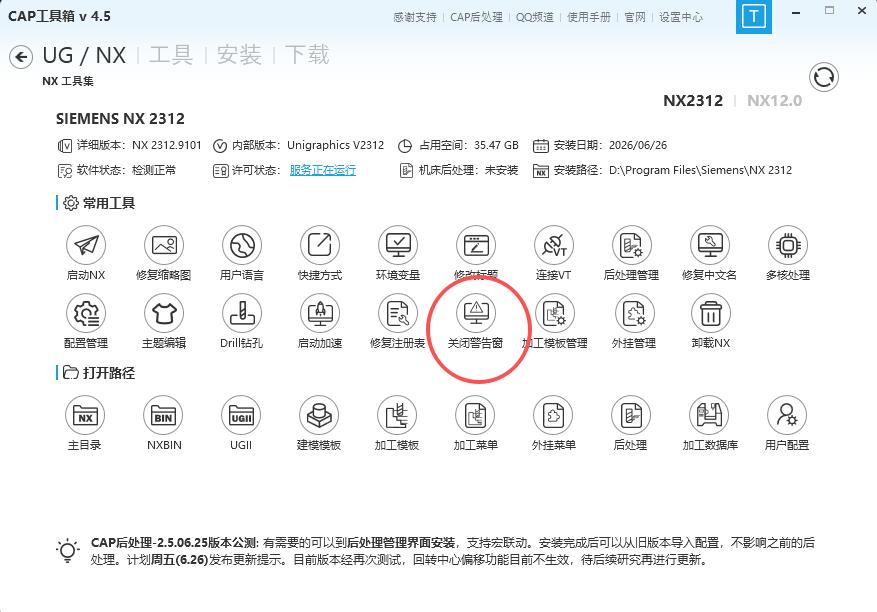
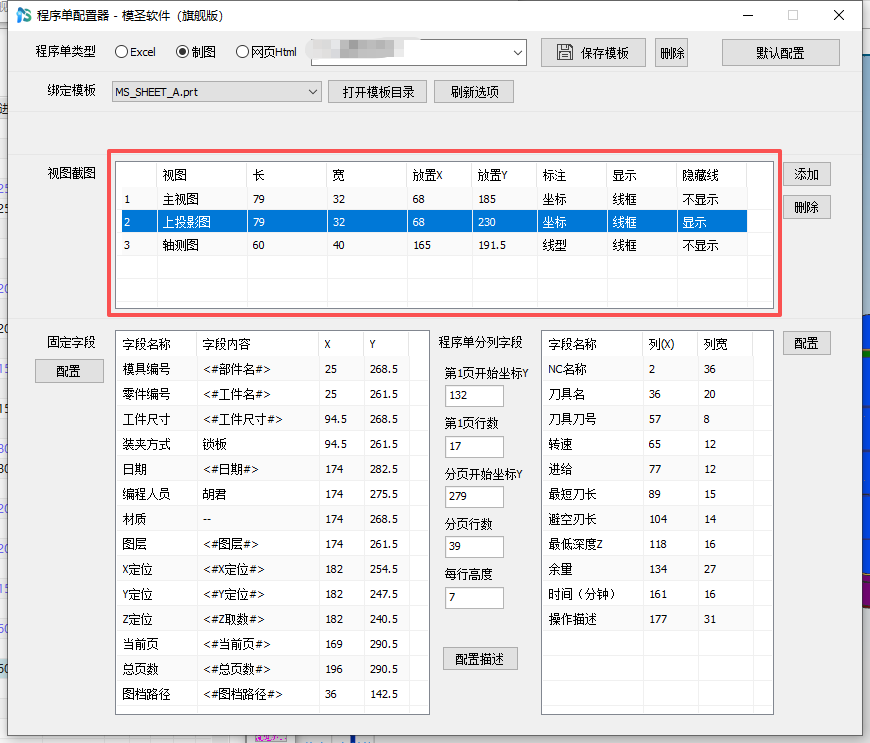
燕尾刀或异形刀突然建不了时,除了确认刀具类型支持,还要检查基础模板目录是否缺少对应模板,例如 mill_msbase 中是否缺少燕尾刀模板。全新包仍缺模板时,应补齐模板后再试。
查看答案 →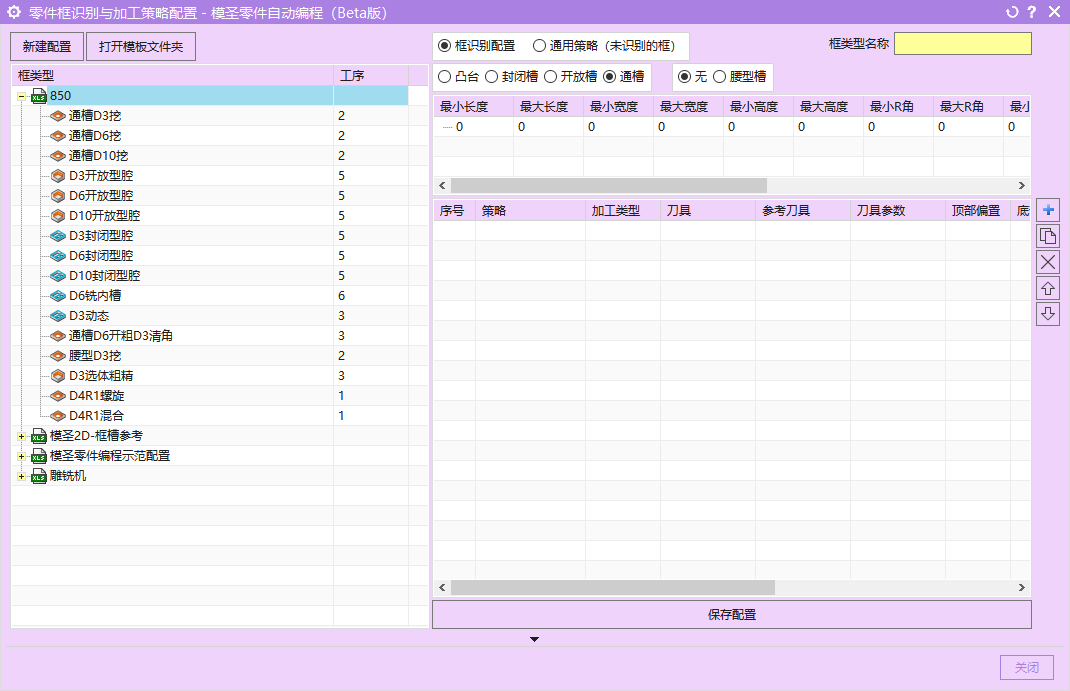
后处理创建文件夹失败时,先检查输出目录是否包含盘符、变量是否能正确解析,以及文件名是否含有空格或异常字符。跟随 PRT 目录输出时,也要确认解析后的完整路径是合法路径。
查看答案 →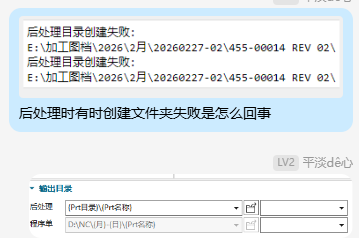
在某些 NX 版本或使用习惯下,直接打开同名 STEP 可能影响已有 PRT 文件。更稳妥的做法是新建部件后导入 STEP,或用批量打开流程、只读共享和权限控制避免误覆盖。
查看答案 →如果某个 NX 版本不能直接拖入 STEP 文件,出现禁止图标或无法打开,可先检查文件关联和注册表相关设置。简单处理是右键选择打开方式,把 STEP/STP 默认打开程序设置为对应 UG/NX。
查看答案 →加工模板快捷键可以统一加前缀,例如在前面加 Q,减少与 NX 自带快捷键冲突。若不想每次按空格确认,建议尽量使用双键或多键组合,并取消明显冲突的自带快捷键。
阅读文章 →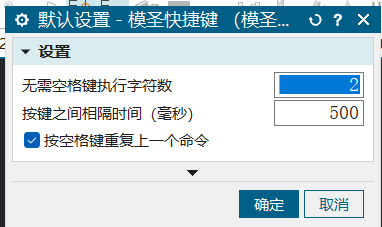
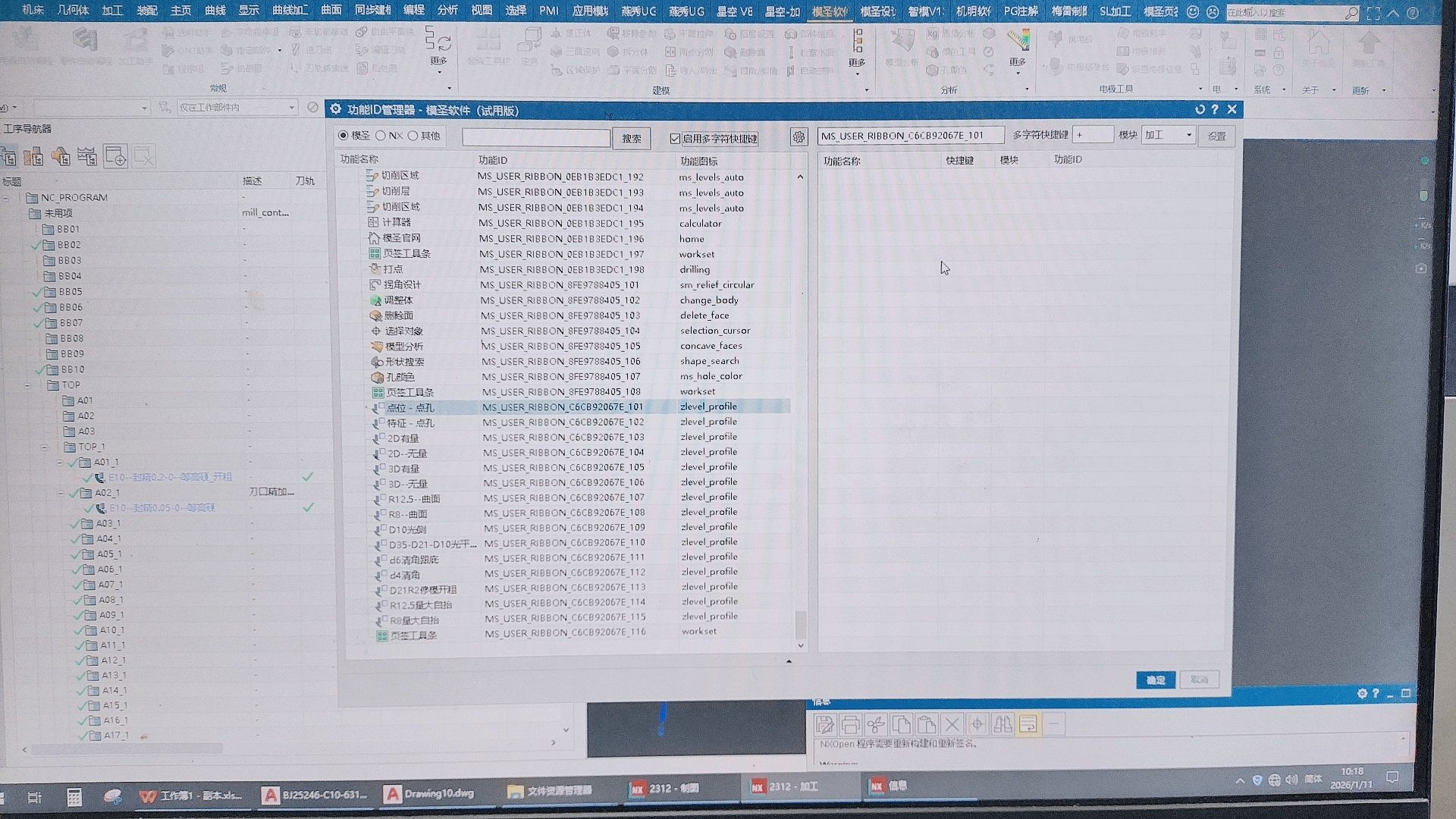
页签按钮可以通过页签配置界面设置命令、名称、图标和快捷触发方式;如果想把自定义页签做成快捷键,可先通过命令 ID 管理器或快捷键设置找到对应 ID,再绑定快捷键。
阅读文章 →