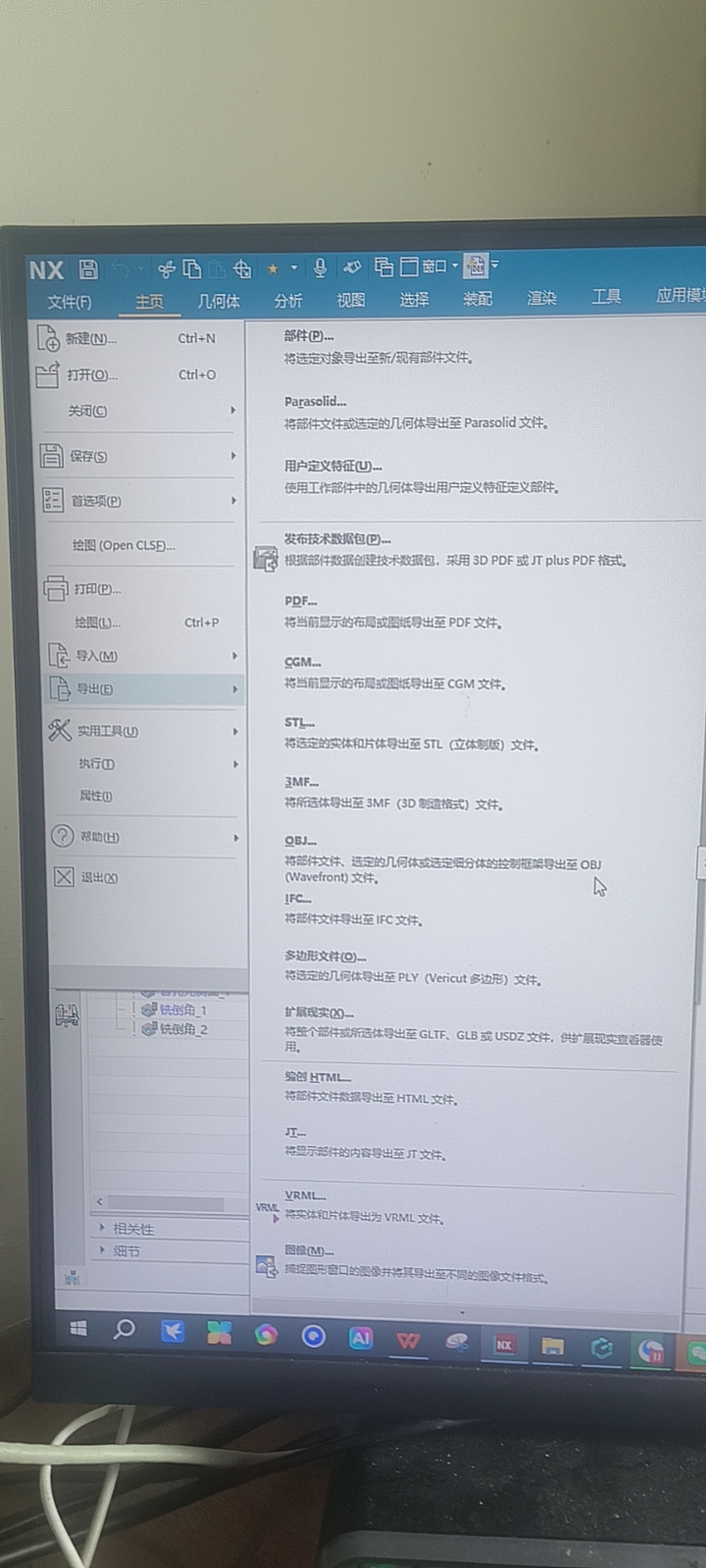
快速创建多个坐标系可以怎么做?
需要快速创建或复制坐标系时,可使用 NX 自带的格式/WCS/定向等入口,也可以结合宏把重复动作做成快捷操作。遇到可拖动的坐标系显示,多数是通过创建、复制或定向得到的辅助坐标。
阅读文章 →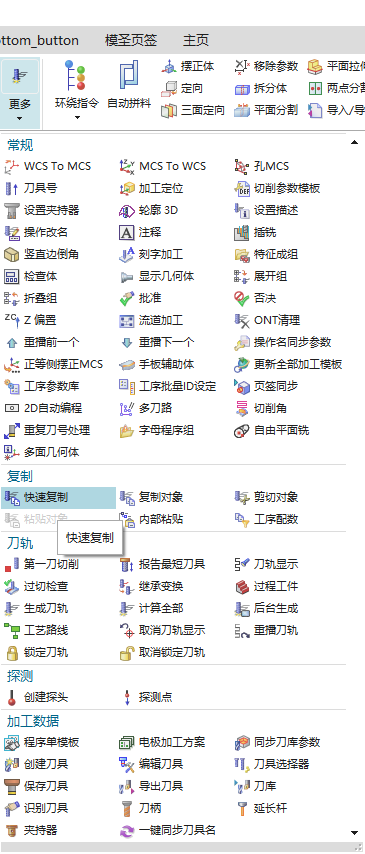
需要快速创建或复制坐标系时,可使用 NX 自带的格式/WCS/定向等入口,也可以结合宏把重复动作做成快捷操作。遇到可拖动的坐标系显示,多数是通过创建、复制或定向得到的辅助坐标。
阅读文章 →
页签插入工序后名称自动带 1、2 等后缀,通常与重名或“改名”选项有关。模板中有同名程序时会自动避让;名称带改名逻辑时,也可能出现额外编号。
查看答案 →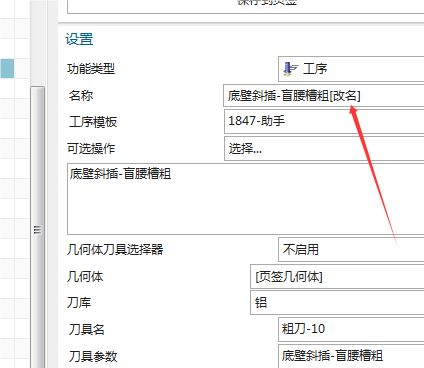
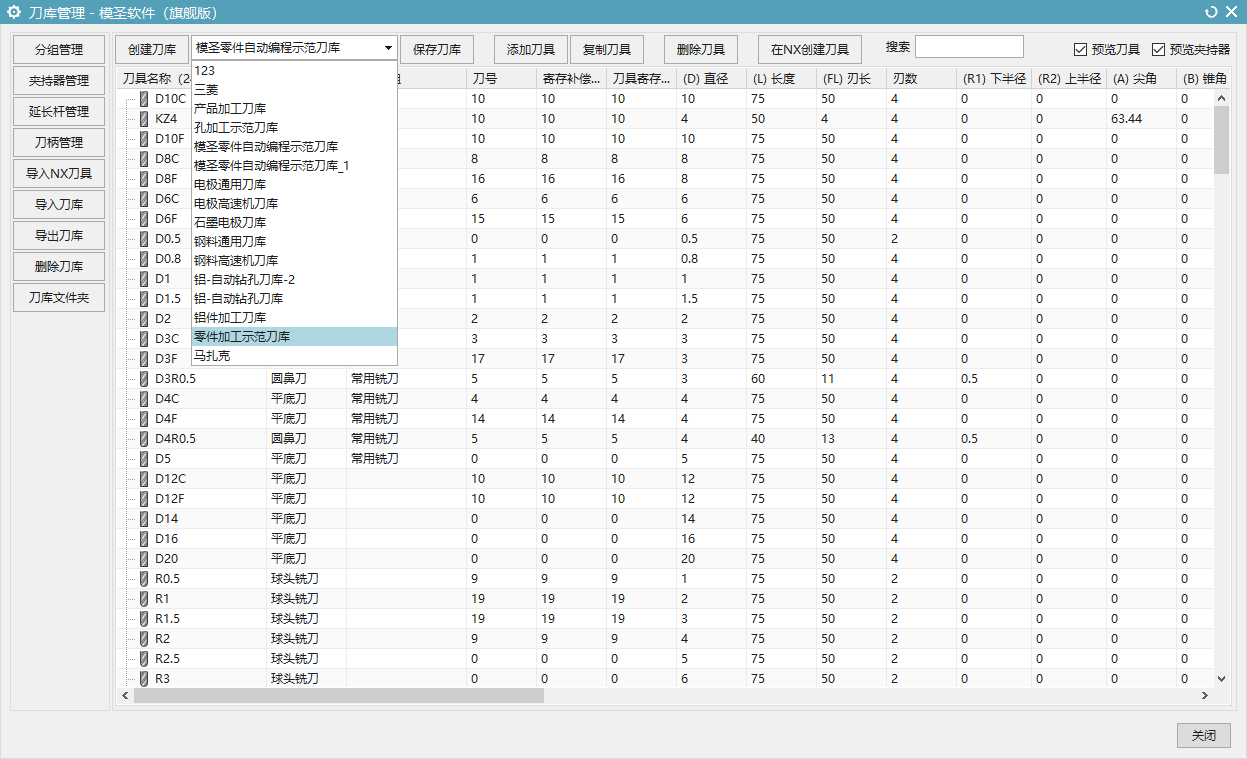
后处理前提示转速为 S0、进给未修改时,先检查工序里的转速和进给参数。自动编程生成刀路后仍需要确认模板、刀库和切削参数是否完整,默认设置不代表可以直接安全后处理。
阅读文章 →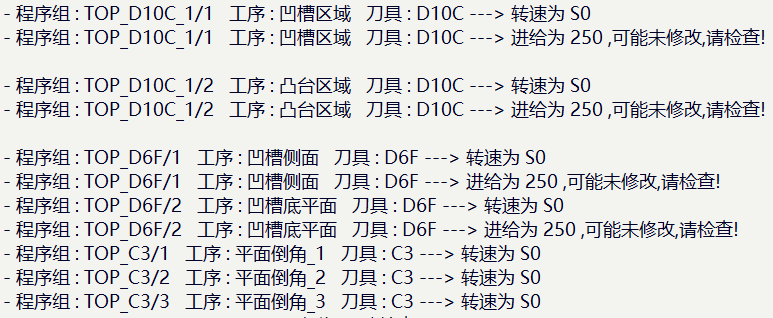
部分高版本 NX 中,即使没有指定部件,只选择切削区域也可能生成刀路。套用刀路或机床上同板有其它产品时,这种情况存在碰撞和过切风险,应补齐部件/检查体并做复核。
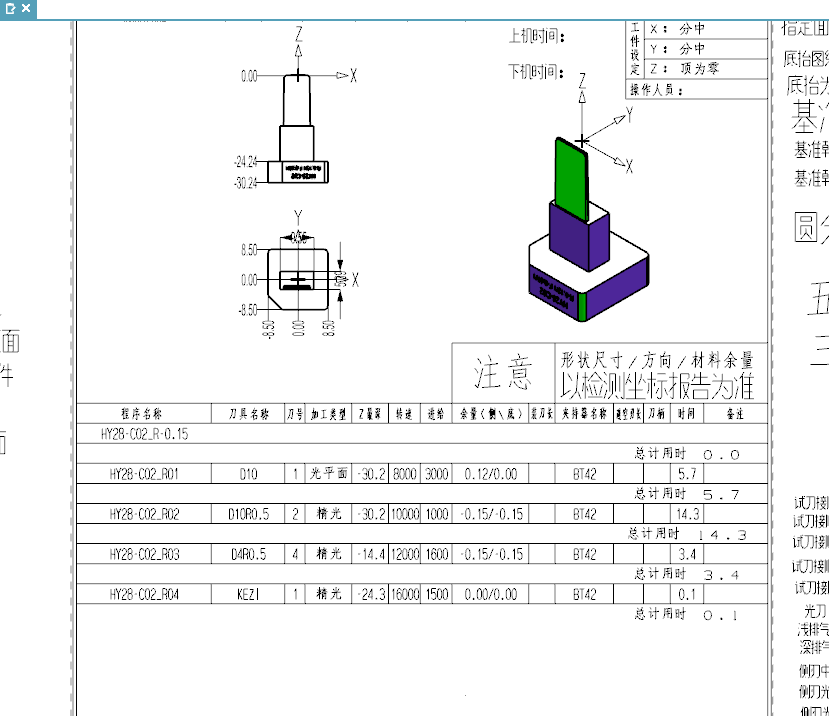
查看答案 →低版本 NX 通常不能直接打开或读取高版本保存的图档、刀路和依赖图档生成的程序单数据。如果只是给现场查看,建议在高版本中导出 PDF、表格或中性格式;需要继续编程时应使用对应高版本或重新编制刀路。
阅读文章 →
NX 或模圣功能每次打开都弹警告时,可先从用户默认设置里关闭相关警告提示;CAP 工具箱也可能提供对应的关闭入口。关闭前要确认不是实际加载失败或文件损坏。
阅读文章 →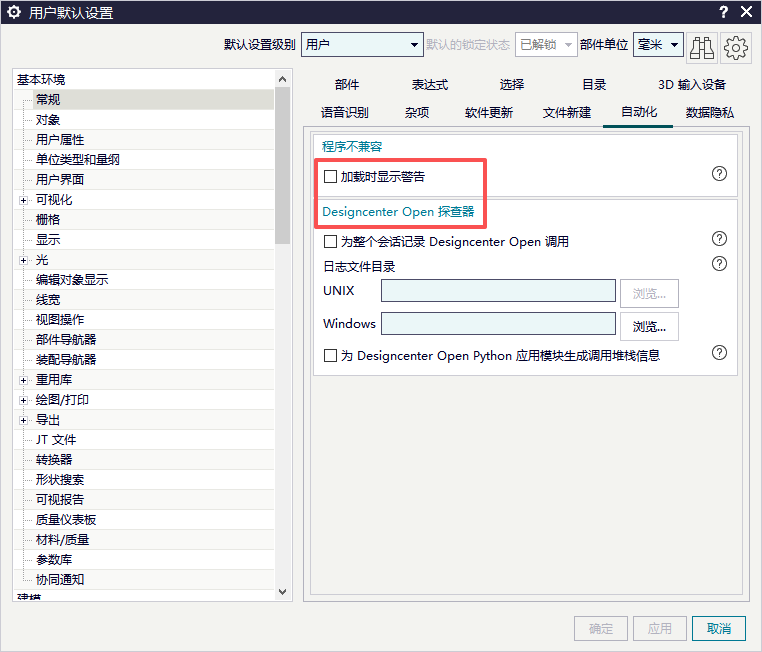
直接双击或直接打开 STP,可能使用的是 3D 格式文件默认模板,单位、显示、加工设置和模板环境不一定符合习惯。更稳妥的做法是先新建自己的建模模板,再导入 3D 文件。
查看答案 →模圣工具栏会跟随 NX 当前应用模块切换。进入“加工”模块后,编程和加工相关命令才会显示;建模、制图等模块显示的功能会有所不同。 更新后工具不显示时,先确认是否进入加工模块。
阅读文章 →
NX 原生 PRT 文件通常不能向下兼容。需要把高版本或异常文件转给低版本打开时,可在 NX 中通过“文件 > 导出 > Parasolid”导出 X_T/XT 文件;导出后用低版本导入检查几何是否完整。
阅读文章 →