“X_T”的搜索结果
找到 306 条内容
透明助手或 ONT 助手快捷键在哪里设置?
页签或超级工具条里调用刀具选择器时,通常要先选中目标工序,再调用刀具选择相关功能。若单独刀具选择器不稳定,可改用“简易参数”或“几何体和刀具”等组合入口。
阅读文章 →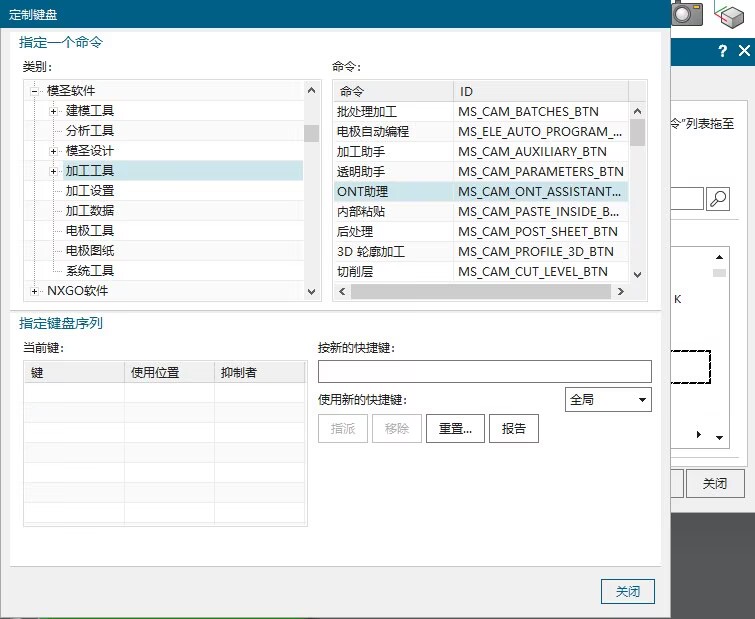
NX 高版本图档能不能完整转成低版本?
NX 高版本图档不能完整保存为低版本原生 prt。通常只能通过中间格式或导出方式转出几何体,草图、历史参数、加工刀路等高版本数据无法完整保留到低版本。
查看答案 →直接打开 STEP 文件可能覆盖已编好的 PRT,怎么避免?
在某些 NX 版本或使用习惯下,直接打开同名 STEP 可能影响已有 PRT 文件。更稳妥的做法是新建部件后导入 STEP,或用批量打开流程、只读共享和权限控制避免误覆盖。
查看答案 →NX加载时提示程序由旧版本编译,怎么关闭?
NX 启动或执行插件时提示 libmsstartup_x64.dll 由旧版本编译、签署 Unknown 或加载警告时,通常可在 NX 用户默认设置的自动化相关选项中关闭加载时显示警告,保存后重启 NX 生效。
阅读文章 →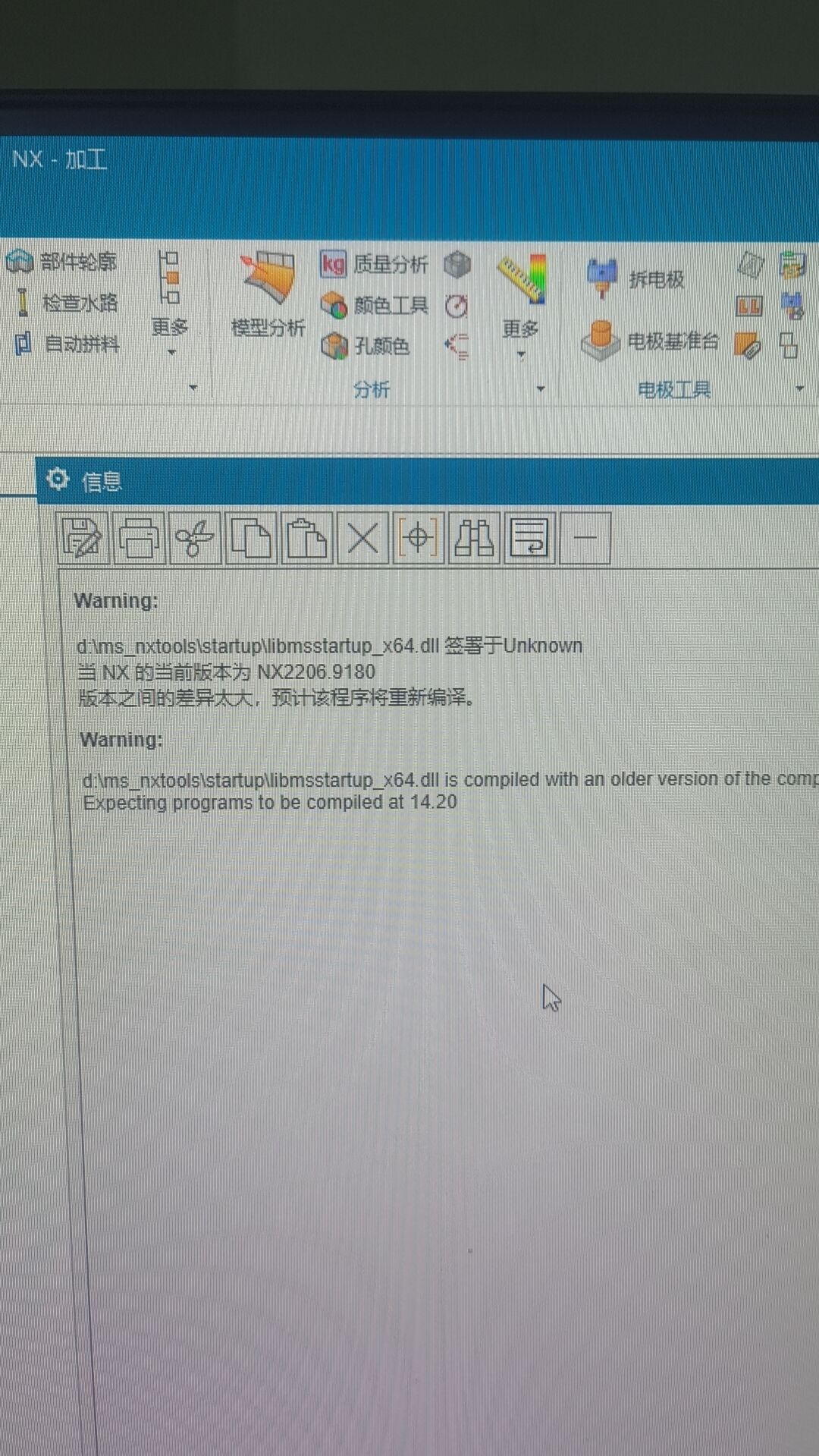
NX 里执行外挂命令每次弹自动化警告怎么关闭?
NX 或模圣功能每次打开都弹警告时,可先从用户默认设置里关闭相关警告提示;CAP 工具箱也可能提供对应的关闭入口。关闭前要确认不是实际加载失败或文件损坏。
查看答案 →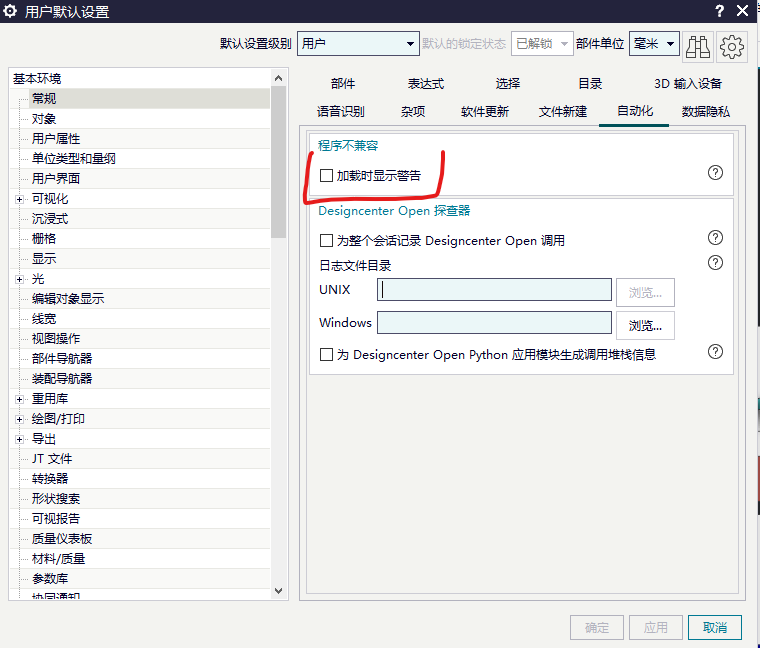
怎样让程序单或后处理程序名默认使用 PRT 文件名?
程序单名称或工件名称识别成工序名、倒角名时,先检查名称来源配置。需要读取零件文件或部件名称时,应把程序单名称来源改为零件名、部件名或对应变量,而不是沿用当前工序名称。
阅读文章 →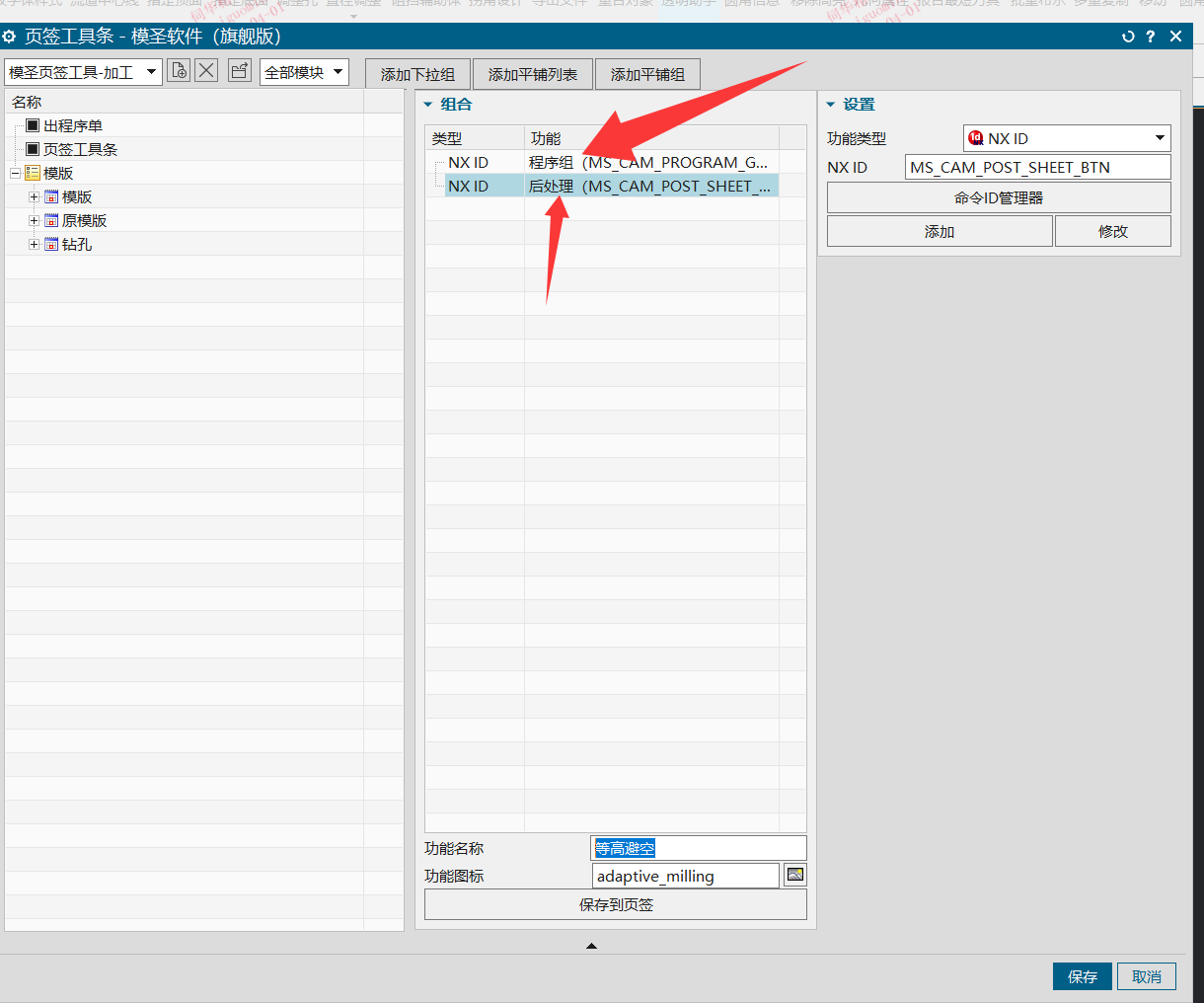
孔自动创建钻头名称总带 ZT,在哪里改?
孔自动编程自动创建钻头名称时,如果总带 ZT,先检查刀库中是否已有 ZT 命名刀具,再检查模板 Excel 里的刀具搜索或指定名称,把 ZT 改成需要的前缀。
查看答案 →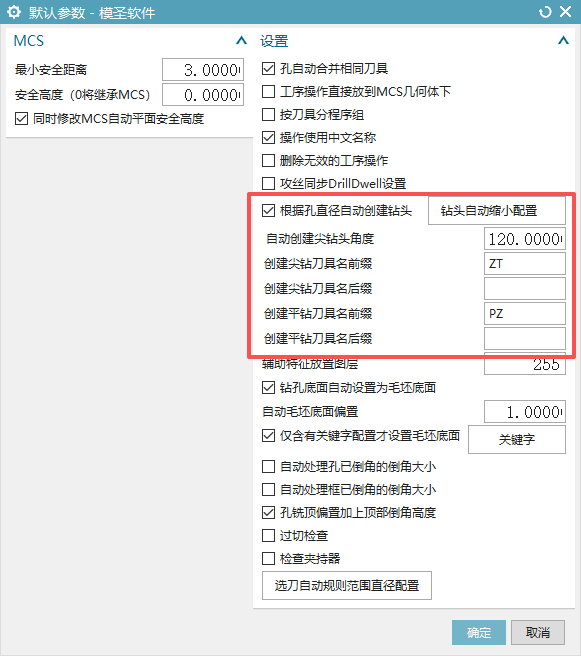
外部图档在 NX 能选几何,但模圣自动编程选不了,可能是什么原因?
外部图档或其他软件转来的模型,在 NX/UG 里能手动选几何,但模圣自动编程选不了时,可能与装配模式、面质量、导入数据结构或几何类型有关。可先优化面,检查是否为装配文件,必要时导出后新建图档再导入。
查看答案 →后处理管理器提示只支持 NX12.0.2.9 及以上版本怎么办?
后处理管理器中打开后处理配置器时,如果提示只支持 NX12.0.2.9 及以上版本,说明当前 NX 版本或维护版本过低。NX12.0.2.9 之后主要使用 Post Configurator,之前版本通常使用 Post Builder。可按当前 NX 版本选择对应工具,不要强行打开不支持的配置器。
查看答案 →
页签或加工模板要放到 NX 主目录哪个文件夹?
如果需要把加工模板放到 NX 主目录,常见位置是 NX 安装目录下的 MACH\resource\template_part\metric 文件夹,例如 C:\Siemens\NX12.0\MACH\resource\template_part\metric。
阅读文章 →