
参考刀具列表为什么只显示当前部件里的刀具?
参考刀具列表通常读取当前部件或系统刀具,因此只会显示当前部件里已有的刀具。需要从刀库选择时,可使用透明助手等支持读取刀库的入口;如果只是临时指定参考直径,也可以直接输入直径自动创建参考刀具。
查看答案 →参考刀具列表通常读取当前部件或系统刀具,因此只会显示当前部件里已有的刀具。需要从刀库选择时,可使用透明助手等支持读取刀库的入口;如果只是临时指定参考直径,也可以直接输入直径自动创建参考刀具。
查看答案 →如果把非切削参数直接定制到模板界面里,打开策略或操作时可能会明显变卡。可以不在模板里直接展开非切削参数,而是把常用非切削参数保存成模板,通过外部快捷入口调用。
查看答案 →需要快速创建或复制坐标系时,可使用 NX 自带的格式/WCS/定向等入口,也可以结合宏把重复动作做成快捷操作。遇到可拖动的坐标系显示,多数是通过创建、复制或定向得到的辅助坐标。
阅读文章 →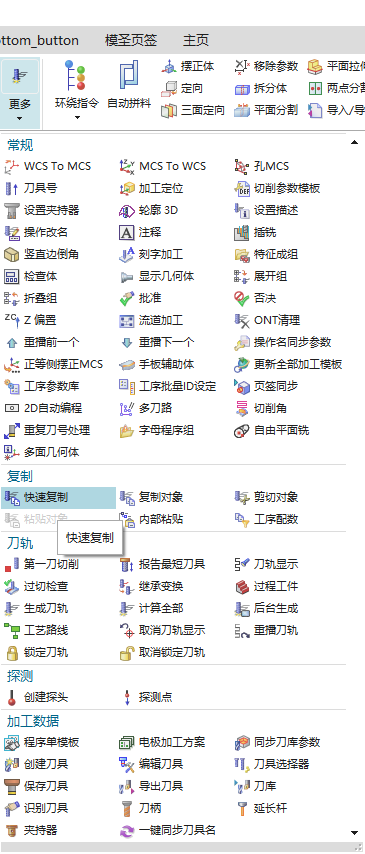
找不到超级工具栏时,先确认当前是否在 NX 加工环境。若仍在建模环境,相关加工工具入口可能不显示;进入加工环境后再从建模工具或模圣相关入口查找。
查看答案 →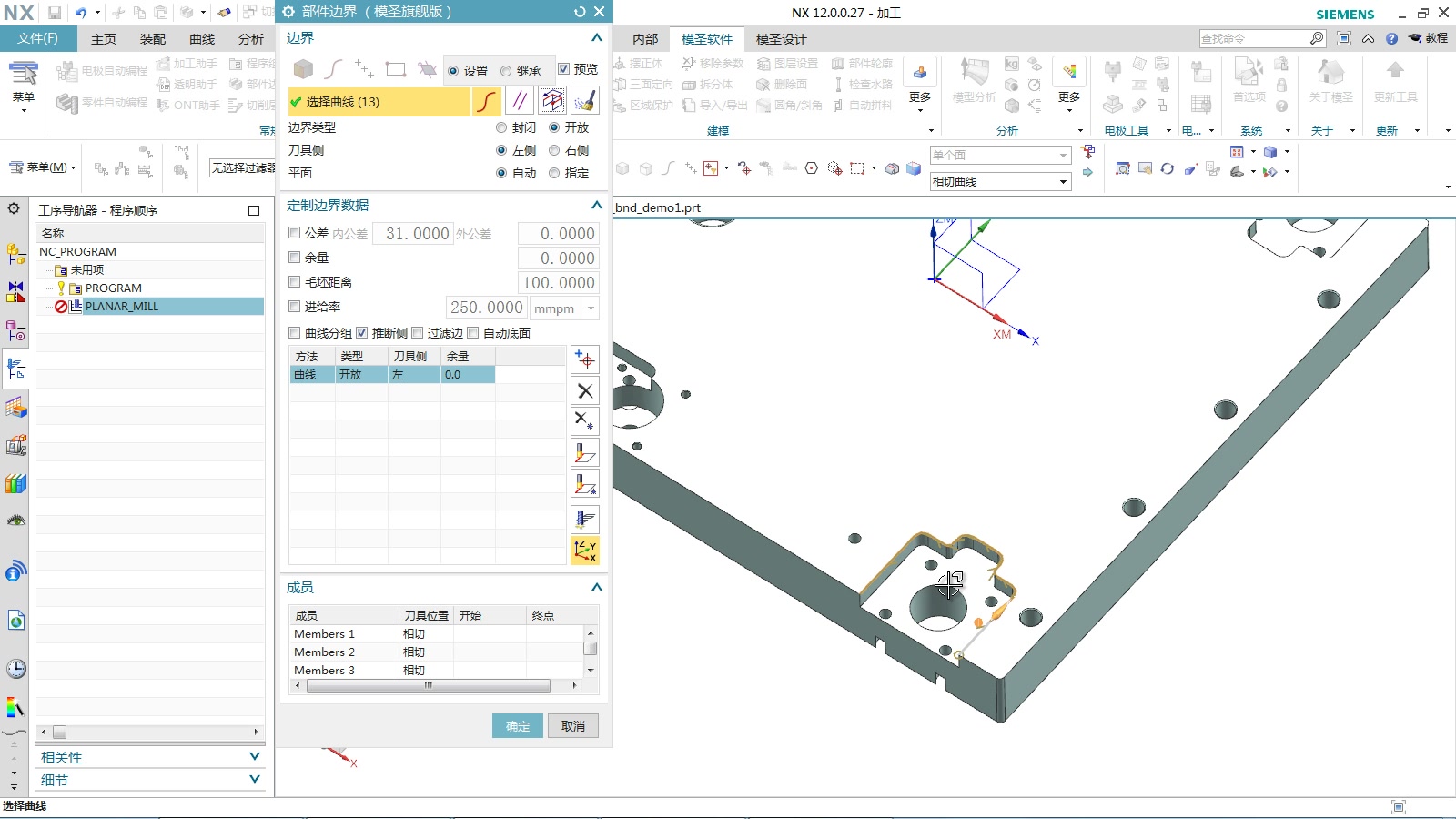
部件边界需要复制类似边界时,可以使用模圣边界里的克隆功能。入口通常在加工设置或部件边界相关功能中,适合已有边界需要复用、偏置或快速建立相似边界的场景。
阅读文章 →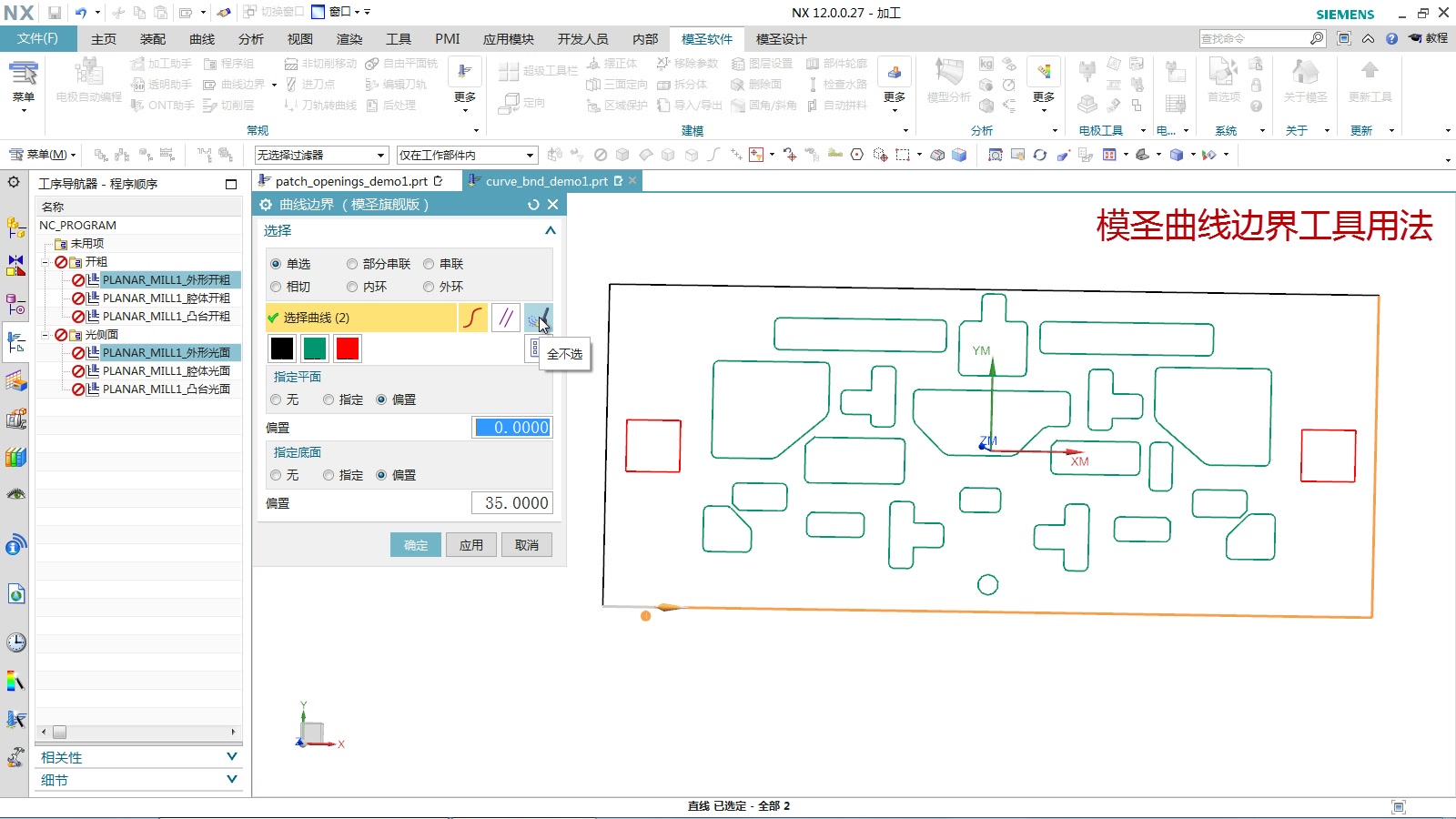
页签或超级工具条里调用刀具选择器时,通常要先选中目标工序,再调用刀具选择相关功能。若单独刀具选择器不稳定,可改用“简易参数”或“几何体和刀具”等组合入口。
阅读文章 →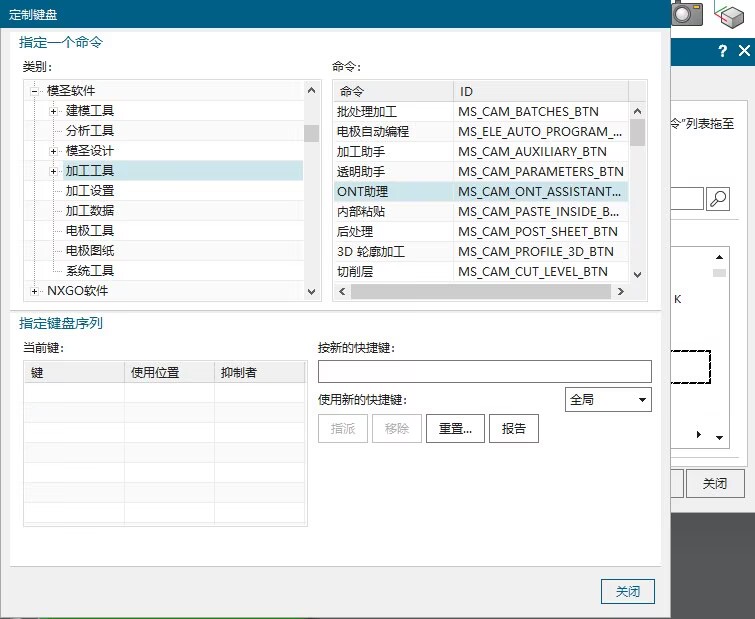
加工助手当前不一定有直接添加边界内外侧的固定入口。需要控制刀具侧时,优先在部件边界、边界类型或刀具侧参数里处理;如果要长期复用,可把相关参数整理进加工助手参数表。
查看答案 →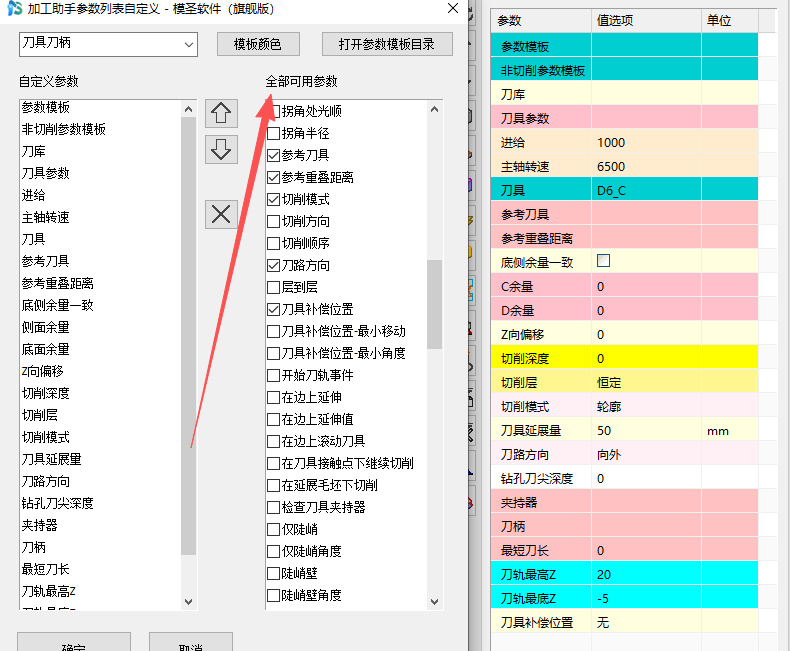
自己的 NX/UG 后处理一般仍按 UG 后处理方式添加,模圣不会主动改动这些后处理文件。需要更省事时,可以使用 CAP 工具箱的一键安装或管理入口辅助配置。
查看答案 →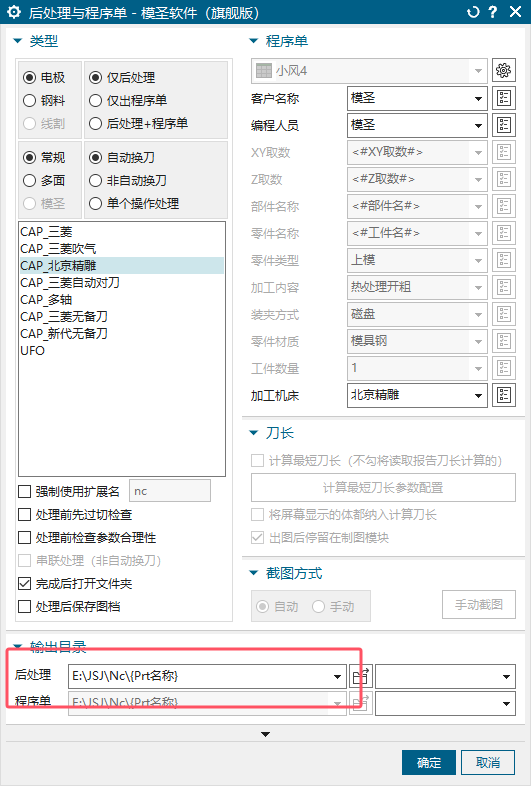
自己的 NX/UG 后处理一般仍按 UG 后处理方式添加,模圣不会主动改动这些后处理文件。需要更省事时,可以使用 CAP 工具箱的一键安装或管理入口辅助配置。
查看答案 →页签可以调用自己已有的 NX/UG 模板,不一定必须先把刀库和工序参数全部重做。已有模板里刀具、参数和选择逻辑已经稳定时,可先做成页签入口,再逐步接入刀库和参数库。
查看答案 →反复弹出警告或防护相关提示时,可以用 CAP 关闭报警入口,也可以在 NX/UG 用户默认设置的自动化相关选项中关闭提示。关闭前要确认不是许可、文件缺失或真实加载失败。
查看答案 →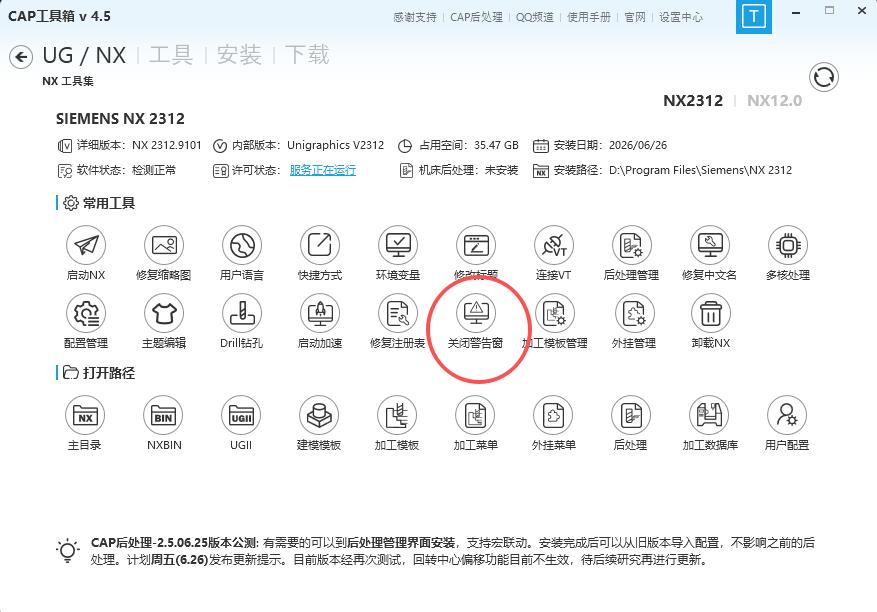
想启动后快速打开透明助手、ONT 助手或其它常用助手,可用宏或页签做成一键入口。是否自动随 NX/UG 启动要看环境支持;更稳的做法是放到页签或工具条,需要时一键打开。
查看答案 →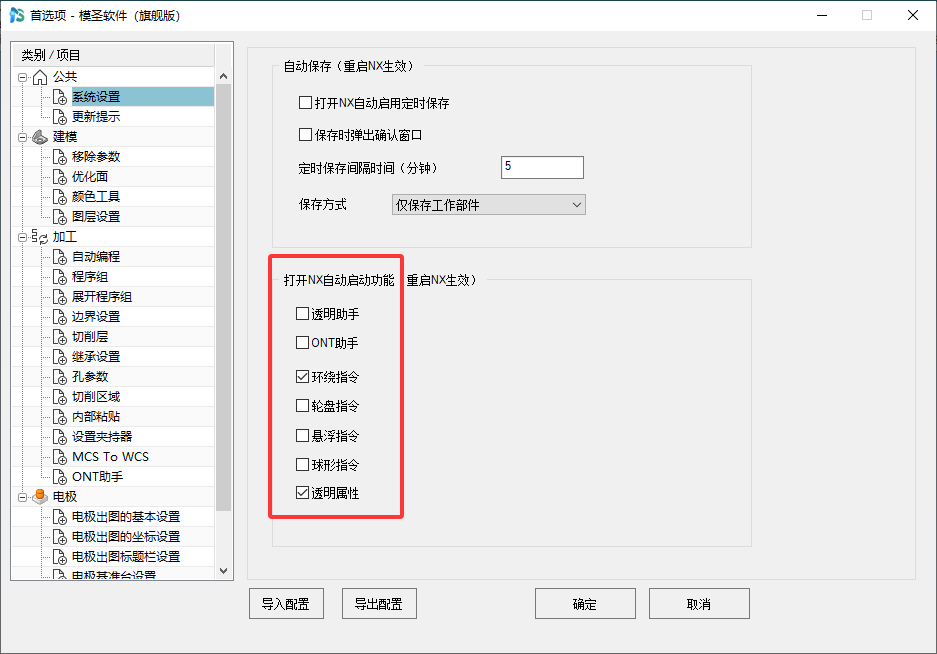
在几何设置中看不到需要的 MCS 球或坐标入口时,可以到几何节点中新建 MCS。新建后再把后续工序、页签或自动编程配置指向正确的坐标系,避免工序继续引用旧坐标。
查看答案 →