页签下拉组或图标布局异常时,可复制粘贴撑开后再改
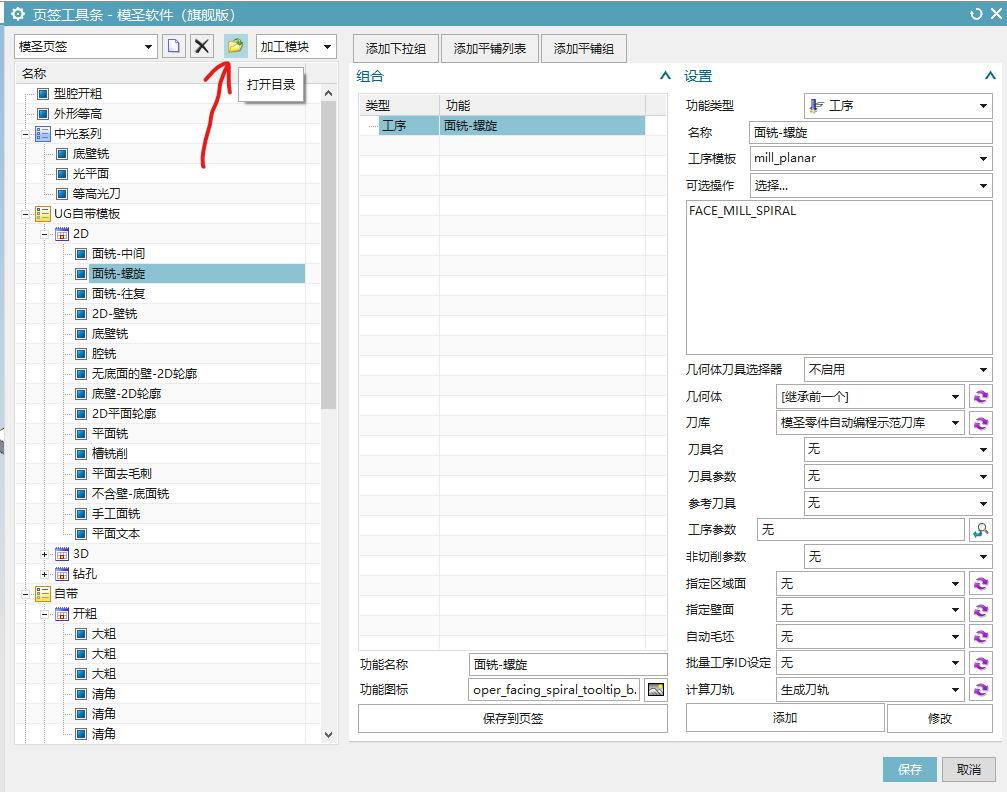
制作下拉组页签时,如果布局挤在一起或显示异常,除了修复和重启,也可以先复制粘贴已有项把平铺区域撑开,后面再逐个修改内容,这样可减少频繁重启。
查看答案 →制作下拉组页签时,如果布局挤在一起或显示异常,除了修复和重启,也可以先复制粘贴已有项把平铺区域撑开,后面再逐个修改内容,这样可减少频繁重启。
查看答案 →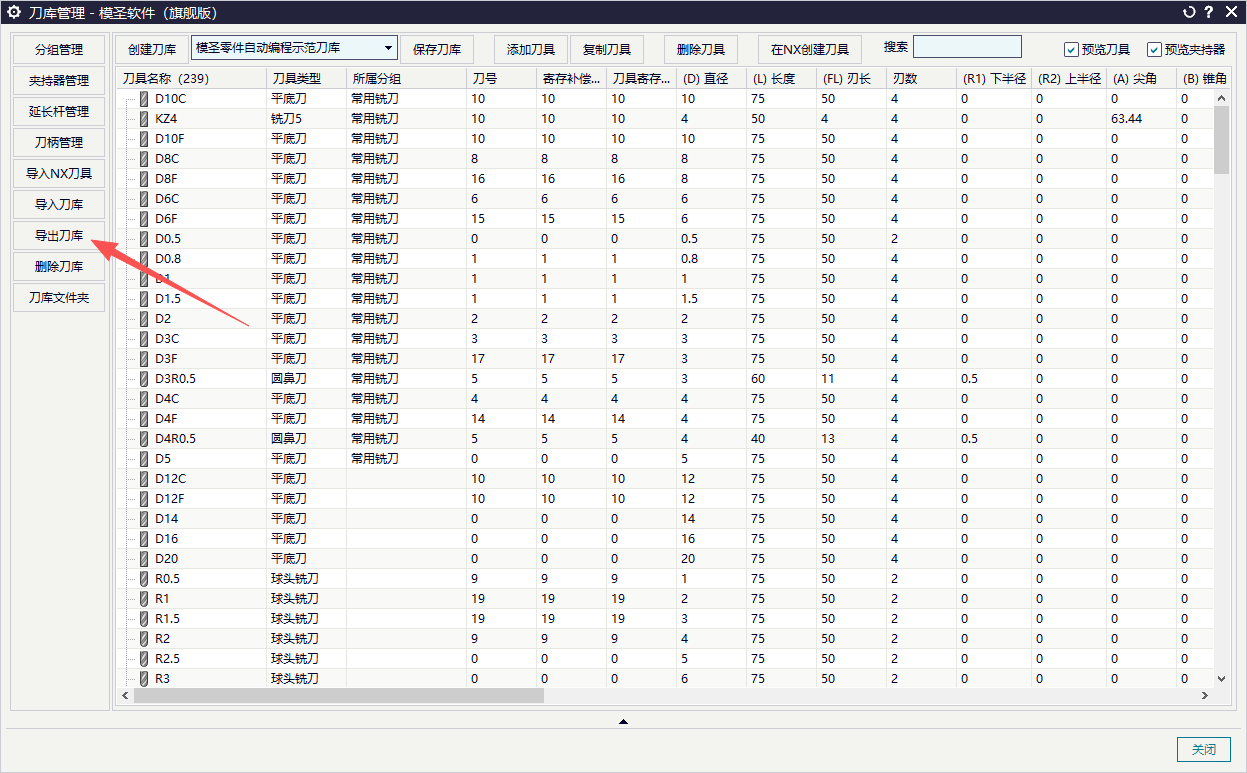
CAD 文件导入 UG 后对象选不中、切换环境后空白或显示异常时,可以新建一个 CAD 文件,把原 CAD 内容复制粘贴进去并保存,再把新保存的 CAD 导入 UG;必要时可先用 DXF/DWG 中转。
阅读文章 →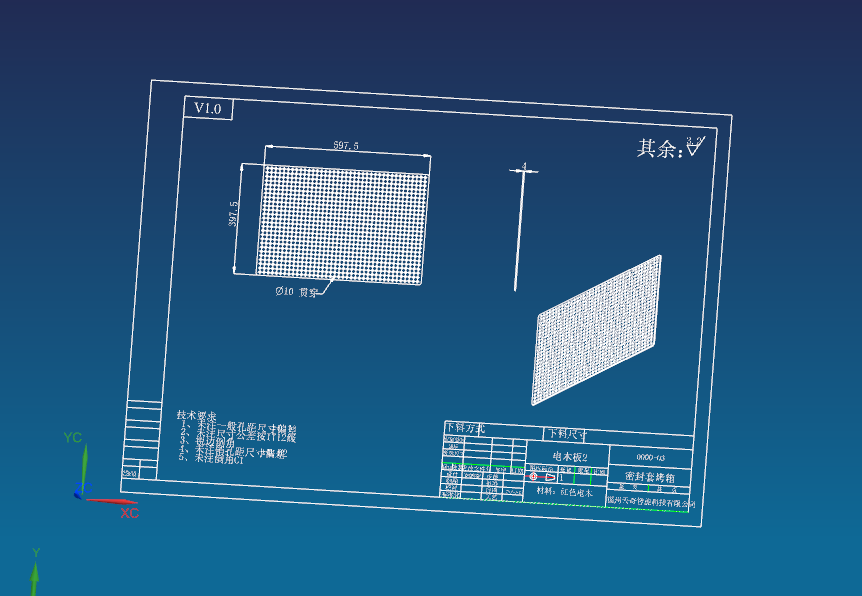
页签配置不是只点几个按钮就完事,最好先把自己的加工模板、刀库和常用工艺整理好。模板名称、功能 ID、加工类型和策略名称可以先放到表格里,后续配置时复制粘贴,减少错字和漏配。
查看答案 →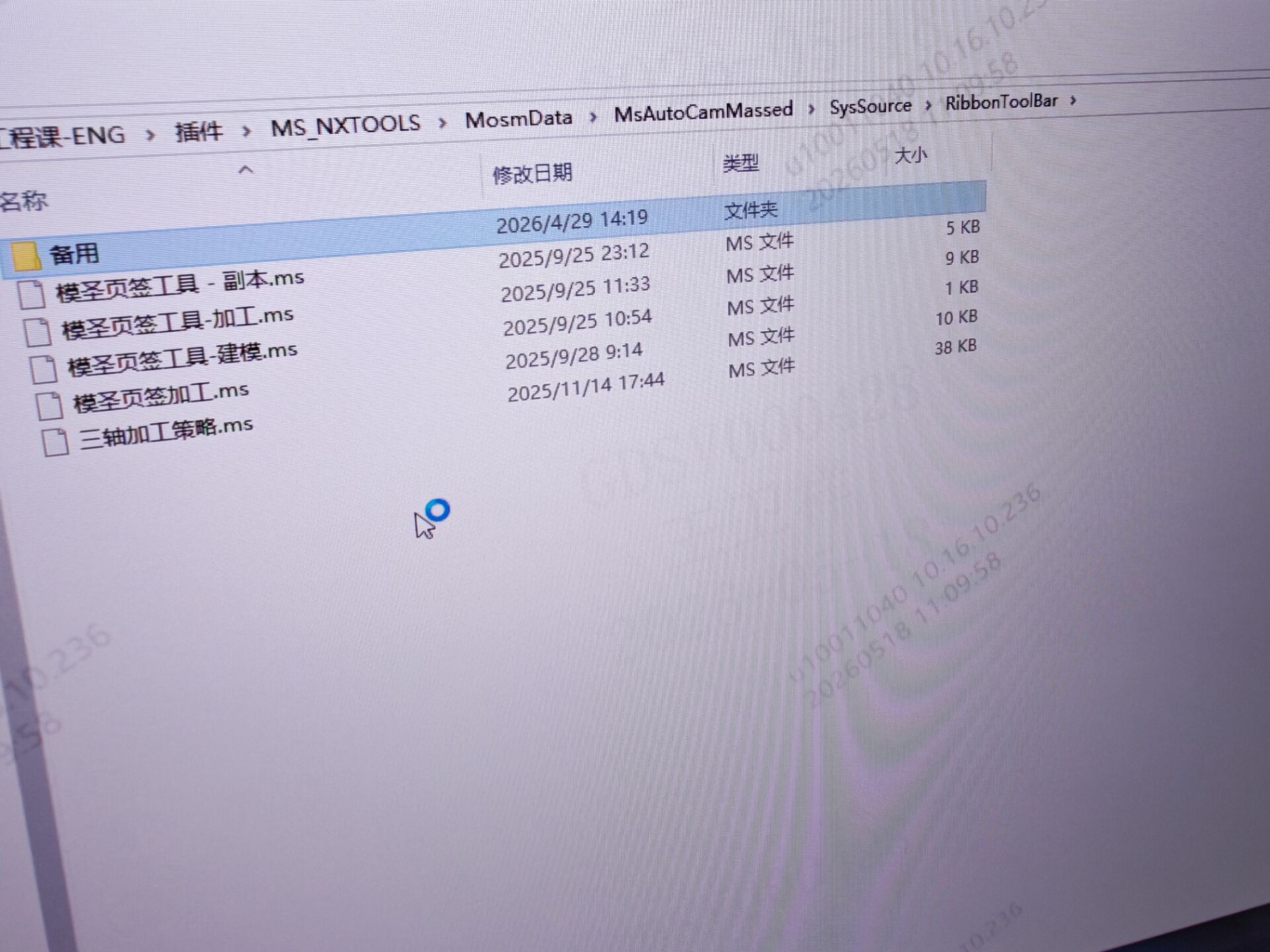
页签或工具栏按钮异常缩小、挤到一个按钮里时,可先检查页签工具栏设置和 NX/UG 自定义工具栏。常见处理包括从自定义中拖出按钮、右键空白处修复页签,并重启 NX/UG。
查看答案 →上下拖动程序或调整工序顺序时,如果弹出“如果等高移到孔铣之后,则程序和几何体组中的顺序将发生更改”的粘贴顺序提示,可确认该提示后勾选“不再显示此消息”。正式调整前仍要确认程序、几何体组和后处理顺序是否符合预期。
查看答案 →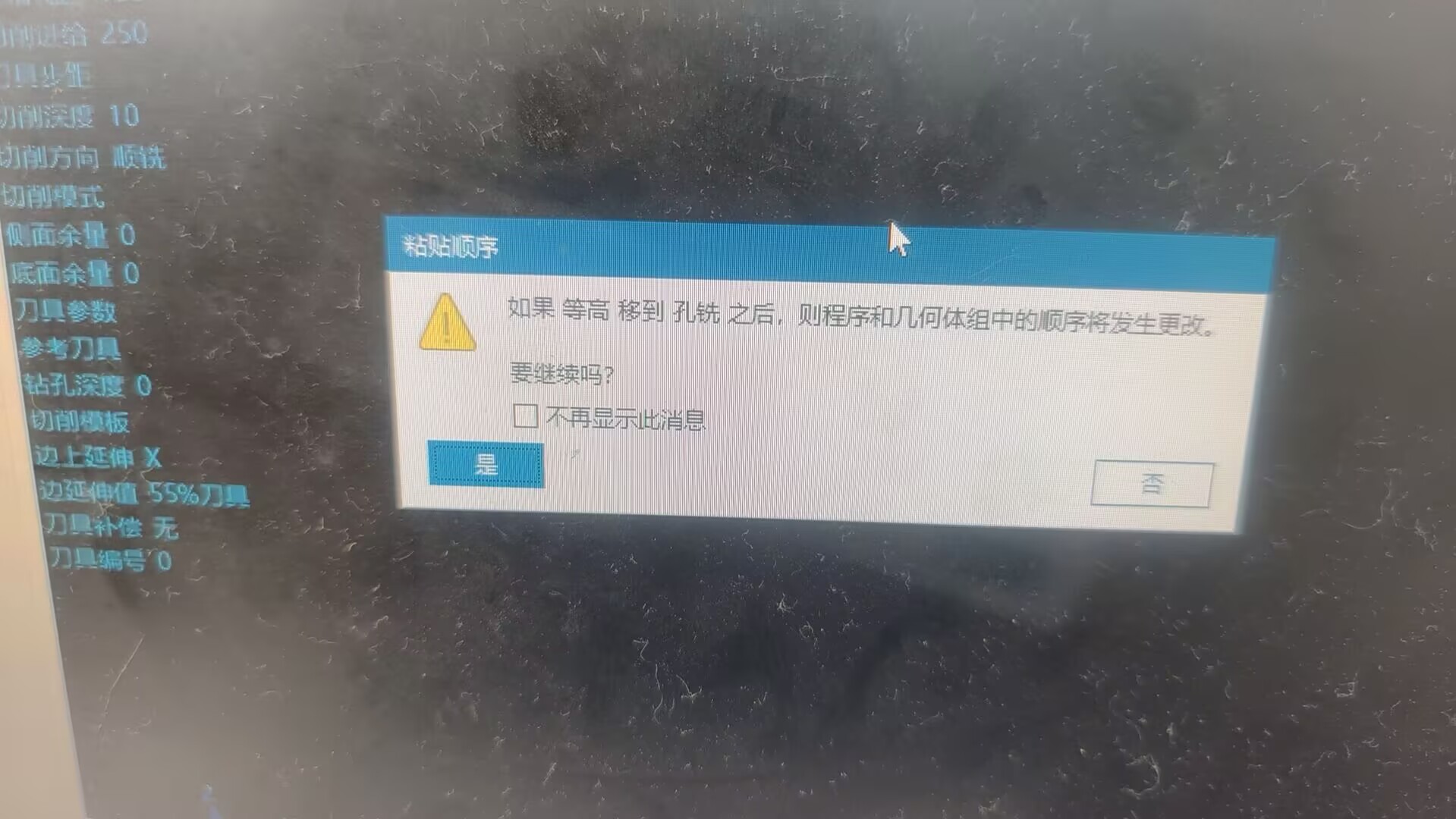
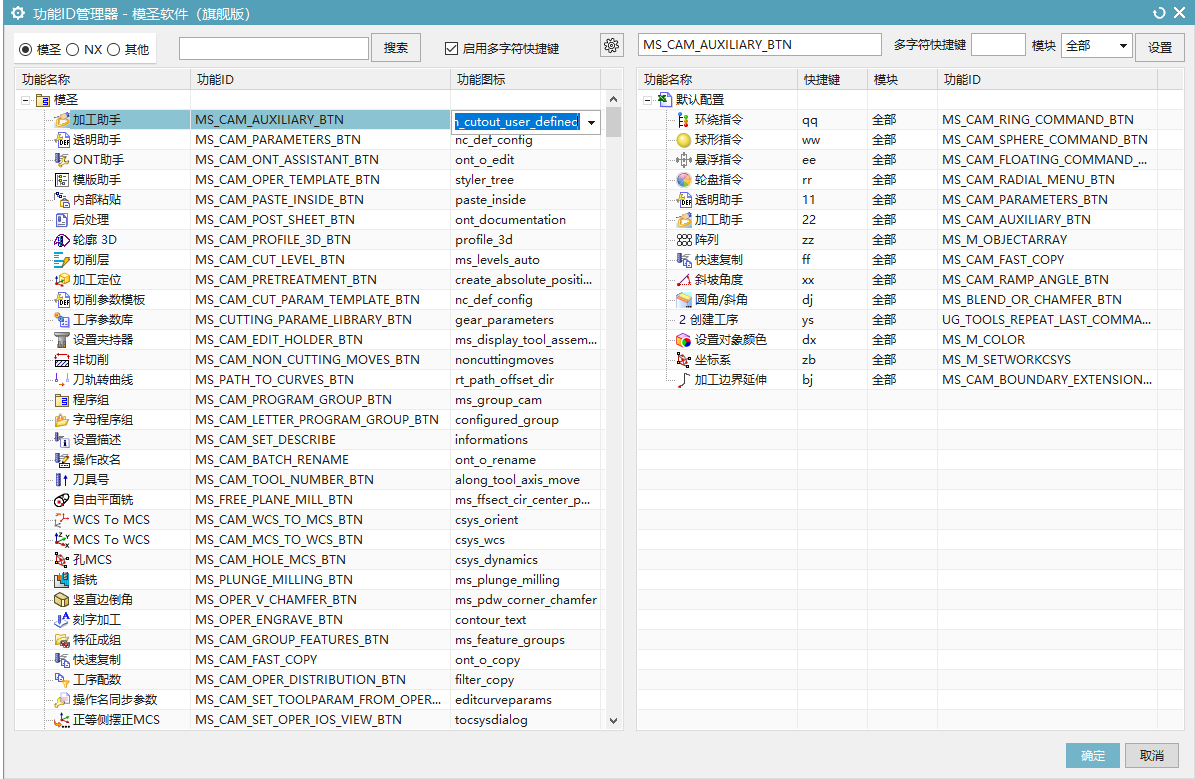
页签图标可以使用自定义图片。图片不一定必须放在固定目录,但路径要完整、扩展名要写上;为了长期维护方便,建议单独建一个图标文件夹,图片格式优先用 BMP,尺寸可按 200×200 准备。
查看答案 →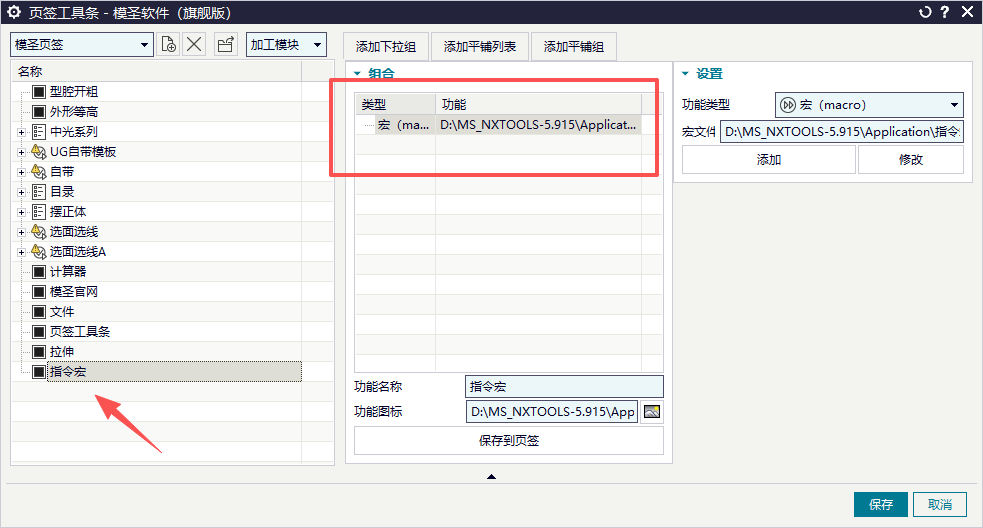
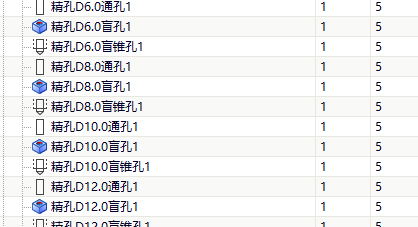
孔自动编程不建议用 0 到 200 这类超大范围让系统完全智能选刀。更稳的方式是按本厂常用刀具,把孔径拆成多个最小到最大范围,每个范围绑定合适刀具或加工策略。
阅读文章 →