透明助手遮挡超级工具条时怎样处理?
透明助手与超级工具条发生重叠时,可把两者放在界面左右两侧;编辑参数后关闭或用快捷键切换透明助手,未选择有效工序时它也会自动隐藏。
阅读文章 →透明助手与超级工具条发生重叠时,可把两者放在界面左右两侧;编辑参数后关闭或用快捷键切换透明助手,未选择有效工序时它也会自动隐藏。
阅读文章 →刀库参数匹配依赖操作工序名称、加工助手关键字和刀库类型名称;同一把刀需要多套转速进给时,应使用不同且精确对应的参数类型名称。
查看答案 →配置加密会生成加密副本,原配置仍可保留;加密后的策略明细不能再打开编辑,但由其生成的 NX 工序通常仍可按正常工序修改。
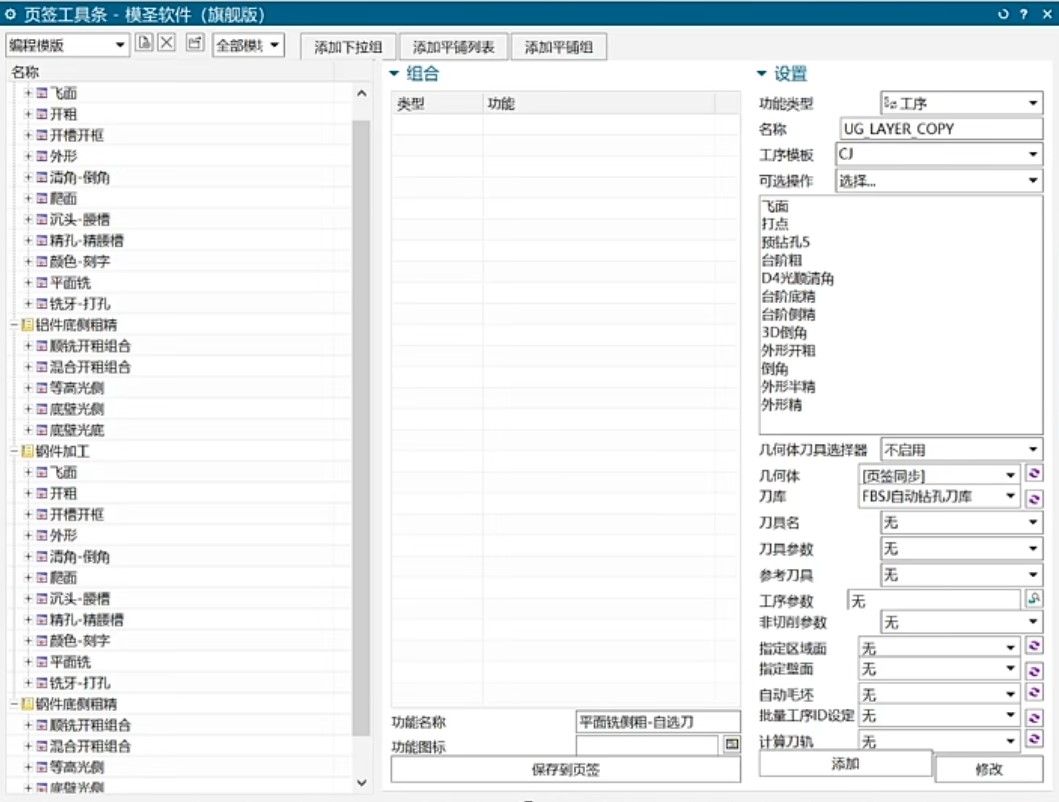
查看答案 →先在 NX 中选择几何体,再启动包含“页签同步”的页签功能,页签生成的工序会自动使用前面选择的几何体。
查看答案 →页签未指定刀具时使用模板中的刀具;页签明确指定刀具后,使用页签指定的刀具。刀具名称不一致时不会被视为同一把刀,也无法正常带出参数。
查看答案 →先从模板原始所在目录打开;实际案例中首次打开出现锁定提示,关闭提示后再次打开即可。
查看答案 →先启动“清理”命令,再点击目标程序组;如果先选程序组再启动命令,可能触发程序组展开。
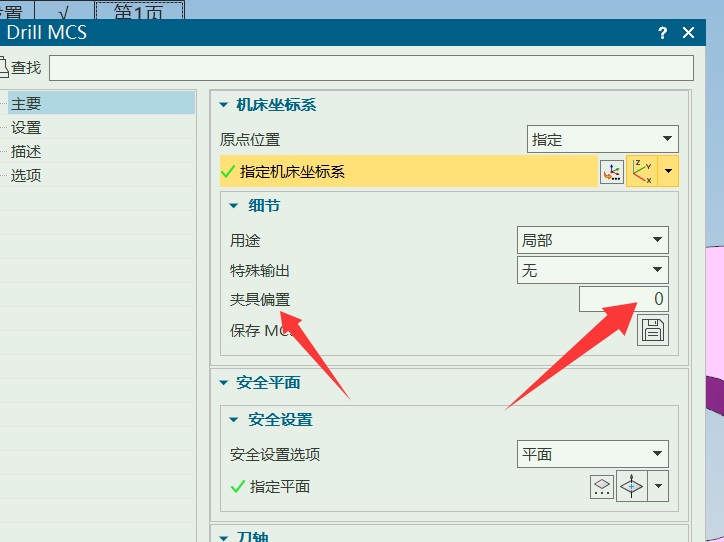
阅读文章 →生成工序的夹具偏置来自被调用模板中的坐标系设置,应找到对应模板并修改坐标系的夹具偏置。
阅读文章 →可以。一个驱动 PRT 中可以保存多个工序,不同识别配置分别调用其中对应的工序;同一模板也可复制并按用途放入不同模板目录。
阅读文章 →可在识别配置中使用颜色区分需要刀具补偿的几何,并确保被调用的工序模板本身已经设置刀具半径补偿。
阅读文章 →自动编程识别结果会按识别规则调用本机配置的模板和工序;模板名称、工序名称或识别配置不对应时,直接复制他人模板不会得到相同结果。
阅读文章 →透明助手依赖当前操作工序作为上下文。先选择或重新切换一次有效工序,再打开透明助手;参数列表缺失时也可用此方法刷新。
查看答案 →页签调用的是“加工助手”中的模板,不是 PartAutoCam 零件自动编程模板目录。放错目录会导致页签无法调用或表现为无效。
查看答案 →先确认钻头本身已填写螺距,再检查页签刀具参数;仍不能带出时,可把螺距保存到工序参数库并由页签调用。
查看答案 →可在刀库的刀具切削参数中保存“底面余量”,页签调用或同步刀库参数时一并带入。
阅读文章 →仅在 NX 工序中填写描述还不够,程序单模板也必须把“操作描述”加入列定义,并指定 Excel 列号。
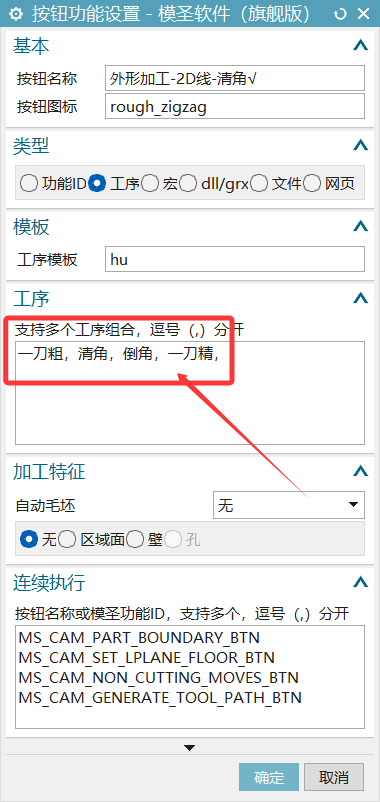
查看答案 →清角工序不要依赖自动继承前一把刀,应在页签中启用几何体刀具选择器,并明确指定参考刀具。
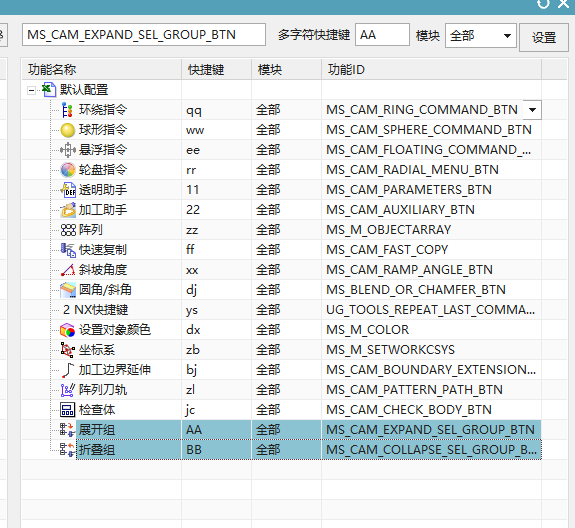
查看答案 →在模板中用程序组组织工序,每个程序组保存一套独立策略;插入模板后即可按组展开或收起。
阅读文章 →模圣的快速复制功能不仅能复制工序,也支持复制程序组,并可保留操作顺序。
查看答案 →自建模板可以继续使用模圣刀库参数,关键是模板刀具信息与刀库匹配规则保持一致。
阅读文章 →