直接打开 STEP 文件可能覆盖已编好的 PRT,怎么避免?
在某些 NX 版本或使用习惯下,直接打开同名 STEP 可能影响已有 PRT 文件。更稳妥的做法是新建部件后导入 STEP,或用批量打开流程、只读共享和权限控制避免误覆盖。
查看答案 →在某些 NX 版本或使用习惯下,直接打开同名 STEP 可能影响已有 PRT 文件。更稳妥的做法是新建部件后导入 STEP,或用批量打开流程、只读共享和权限控制避免误覆盖。
查看答案 →如果某个 NX 版本不能直接拖入 STEP 文件,出现禁止图标或无法打开,可先检查文件关联和注册表相关设置。简单处理是右键选择打开方式,把 STEP/STP 默认打开程序设置为对应 UG/NX。
查看答案 →直接双击或直接打开 STP,可能使用的是 3D 格式文件默认模板,单位、显示、加工设置和模板环境不一定符合习惯。更稳妥的做法是先新建自己的建模模板,再导入 3D 文件。
查看答案 →程序单文件或配置文件如果只是用记事本打开查看,一般不会损坏;但如果保存修改了乱码内容,就可能破坏文件。误改打开方式时,可以把默认打开方式改回原来的程序或直接从软件入口打开。
查看答案 →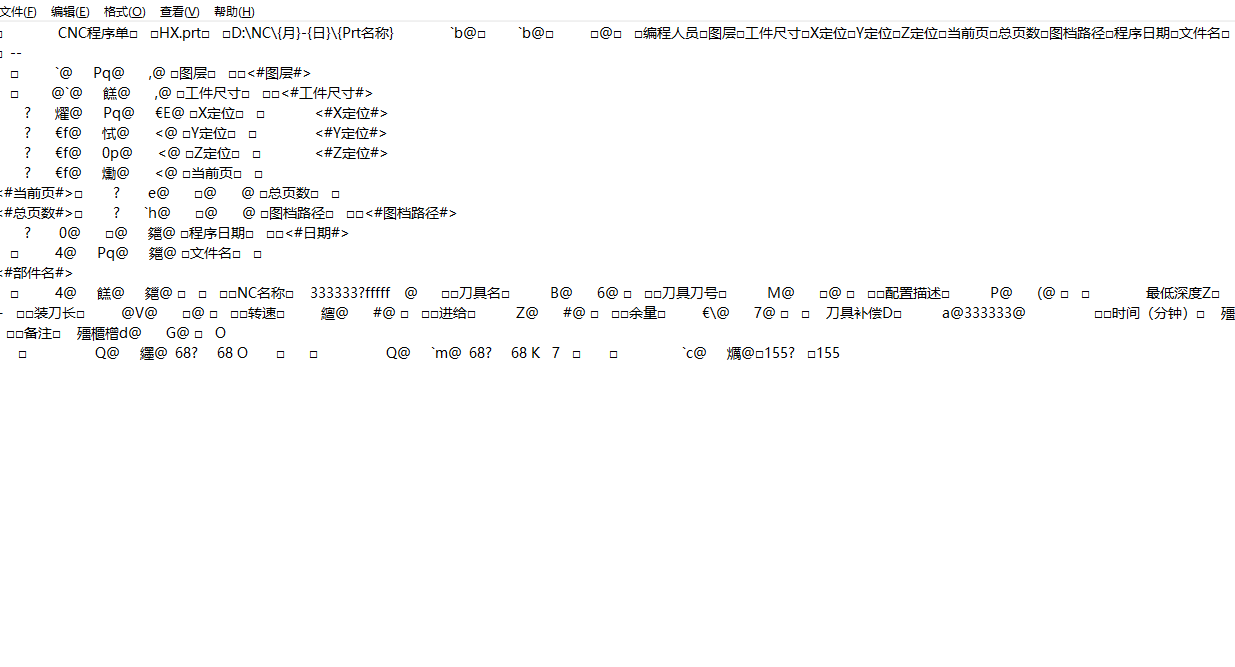
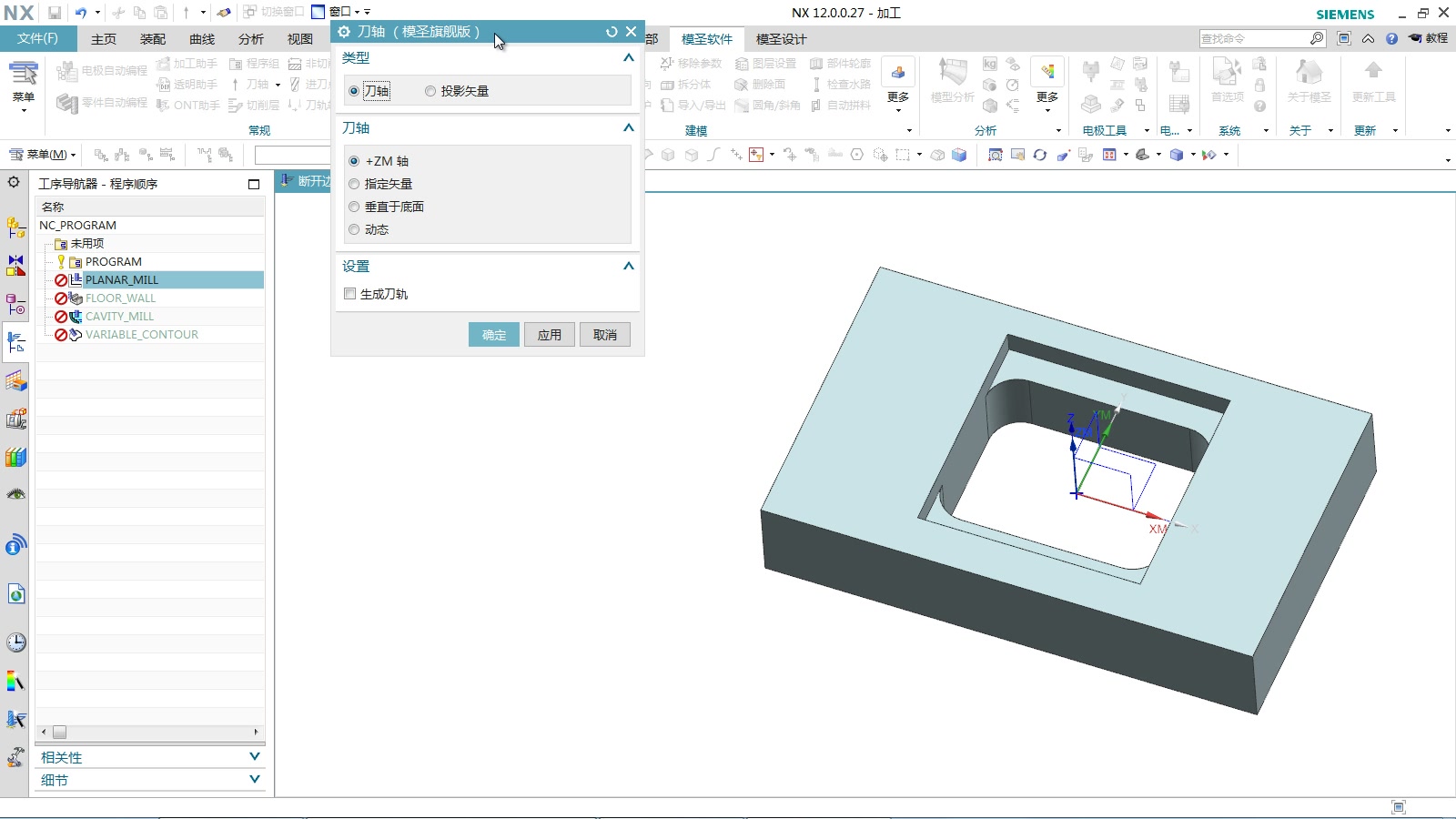
当 MCS 使用工件最高点或毛坯最高点等方式写入安全平面后,NX 可能把它保存为点和方向平面;下次打开 MCS 对话框时,会读取并显示该平面。
阅读文章 →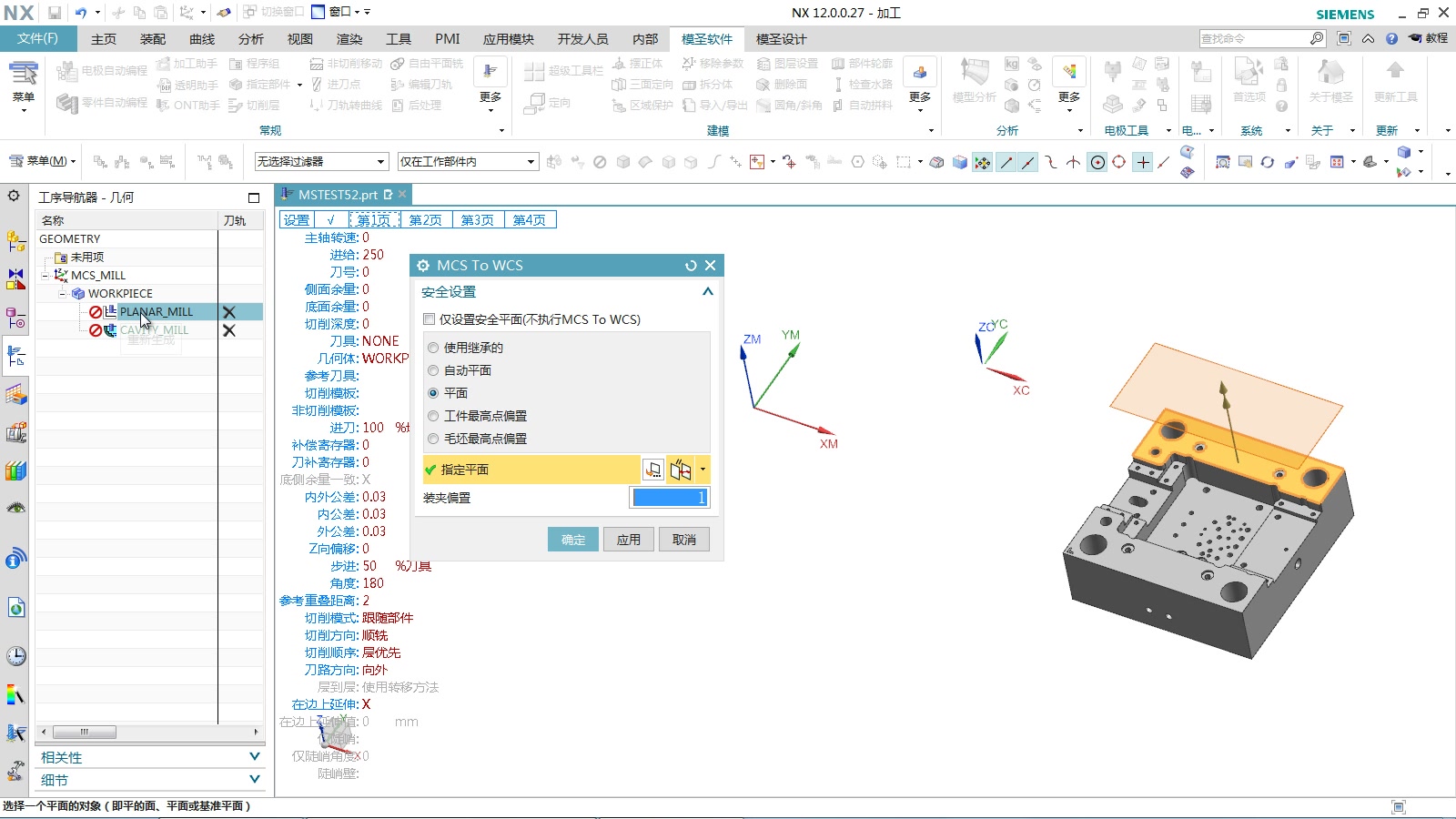
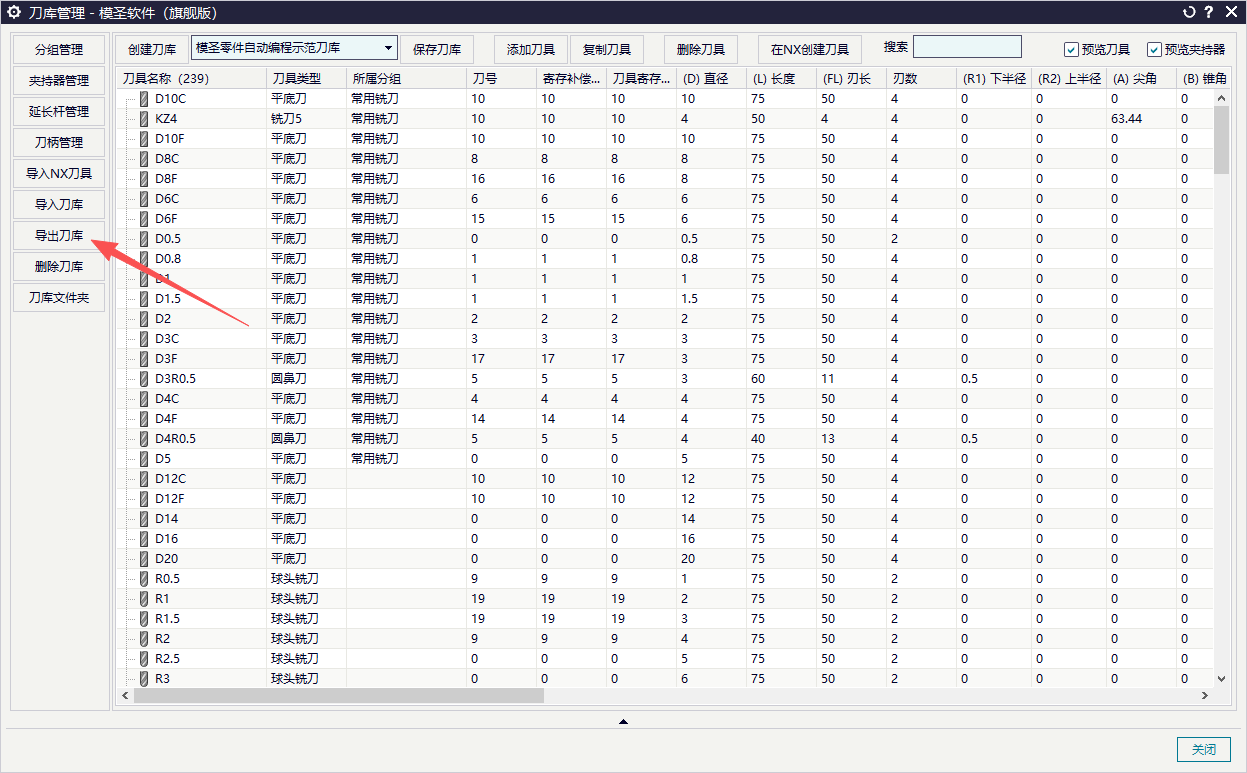
旧视频里加工方式后面有弹出列表,而新版本界面没有时,不一定是安装错误。后续版本可能取消或调整了该入口,加工方式保持固定类型,打开后也不一定允许修改。
查看答案 →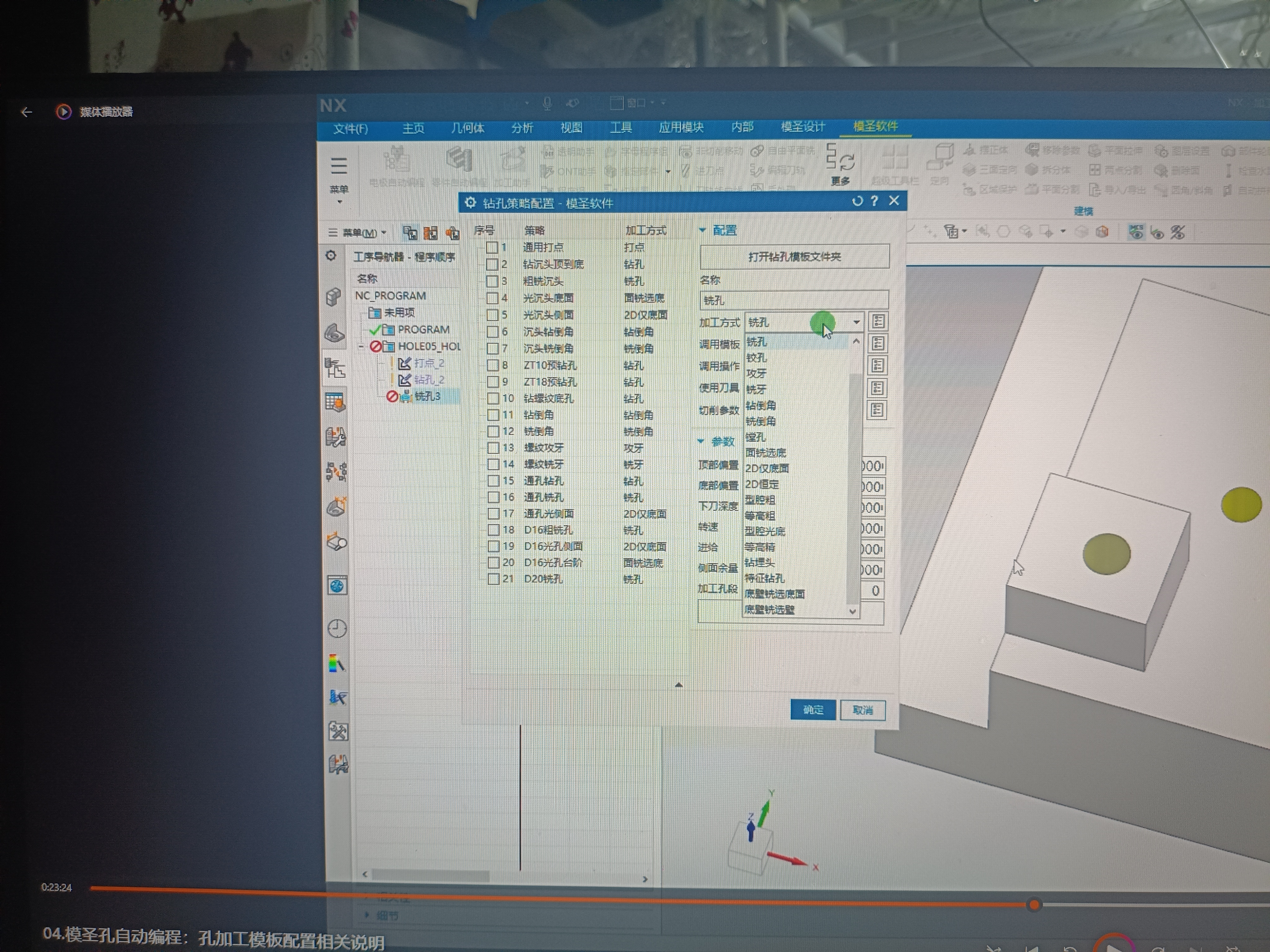
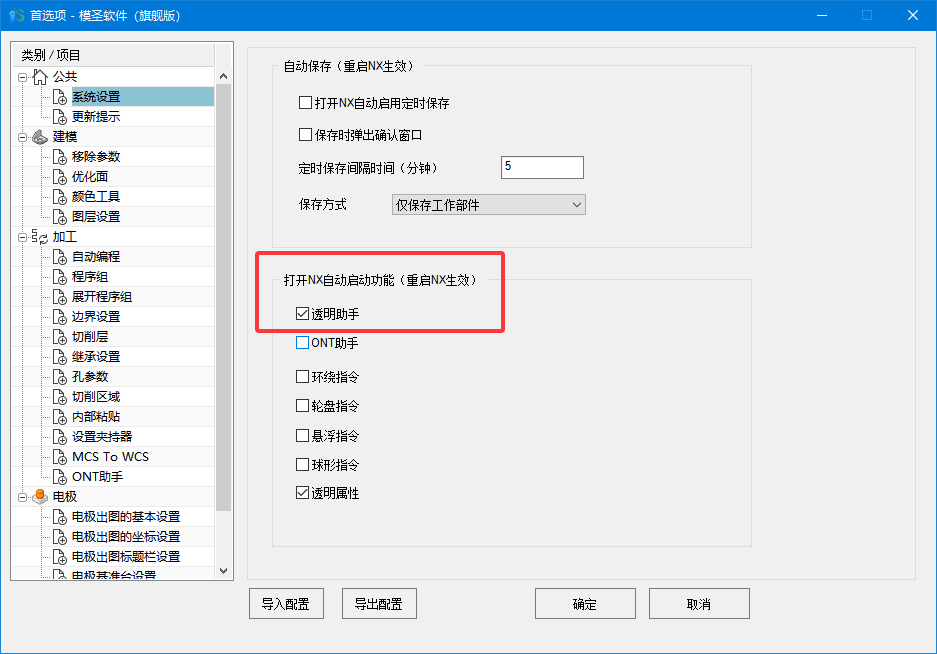
在 MCS 到 WCS 相关设置中启用启动时不读取 MCS 安全平面后,再打开功能时安全平面不会自动读出,便于重新选择自动或其他方式。
阅读文章 →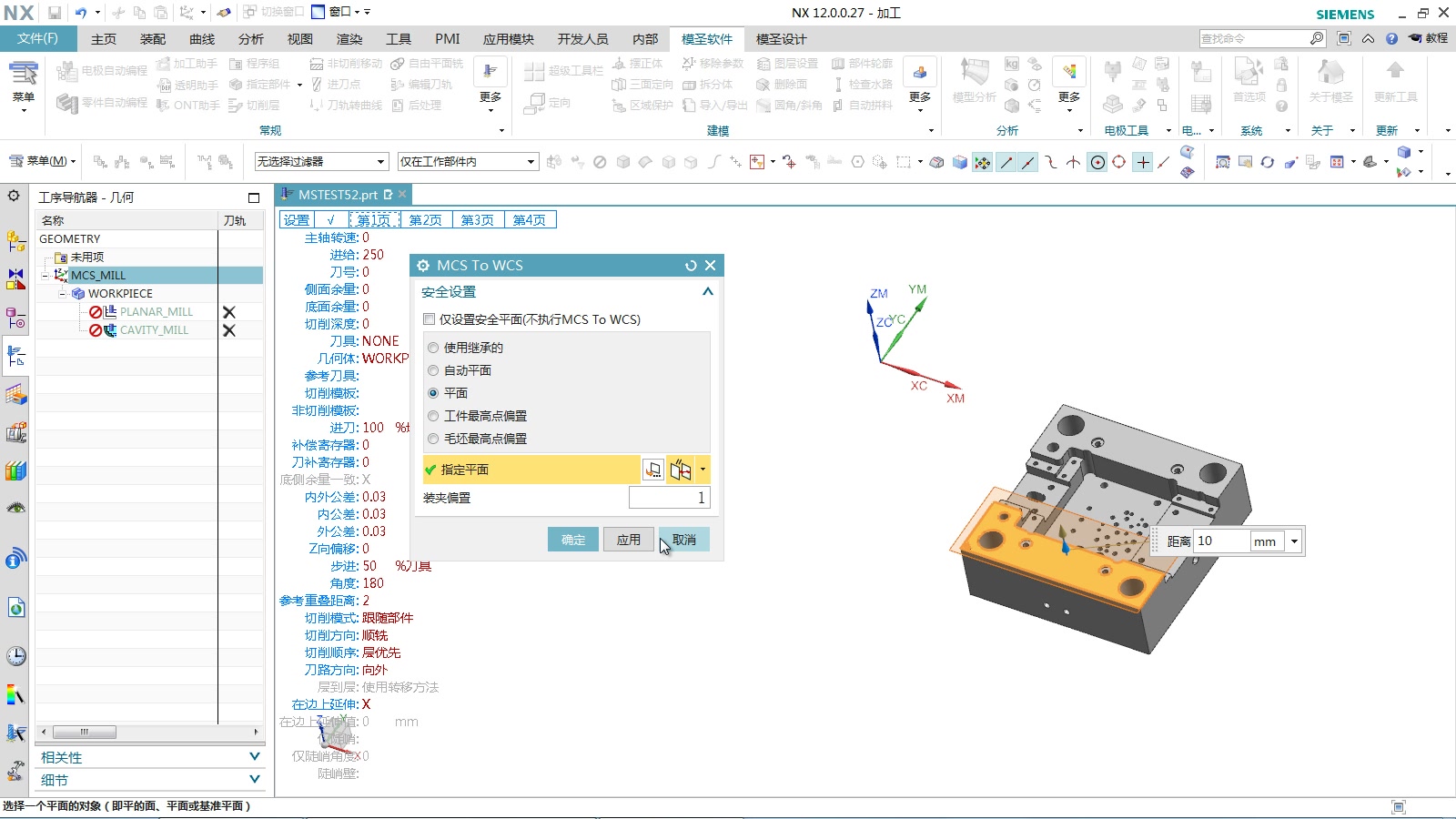
需要自动整理或批量设置刀具号时,可在“模圣软件 > 加工工具 > 刀具号”中打开刀具号功能。该功能可按不同刀号、相同刀号或刀库刀号等方式处理,并可设置初始刀号、过滤已有刀号刀具等选项。
阅读文章 →
后处理后 NC 文件已经生成到目标文件夹,但界面列表没有同步显示,不一定代表后处理失败。应先打开输出目录确认文件内容;如果文件正确,只是界面没有显示,可继续检查显示列表、输出方式或后处理程序单的显示设置。
查看答案 →倒角参数填写 0.3 但结果变成较大的负值时,先打开倒角模板检查 Z 深度、侧面余量和刀具参数余量。若模型本身已经有倒角结构,也不要直接按普通 2D 倒角方式处理。
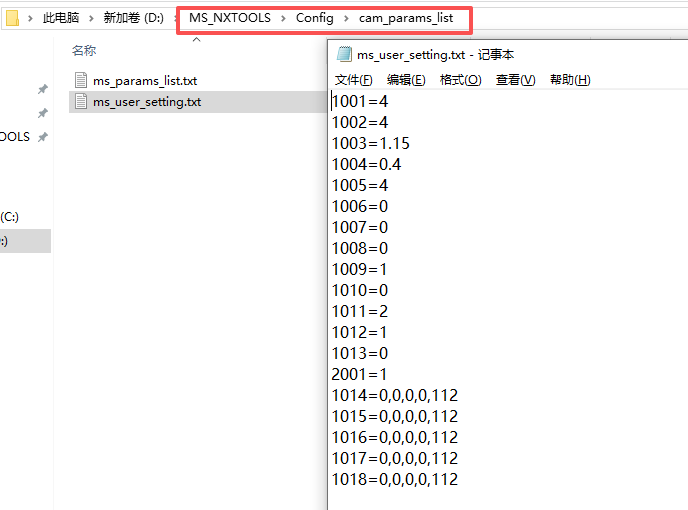
查看答案 →透明助手界面比例设置过大导致设置按钮看不到时,可以通过 ms_user_setting 快捷方式或配置文件入口恢复。常用做法是把 ms_user_setting.lnk 放到 D:\MS_NXTOOLS 目录,再打开对应设置文件调整比例参数。
查看答案 →