
加工助手插入自己的模板时模板文件应放在哪里?
加工助手插入模板时,模板应放到加工助手右侧“加工模板”的模板位置中,不要把页签入口当成加工助手模板入口。找不到模板时,可在加工助手中打开模板位置后再放入。
查看答案 →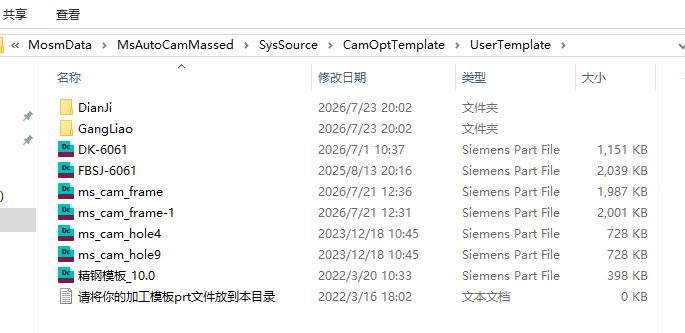
加工助手插入模板时,模板应放到加工助手右侧“加工模板”的模板位置中,不要把页签入口当成加工助手模板入口。找不到模板时,可在加工助手中打开模板位置后再放入。
查看答案 →
模板文件复制到桌面、去掉只读仍无法修改时,可先回到原位置打开。如果第一次打开出现锁定符号,关闭后再打开一次,有时可以恢复可编辑状态。
查看答案 →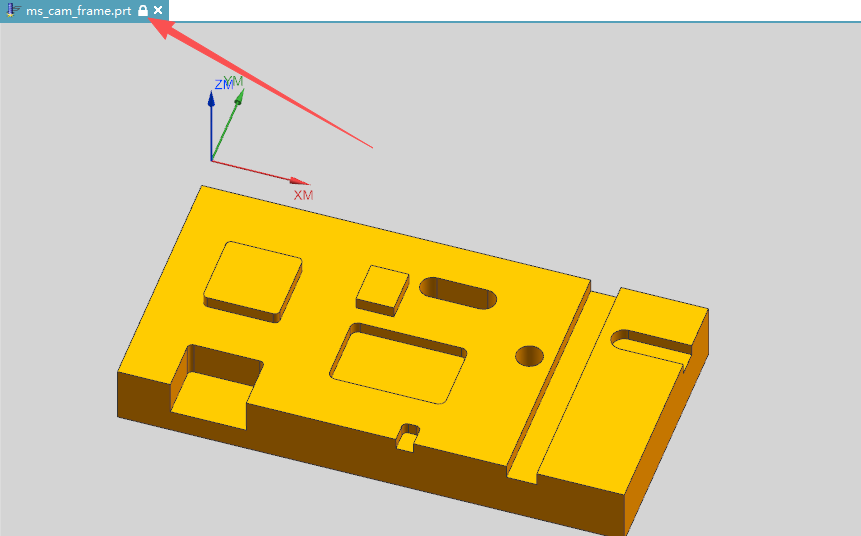
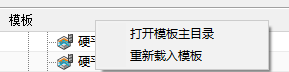
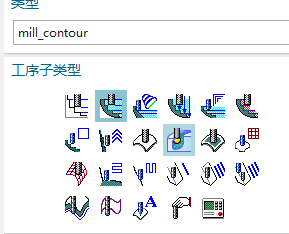
自己的加工模板在页签或加工助手里找不到时,不是随便复制到一个模板目录就行。应从加工助手右侧模板位置打开实际模板文件夹,把模板放进去,并执行更新全部加工模板。
阅读文章 →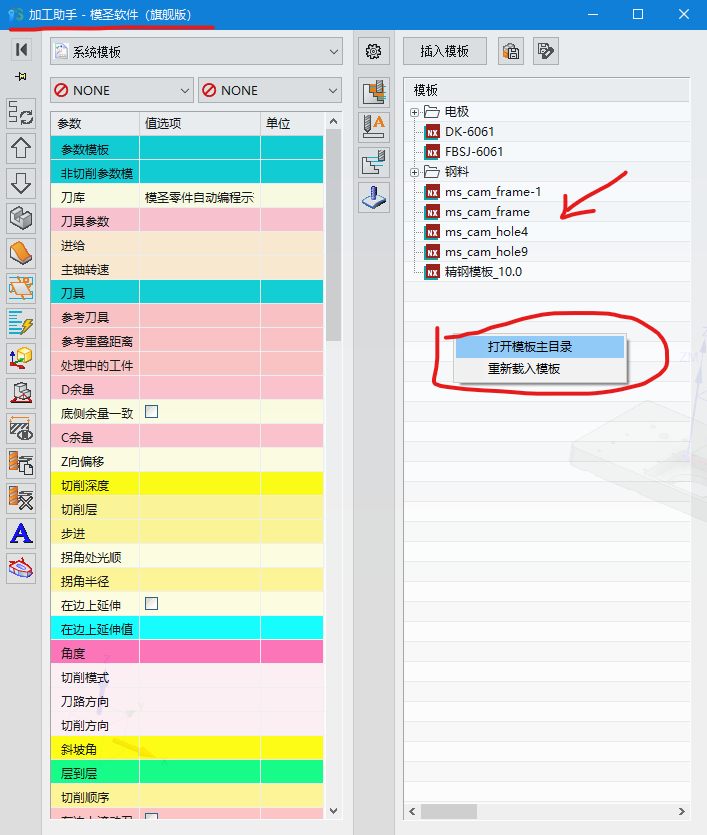
使用重建立分组后程序描述不显示时,先查看当前工序属性调用的是哪个模板,再打开对应模板文件,在 msbase 等模板位置补齐需要显示的描述字段。
查看答案 →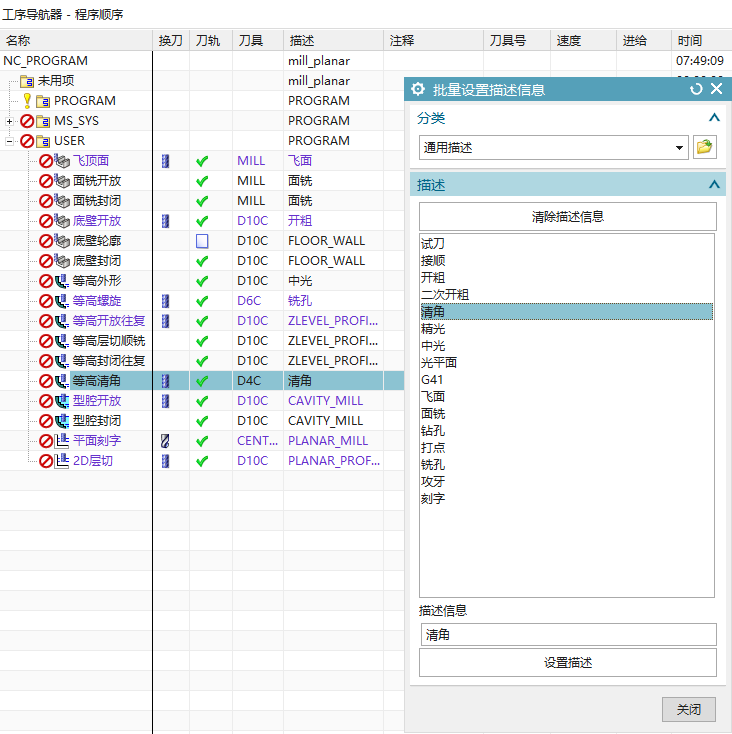
程序单生成后尾部出现多余数字时,先打开程序单模板表格,检查备注、右侧单元格和尾部隐藏变量。若模板里有多余的 AA、装刀长等字段,可删除或移到正确位置后重新出单。
查看答案 →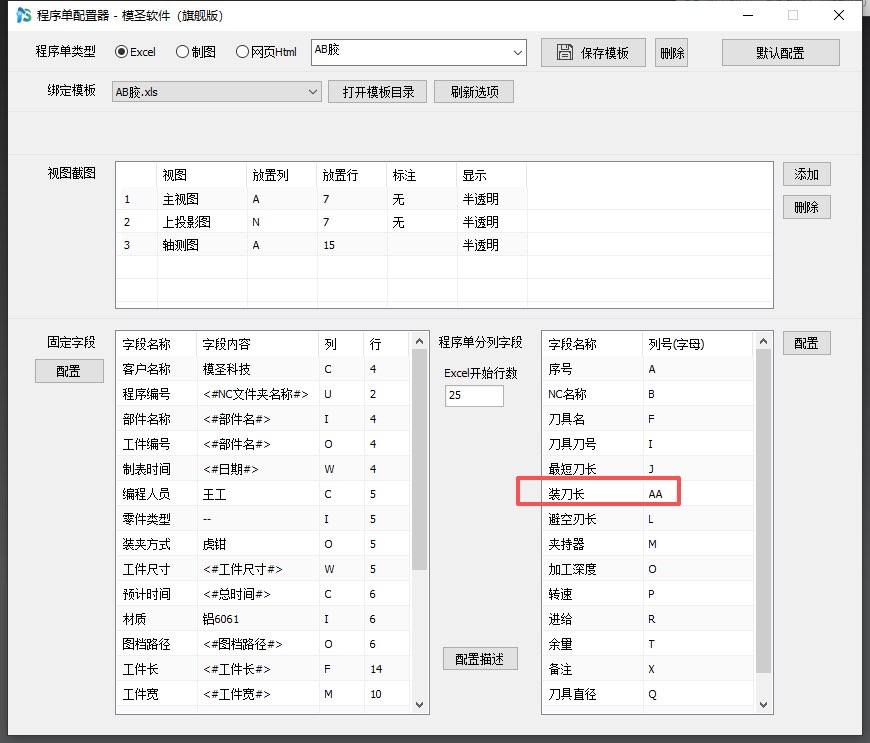
模板名称、工艺名称或操作名称改完后,如果列表里仍显示默认模板,先确认名称写入位置正确,并且文件已经保存。保存后通常需要重启 NX/UG 才会重新读取;Win11 记事本还要注意后台标签页导致保存不到当前文件。
查看答案 →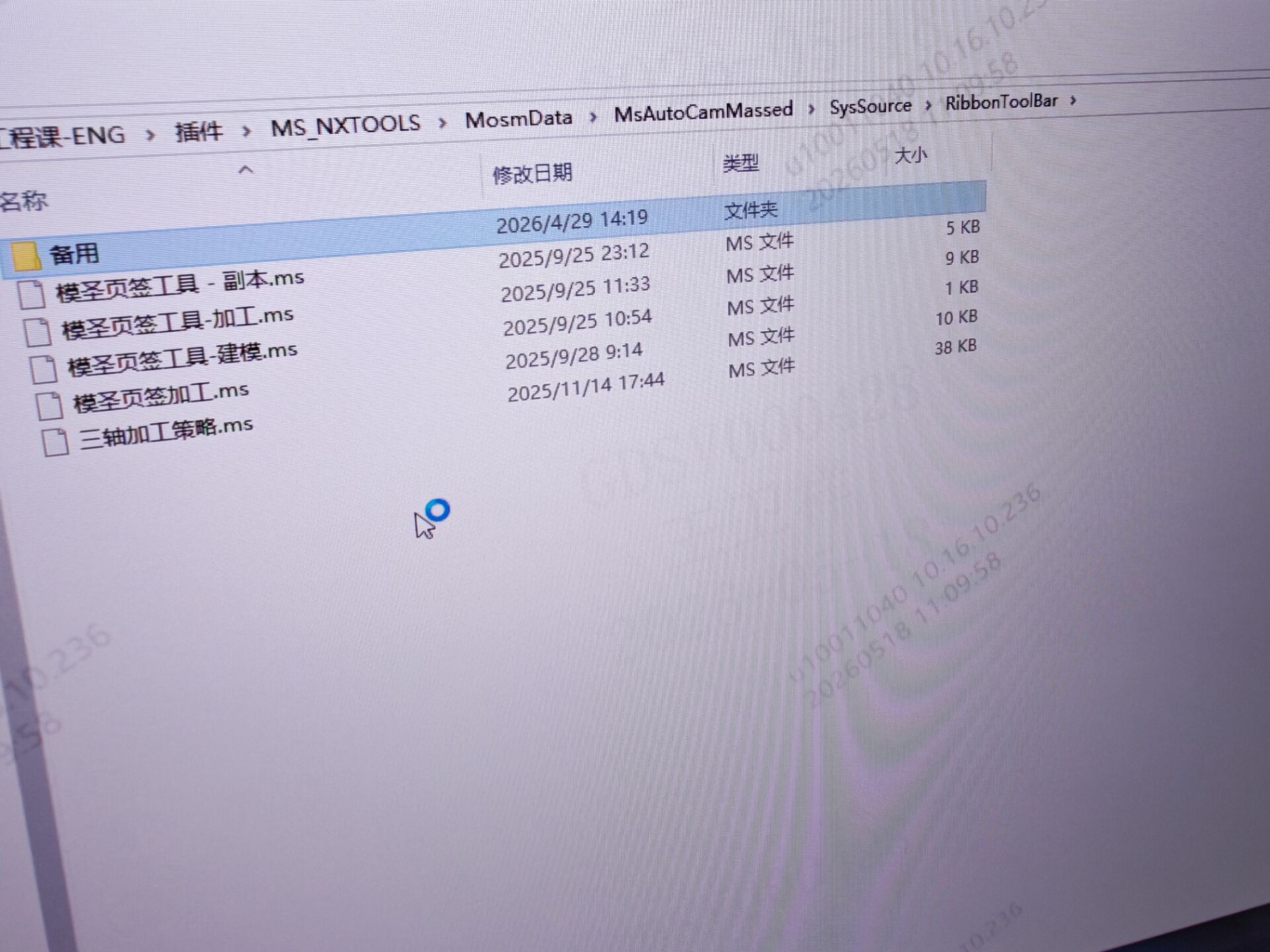
如果外形、框、孔、刻字等自定义配置每次打开后又恢复默认,可把自己的配置整理成组合,导入组合模板并排到前面,保存设置后重启 NX,再点选一次并生成刀路验证。
阅读文章 →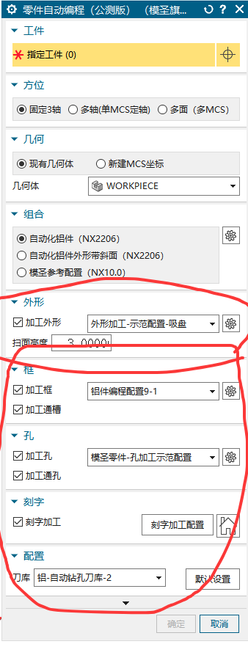
程序单模板不习惯时,可以从 Excel 程序单模板入手修改。通常是单元格、字段、标题、布局和公式的调整,修改前应先复制备份,再按教程或现有模板逐项验证。
查看答案 →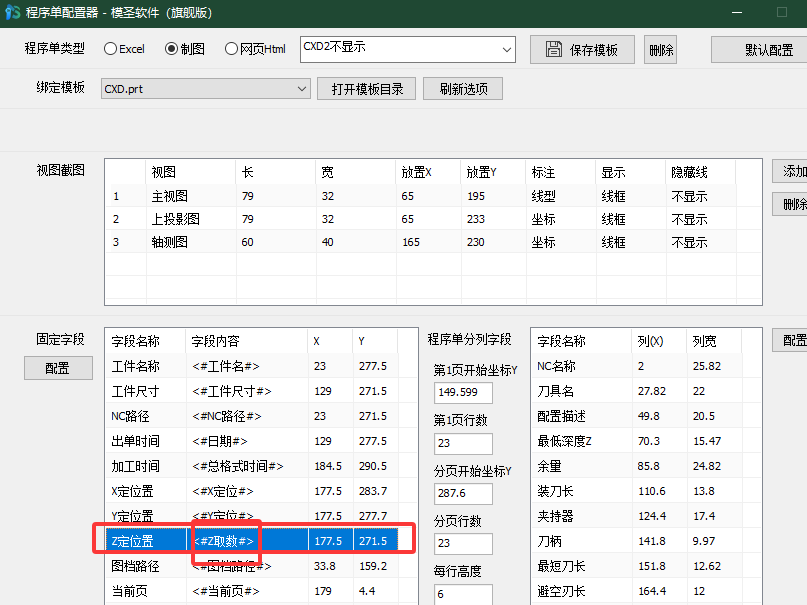
自定义页签按钮没反应时,优先核对按钮命令名称是否与模板里的命令名称一致;每次修改后要点“修改”保存,新建页签后还要重启 NX/UG 让配置重新加载。
查看答案 →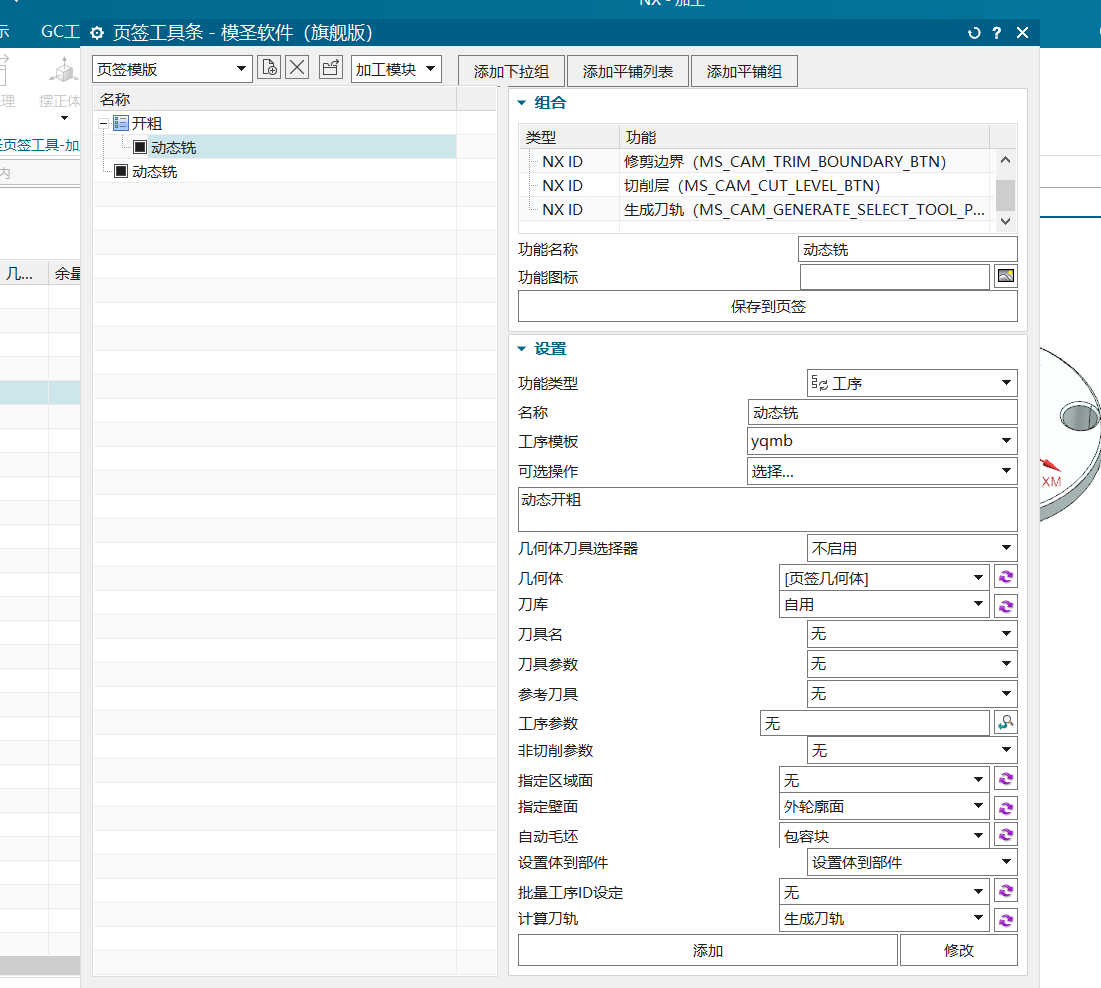
程序单内容位置、列宽或子体显示错乱时,应检查实际使用的后处理程序单模板,在模板设置中找到对应字段的坐标点和宽度并重新填写。不同后处理正常与否,通常和模板配置是否一致有关。
查看答案 →