页签里调用特征几何体可尝试 MS_CAM_FEATURE_GEOMS_BTN
页签中想调用特征几何体入口时,可尝试使用命令 ID:MS_CAM_FEATURE_GEOMS_BTN。若用于孔相关流程,孔几何体入口有时更简单,但仍要检查窗口能否正常弹出并完成选择。
查看答案 →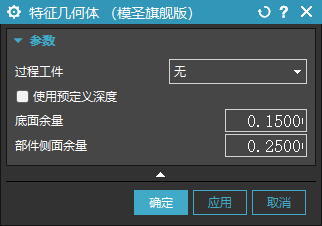
页签中想调用特征几何体入口时,可尝试使用命令 ID:MS_CAM_FEATURE_GEOMS_BTN。若用于孔相关流程,孔几何体入口有时更简单,但仍要检查窗口能否正常弹出并完成选择。
查看答案 →
零件自动编程提示未找到调用模板类型名称时,除检查模板文件和 subtype 名称外,还要注意不同底层模板不要混用。加工框、打孔等不同配置入口可能调用不同模板链,混用后容易出现模板存在但仍然找不到的情况。
查看答案 →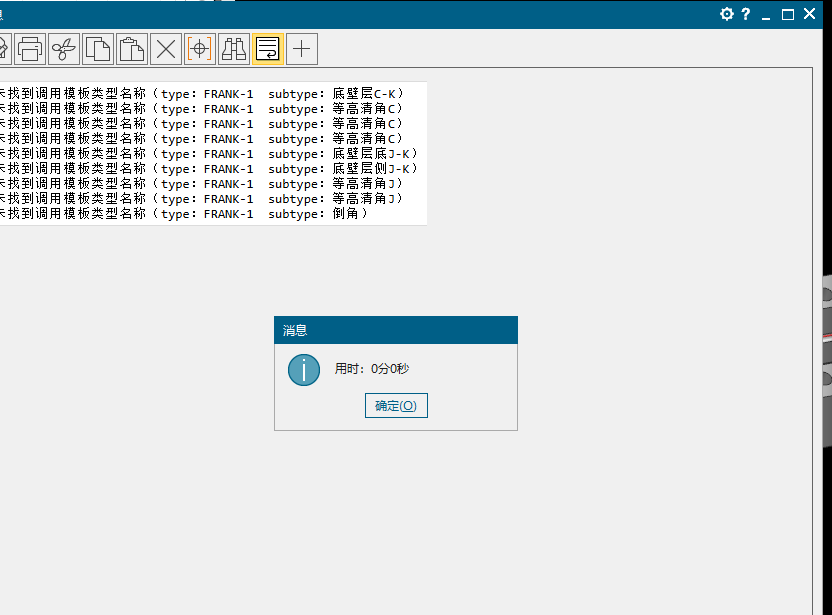
零件自动编程自动创建坐标系时,如果夹具偏置默认是 0,想长期改成 1,不建议每次生成后手动改,应回到自动编程模板中修改。相关模板可优先到 MsAutoCamMassed\SysSource\CamOptTemplate 路径下排查。
查看答案 →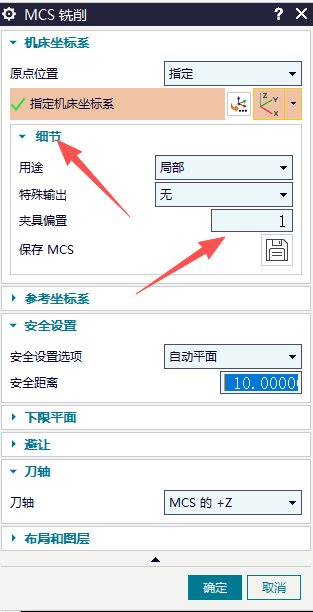
页签工具里配置底壁铣并希望连续执行自动生成刀路时,可在连续执行区域加入 UG 自带生成刀轨 ID:UG_CAM_ONT_TP_GENERATE。它与模圣按钮 MS_CAM_GENERATE_TOOL_PATH_BTN 不是同一个入口,配置时要注意区分。
查看答案 →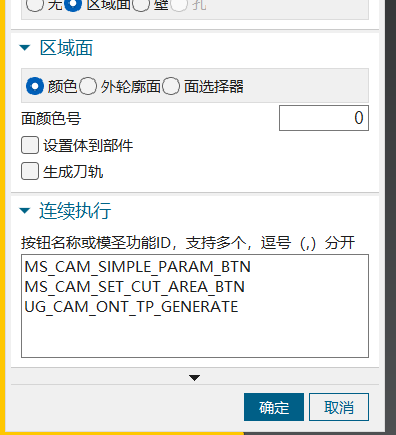
非切削参数模板文件通常保存在模圣数据目录下的 MsAutoCamMassed\SysSource\NonParamTempls 文件夹中。需要查找、备份或复制模板时,可以先从该目录检查。
查看答案 →工序批量 ID 设置的配置文件位于模圣数据目录下的 MsAutoCamMassed\SysSource\CamOperBatchID。配置文件用于批量维护工序 ID 规则,配合页签或自动化流程可减少逐个添加 ID 的工作。
阅读文章 →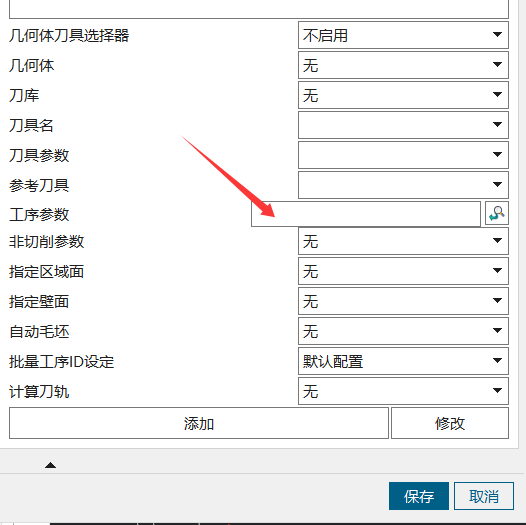
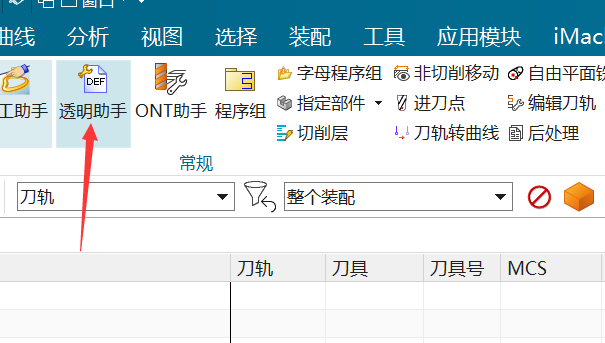
透明助手参数相关数据可重点检查 ms_params_list.txt 和 ms_user_setting.txt 等配置文件。恢复或替换前先备份,避免把参数列表和用户显示设置改乱。
阅读文章 →页签或超级工具条里调用刀具选择器时,通常要先选中目标工序,再调用刀具选择相关功能。若单独刀具选择器不稳定,可改用“简易参数”或“几何体和刀具”等组合入口。
查看答案 →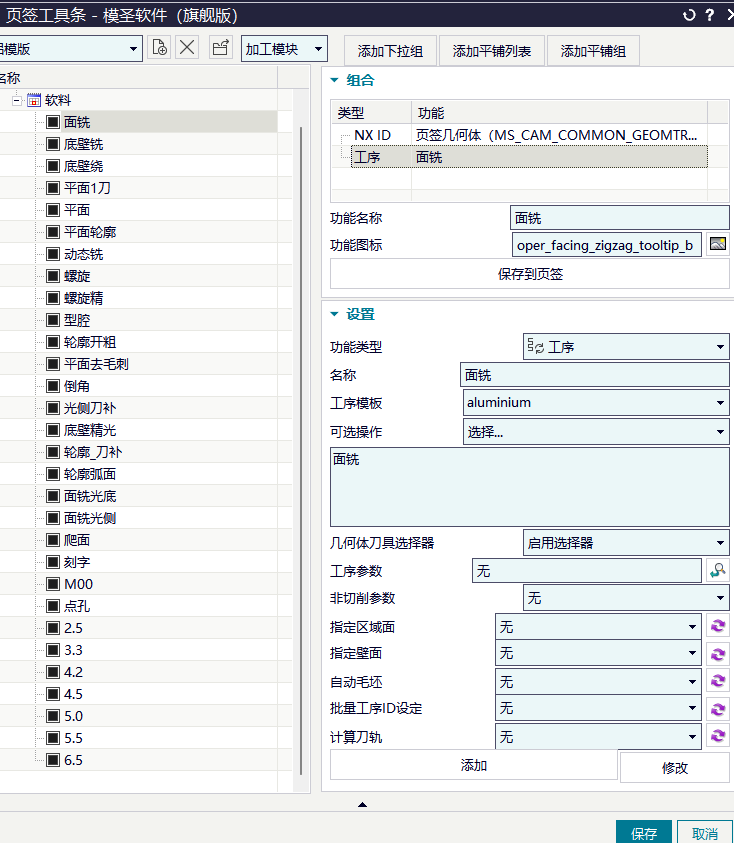
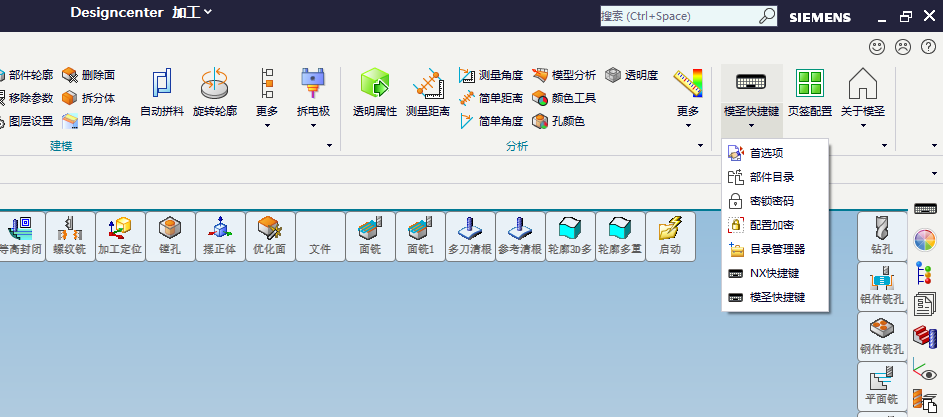
透明助手设置里如果把多个简化显示名称批量改成一样,可用原始配置恢复。当天链路给出的恢复位置是替换 <code>D:\MS_NXTOOLS\Config\cam_params_list</code> 目录文件,替换前要先备份。
查看答案 →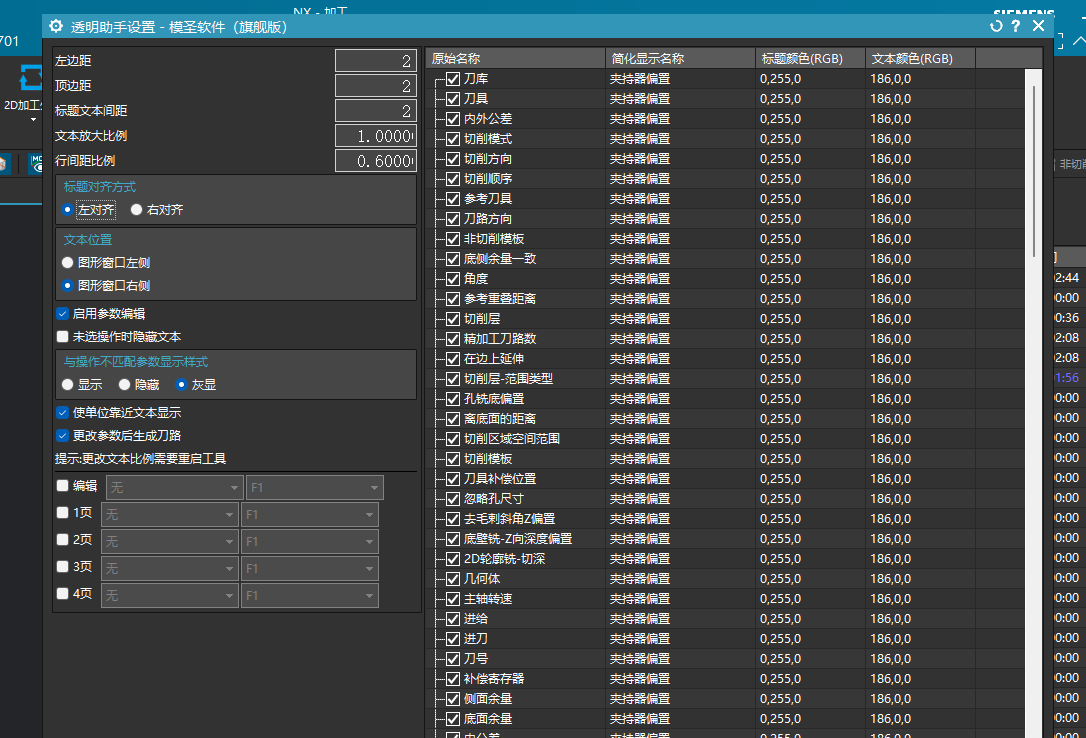
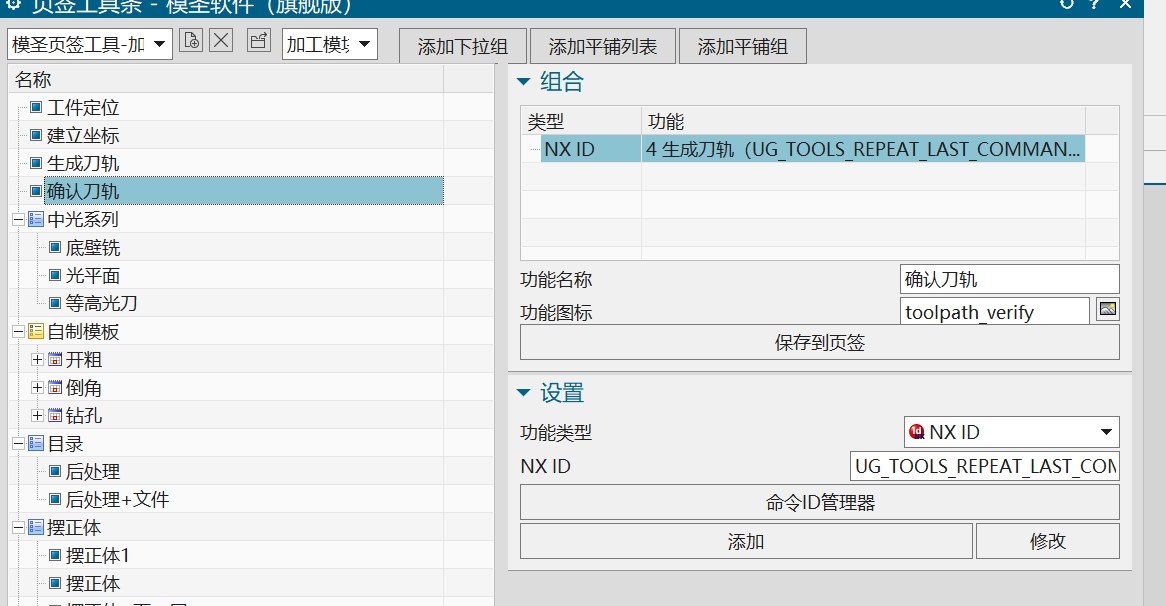
页签里添加“确认刀轨/实体模拟”相关按钮时,可以通过命令 ID 管理器查找对应 NX ID;如果是 NX 用户默认设置中的确认刀轨选项,修改后通常需要重启 NX 才会生效。
阅读文章 →