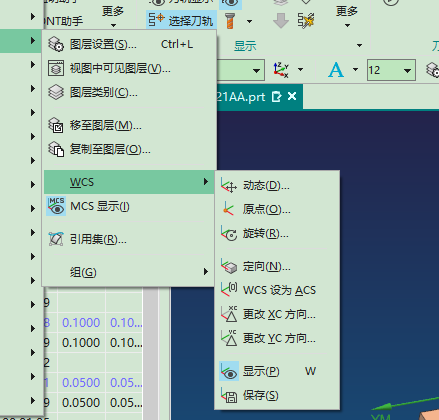
NX 编程 加工坐标系 MCS 被隐藏后怎样恢复显示? 发布于 2024-12-240 次浏览 答案 MCS 与 WCS 是不同对象,恢复加工坐标系应使用“MCS 显示”。打开 NX 顶部“更多”菜单。展开“WCS”子菜单。点击“MCS 显示”。返回图形区检查加工坐标系是否出现。在 WCS 子菜单中调用“MCS 显示”。
NX 基础操作 2026-09-02 0 次浏览 单击加工坐标系不显示位置,先检查 MCS 显示和坐标显示首选项 单击加工坐标系不显示位置时,先确认 MCS 显示已经打开,再检查坐标显示相关首选项。如果部分坐标能显示、部分不能显示,应进一步判断是否为对象状态或文件环境问题。 查看答案 →
NX 编程 2026-06-21 0 次浏览 刀路算好后移动 MCS 再后处理会影响刀路吗? 刀路已经计算完成后,仅移动 MCS 再后处理,刀路显示可能不变,但输出程序坐标值会跟随 MCS 改变。 阅读文章 →
程序单与后处理 2026-09-03 0 次浏览 程序单输出后表格线不显示,可检查隐藏、图层和重新输出 程序单输出后表格线或局部线条不显示时,先检查是否被隐藏、图层关闭或模板显示状态异常。若重新输出后恢复,说明可优先从模板显示和图层方向排查。 查看答案 →
NX 编程 2026-06-21 0 次浏览 孔参数里孔选不上时应该检查什么? 孔自动编程生成的坐标系如果与模板坐标系不一致,先检查是否勾选了新建坐标。希望沿用模板或当前坐标时,一般不要启用新建坐标,并确认 MCS、夹具偏置和后处理输出一致。 查看答案 →
NX 编程 2026-06-21 0 次浏览 反面加工坐标轴向不对时,摆正体和定向该怎么选? 页签工具创建坐标后出现多余 WPS 或坐标设置不符合预期时,应检查页签选项、摆正体结果和 NX 模板中的默认坐标。高版本 NX 可重点检查 mill-planar 模板中是否带有多余坐标设置。 查看答案 →
NX 编程 2026-06-21 0 次浏览 怎样按同平面批量选择对象并改颜色? 在 NX 中可使用“选择对象”相关选择方式,指定同平面对象后统一改颜色;比逐个面改色或单独使用颜色工具更方便。 查看同一高度或框深区域时,可查找一键框深等相关命令。 查看答案 →