透明助手可以快速创建哪些常用刀具?
透明助手修改参数时,通常要先选中目标刀路或目标工序,再打开对应功能。某些按钮在没有选中刀路时不会显示或不可用;批量改公差、刀具参数、非切削参数等操作,也应先明确选择范围。
查看答案 →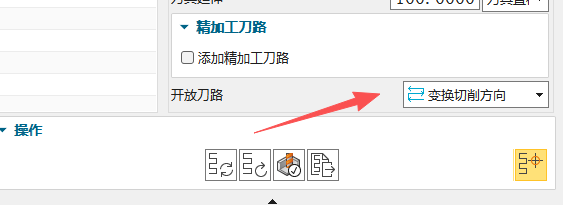
透明助手修改参数时,通常要先选中目标刀路或目标工序,再打开对应功能。某些按钮在没有选中刀路时不会显示或不可用;批量改公差、刀具参数、非切削参数等操作,也应先明确选择范围。
查看答案 →
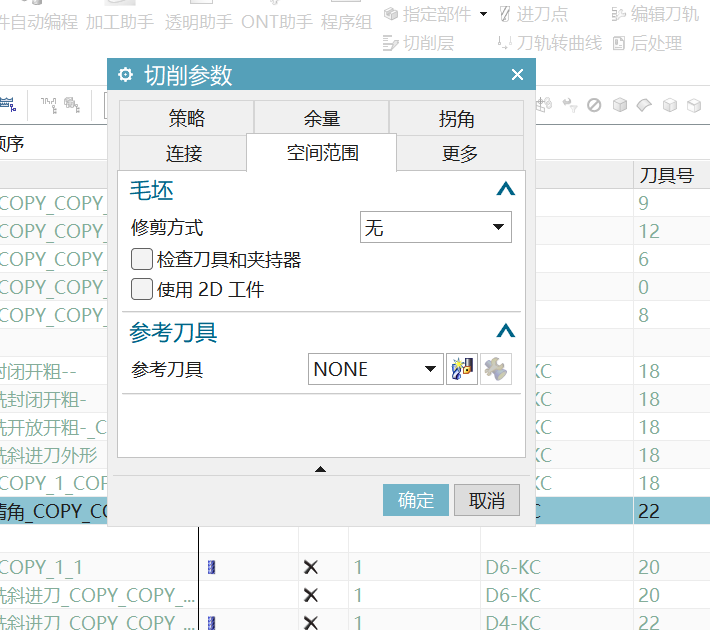
透明助手部分功能依赖当前选中的对象。没有选中刀路或工序时,相关按钮可能不显示或不可用;先在图形区或工序导航器点到目标刀路,再打开透明助手查找功能。
查看答案 →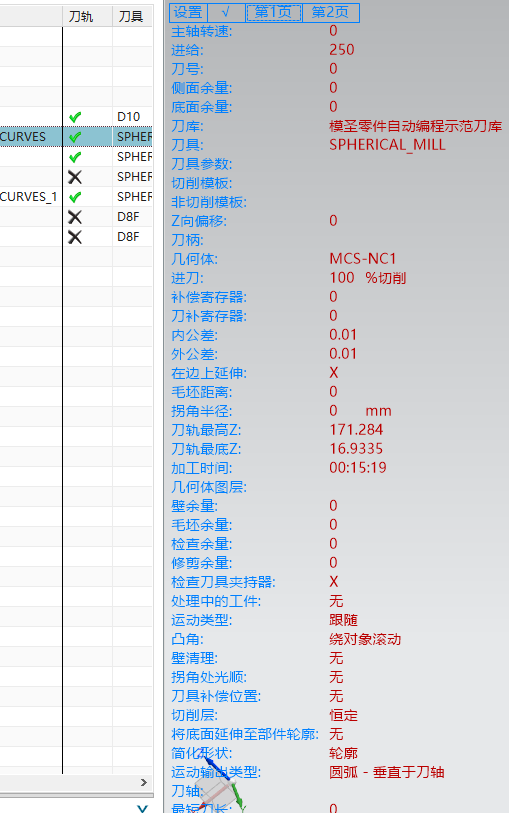
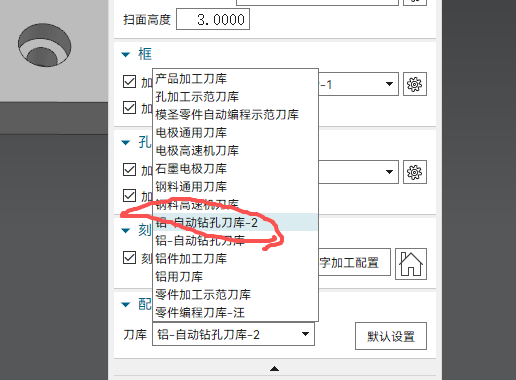
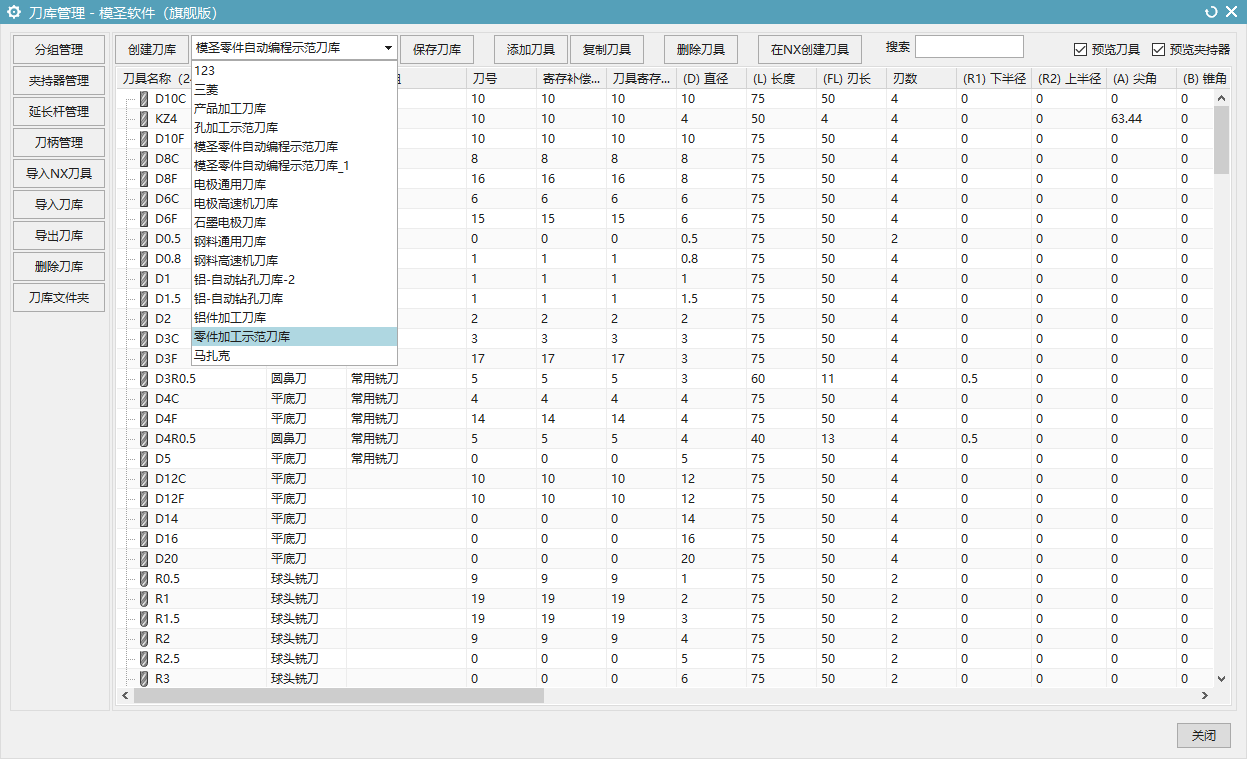
后处理前提示转速为 S0、进给未修改时,先检查工序里的转速和进给参数。自动编程生成刀路后仍需要确认模板、刀库和切削参数是否完整,默认设置不代表可以直接安全后处理。
阅读文章 →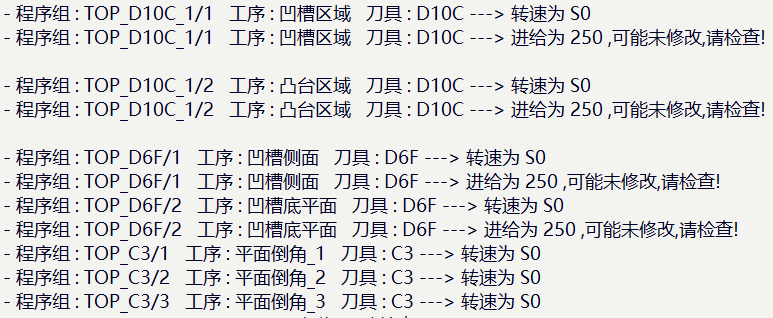
自定义页签按钮没反应时,优先核对按钮命令名称是否与模板里的命令名称一致;每次修改后要点“修改”保存,新建页签后还要重启 NX/UG 让配置重新加载。
查看答案 →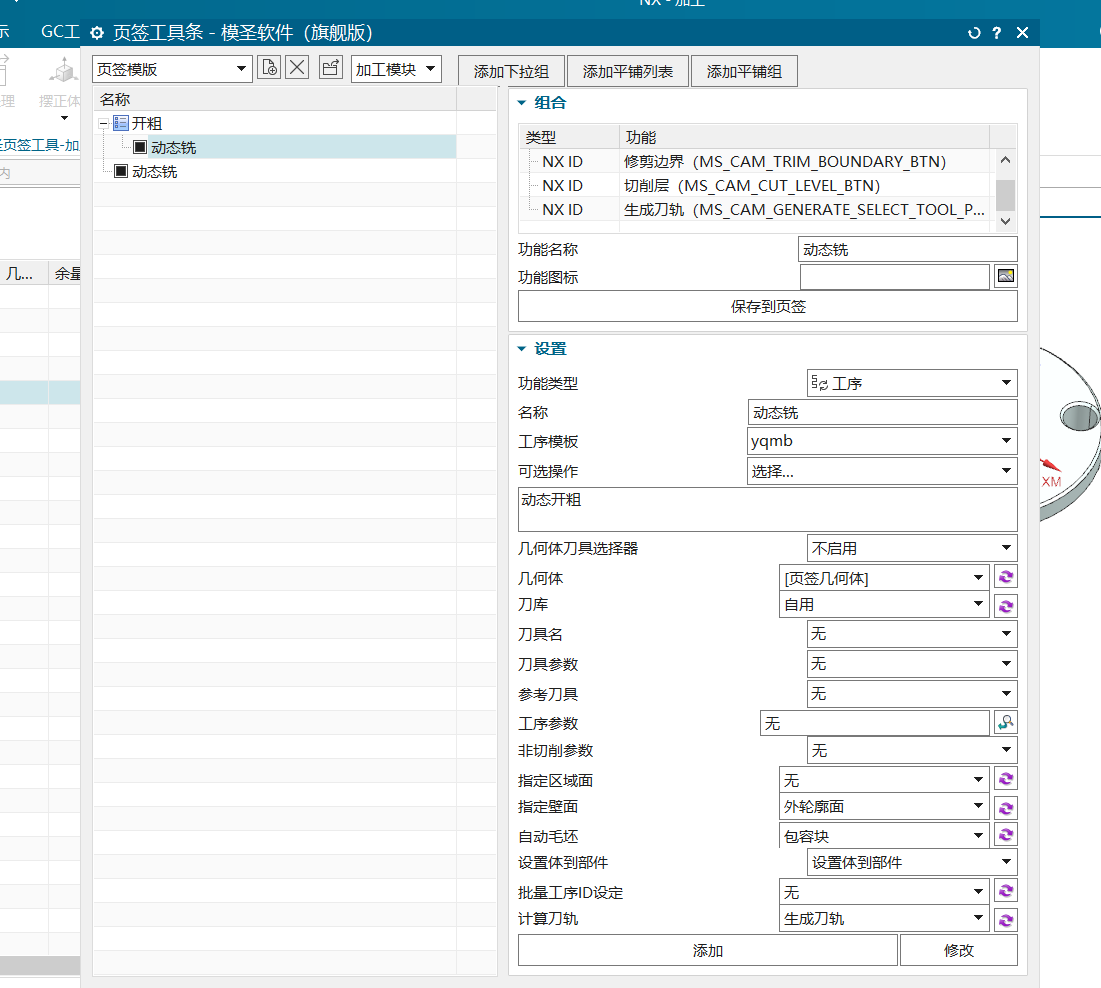
自动编程相关的转速、进给不只在一个入口维护。常见位置包括加工助手参数、工序参数、简易参数、刀库切削参数、切削参数模板,以及孔自动或零件自动编程对应的策略配置。判断入口时先分清是临时改当前操作,还是希望以后自动带出。
阅读文章 →零件自动编程里的扫面高度可从对应组合或外形加工配置进入修改;外形开粗想让毛坯自动固定放大时,不一定有单独固定项,应结合扫面高度、面铣或底壁铣模板处理。
查看答案 →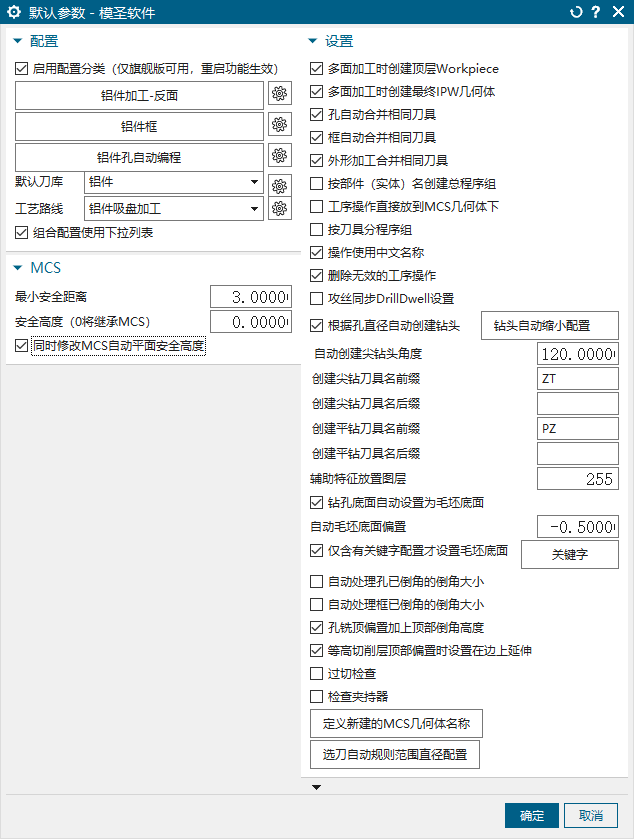
组合配置中已经添加了多个操作但只显示少数几个时,检查配置行前面是否带有井号。井号通常表示该行被忽略或注释,删除后才会参与显示和执行。
阅读文章 →
透明助手修改操作参数后,可以通过左上角设置开启自动生成或自动重算相关选项。开启后,修改参数后可减少手动重新生成刀路的步骤,但仍建议检查关键刀路是否按预期更新。
查看答案 →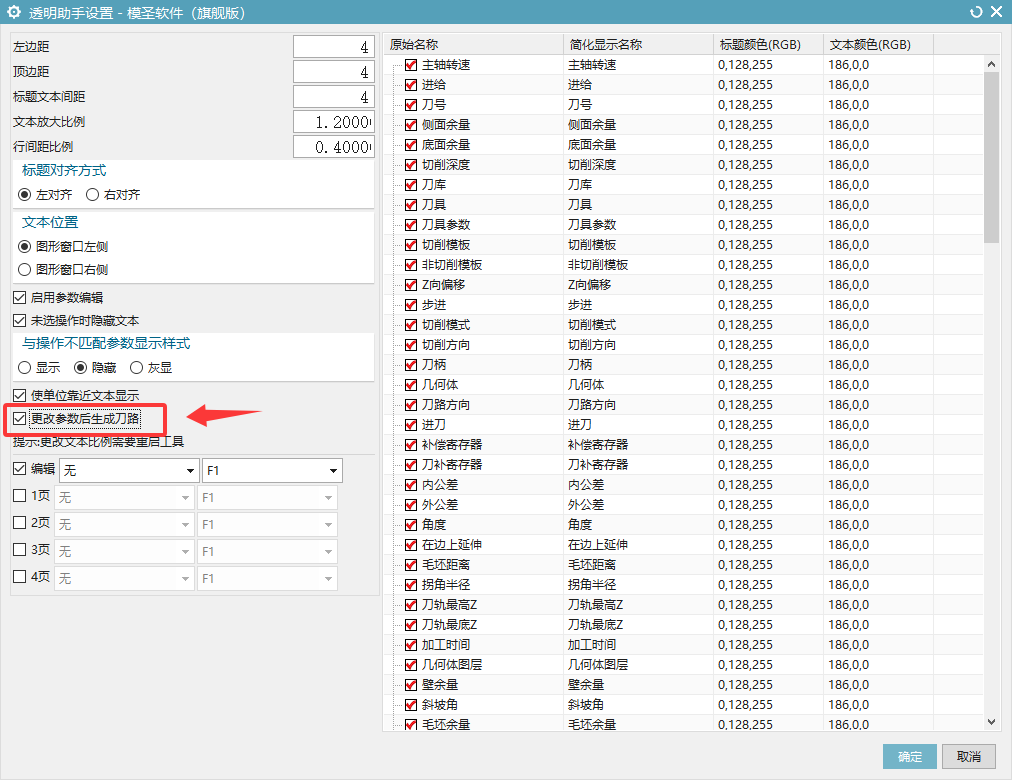
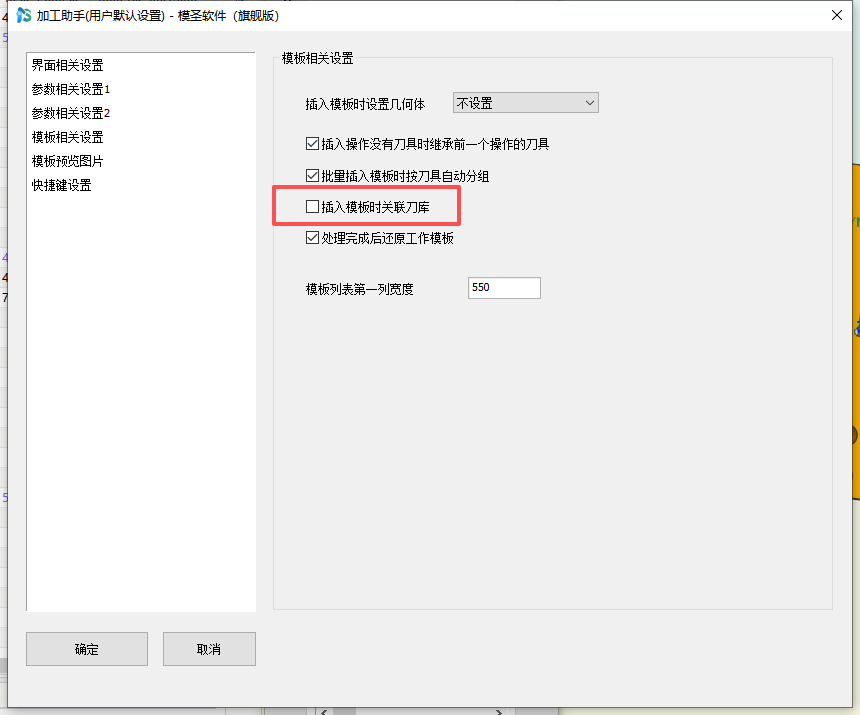
配置多个功能 ID 或连续执行后只生效一部分时,除检查分隔符外,还要检查每个按钮的类型、模板名、工序名和功能 ID 是否全部匹配;插入工序类按钮尤其不能漏填模板名称。
查看答案 →
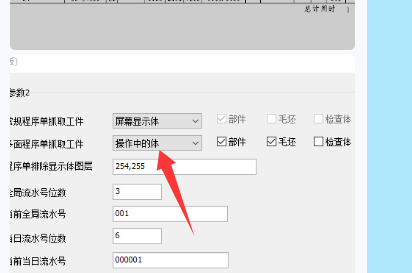
程序单提示未找到加工部件时,除检查 WORKPIECE 和加工几何外,要重点检查工件实体所在图层。正式加工部件不要放在 245、254、255 等可能被排除或特殊用途的图层;把工件换到普通图层后再出单。
查看答案 →