“模圣不显示”的搜索结果
找到 214 条内容
升级后哪些页签和孔自动功能值得重点检查?
升级后应重点检查页签几何体选择、工序插入继承、批量工序 ID、孔自动多操作生成、刀具参数显示等功能点。尤其是之前遇到过图标缺失、边界选择丢失、内存报错或孔自动只选最后一个操作的环境。
查看答案 →升级后出现两个工具栏,只想保留一个怎么办?
超级工具栏数量设置通常从工具栏右键进入。如果从别的电脑直接复制整包后找不到第一个工具栏,可能是分辨率或工具栏位置变化导致,先调整分辨率或找回主工具栏后再右键设置数量。
查看答案 →
NX 启动或操作时一直弹出加载警告怎么办?
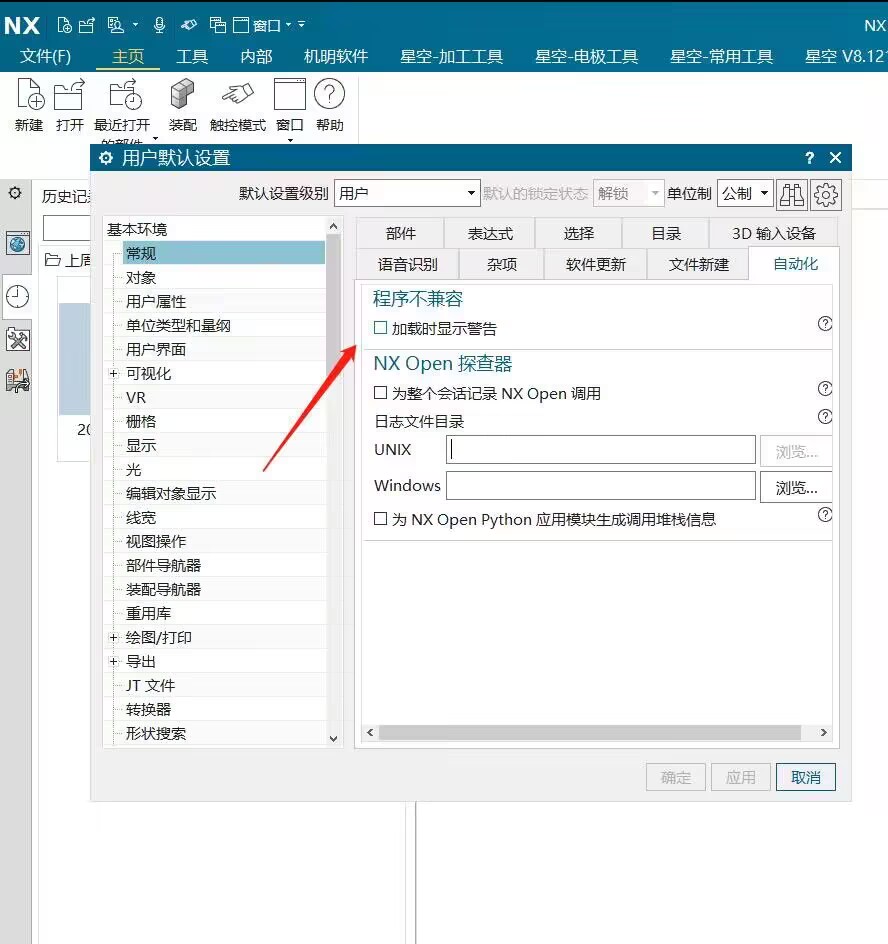
NX 或模圣功能每次打开都弹警告时,可先从用户默认设置里关闭相关警告提示;CAP 工具箱也可能提供对应的关闭入口。关闭前要确认不是实际加载失败或文件损坏。
阅读文章 →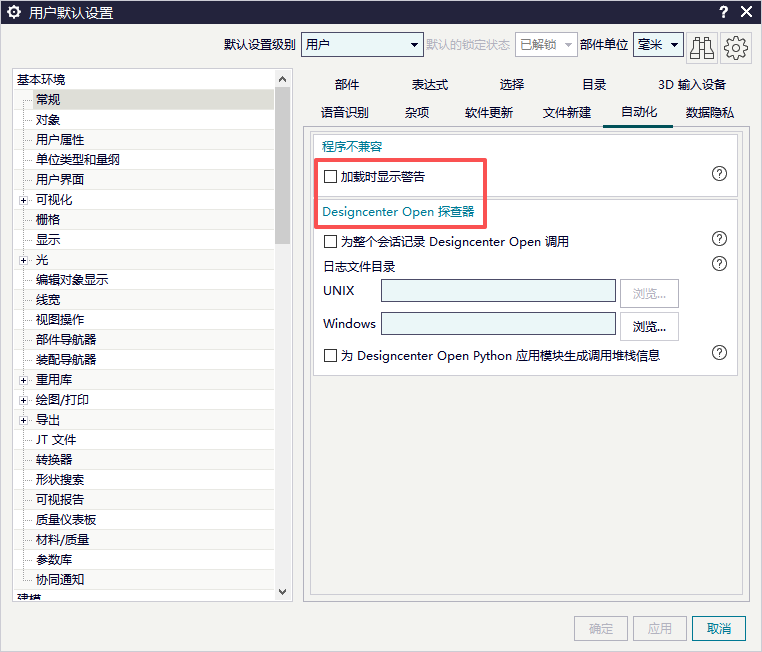
怎样让自建刀库显示在加工助手中?
配置自己的刀库时,不能只替换刀库文件。自动编程模板、加工助手模板和参数配置里都可能引用原刀具,替换刀库后还要同步检查模板中的刀具名称、刀号、直径和切削参数引用。
查看答案 →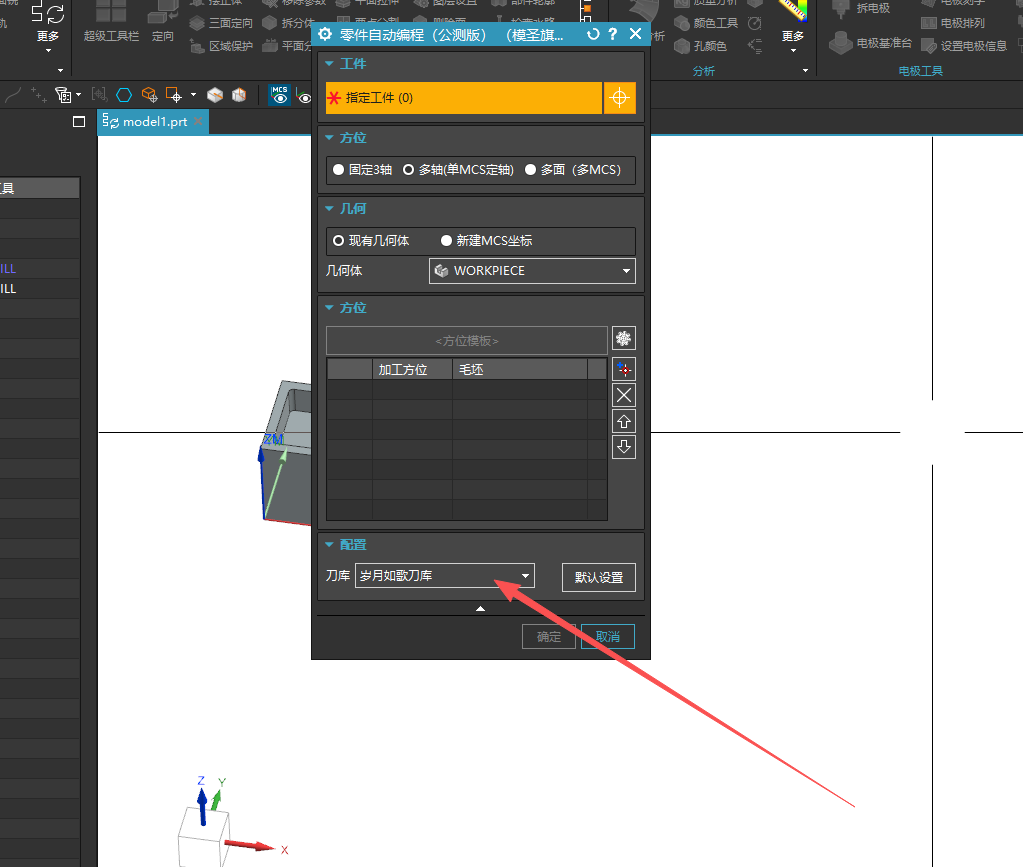
CAP 安装后处理提示版本低时,优先升级到支持版本
CAP 安装后处理时,如果提示当前版本过低,优先升级到支持的 NX 版本或安装支持版本环境。对于 UG12 环境,常见要求是 12.0.29 及以上;也可在高版本中安装后再复制到模圣相关目录验证。
查看答案 →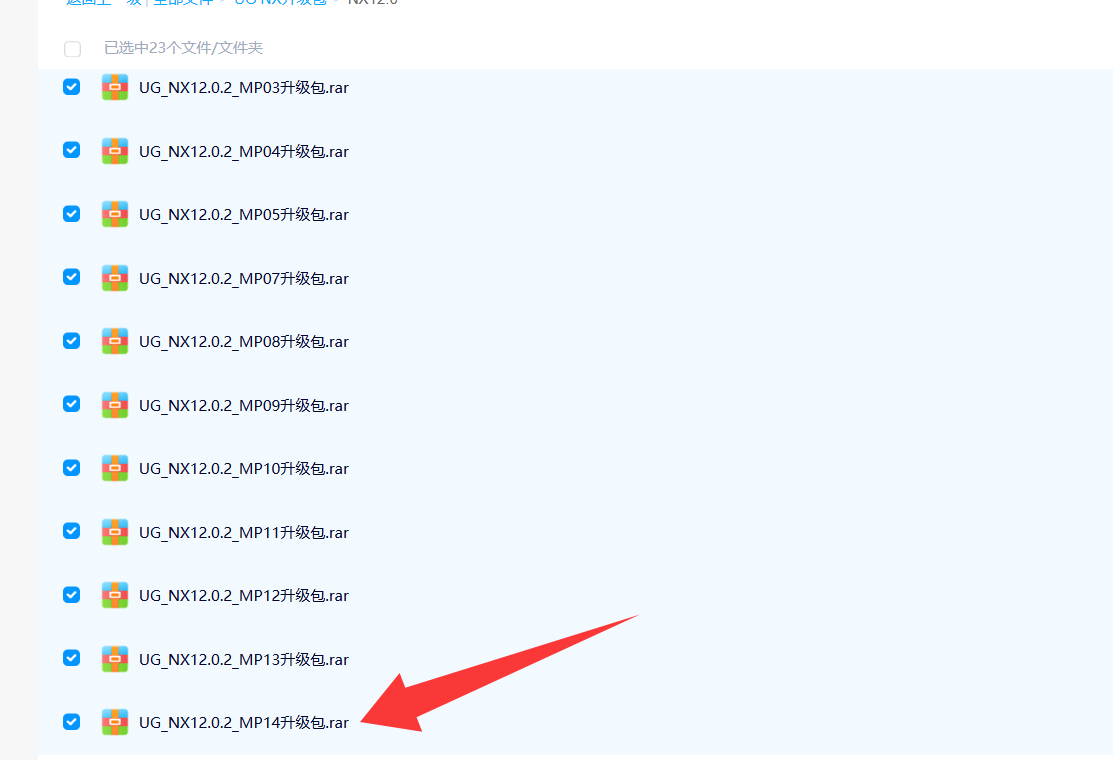
创建最小包容块时如何让方向摆正?
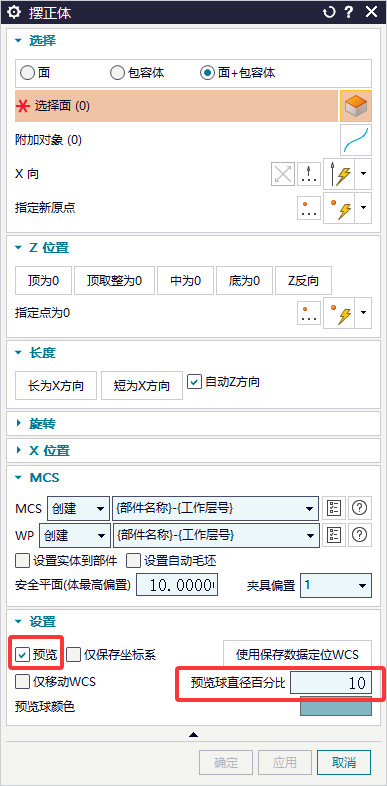
创建最小包容块或包容体时,如果方向不符合预期,可先指定 WCS 的 X 方向,再在包容块命令中将对齐类型设为“无”。这样通常可以避免包容块按错误方向自动对齐。
阅读文章 →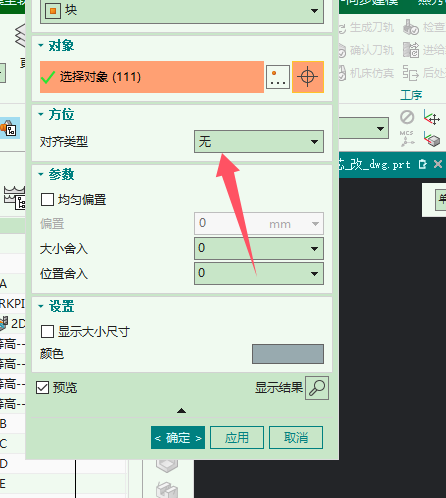
命令 ID 管理器在哪里打开?
查询模圣或 NX 命令 ID 时,可使用命令 ID 管理器搜索命令名称并复制 ID。该 ID 可用于页签按钮、自定义命令、快捷键或连续执行配置。图标配置则需要另外确认图标名称或图片路径。
阅读文章 →加工助手插入自己的模板时模板文件应放在哪里?
加工助手插入模板时,模板应放到加工助手右侧“加工模板”的模板位置中,不要把页签入口当成加工助手模板入口。找不到模板时,可在加工助手中打开模板位置后再放入。
查看答案 →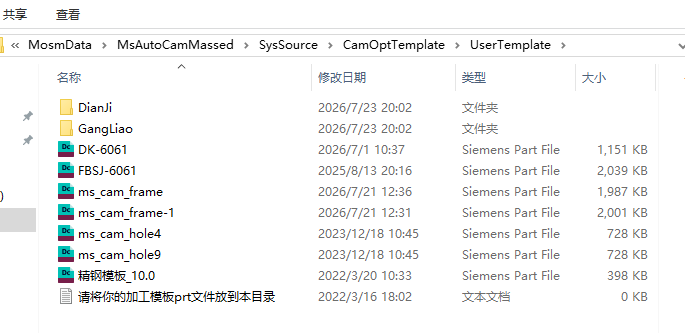
自动编程模板位置通常在哪里?
需要修改自动编程模板时,可以先到模圣安装目录下的 Template\Cam\PartAutoCam 查找。常见路径为 D:\MS_NXTOOLS\Template\Cam\PartAutoCam,具体盘符以实际安装位置为准。
阅读文章 →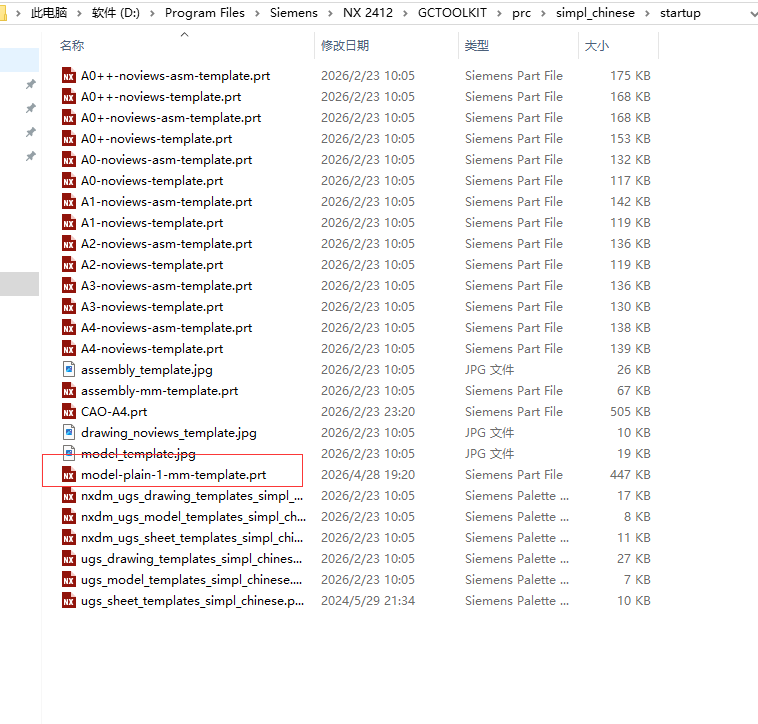
页签工序模板能不能直接用表格批量替换?
模圣安装包、配置文件、模板和教程资源应优先从官网入口或完整安装包中查找。下载后不要只看主程序目录,安装包内的说明文件、模板目录和配置目录也要一起查看;除加密的 .ms 文件外,记事本、Excel、PRT 等文件通常可以打开参考结构。
阅读文章 →