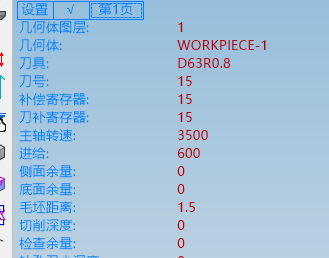
倒角参数填 0.3 却算出 -5,先检查哪里?
倒角参数填写 0.3 但结果变成较大的负值时,先打开倒角模板检查 Z 深度、侧面余量和刀具参数余量。若模型本身已经有倒角结构,也不要直接按普通 2D 倒角方式处理。
查看答案 →倒角参数填写 0.3 但结果变成较大的负值时,先打开倒角模板检查 Z 深度、侧面余量和刀具参数余量。若模型本身已经有倒角结构,也不要直接按普通 2D 倒角方式处理。
查看答案 →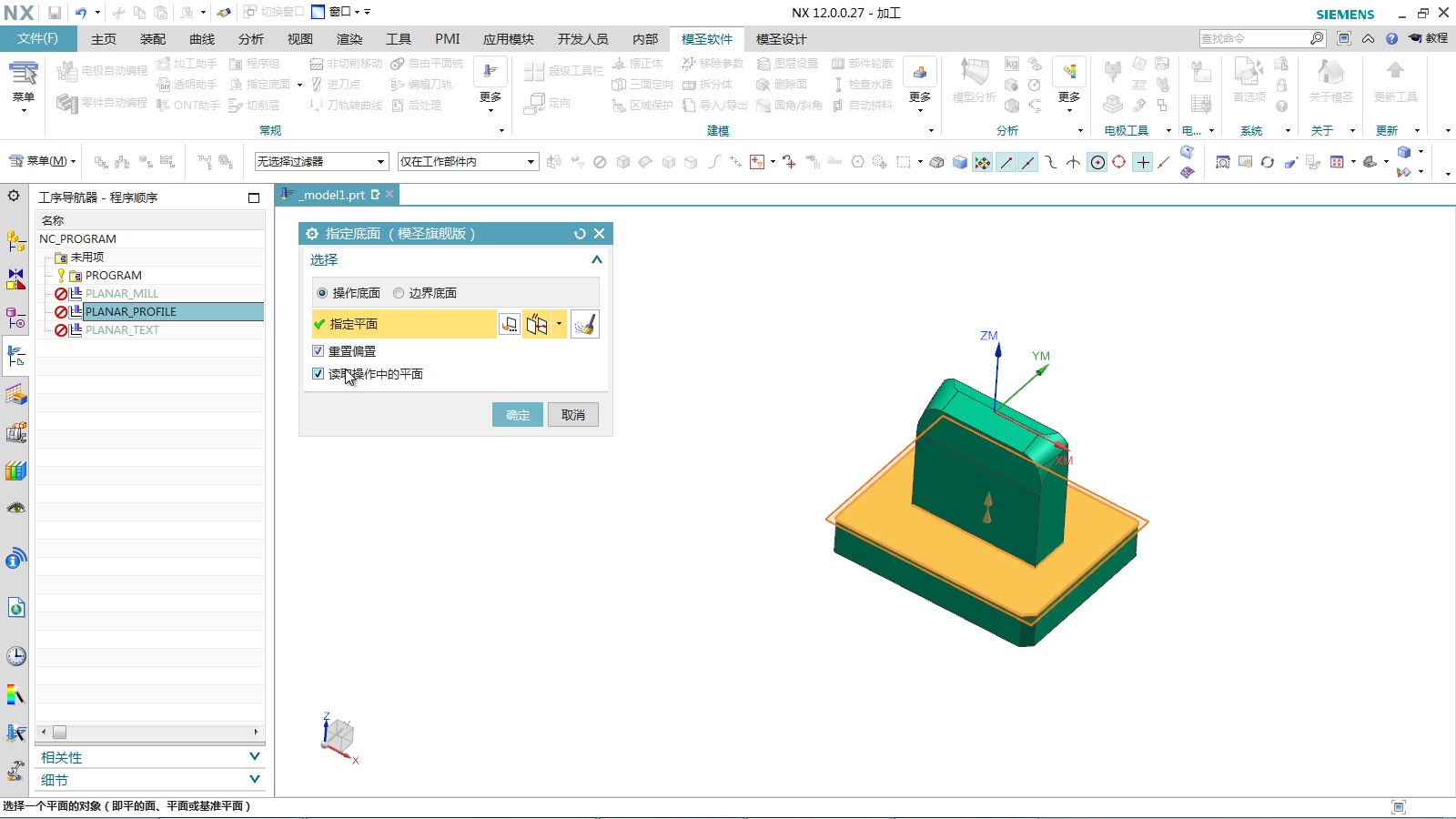
后处理管理器中打开后处理配置器时,如果提示只支持 NX12.0.2.9 及以上版本,说明当前 NX 版本或维护版本过低。NX12.0.2.9 之后主要使用 Post Configurator,之前版本通常使用 Post Builder。可按当前 NX 版本选择对应工具,不要强行打开不支持的配置器。
查看答案 →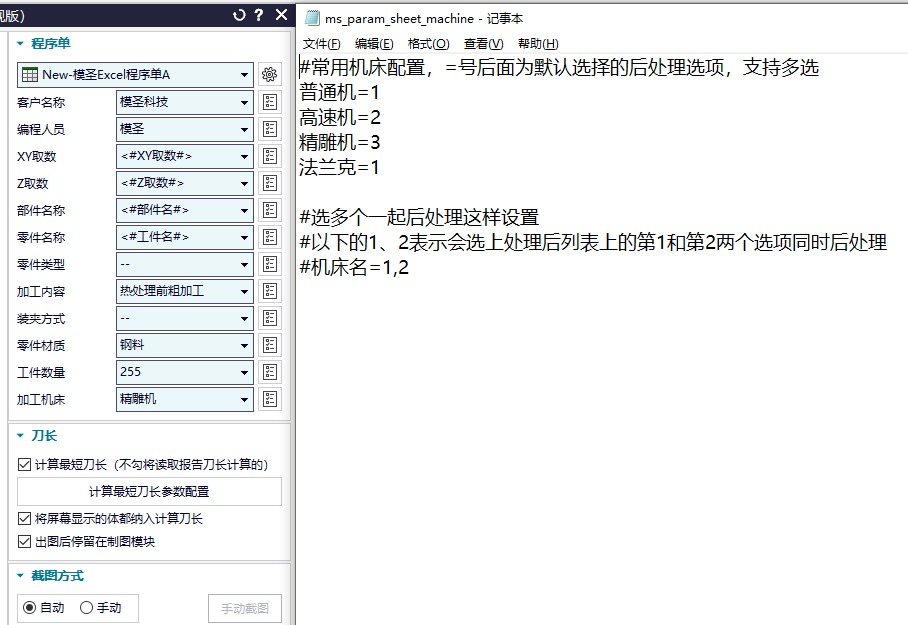
刀具配置文件突然变成乱码时,优先不要继续用表格软件反复打开保存。应先备份现有文件,再用完整安装包或正常备份恢复配置,最后只回拷确认无误的个性化文件。
查看答案 →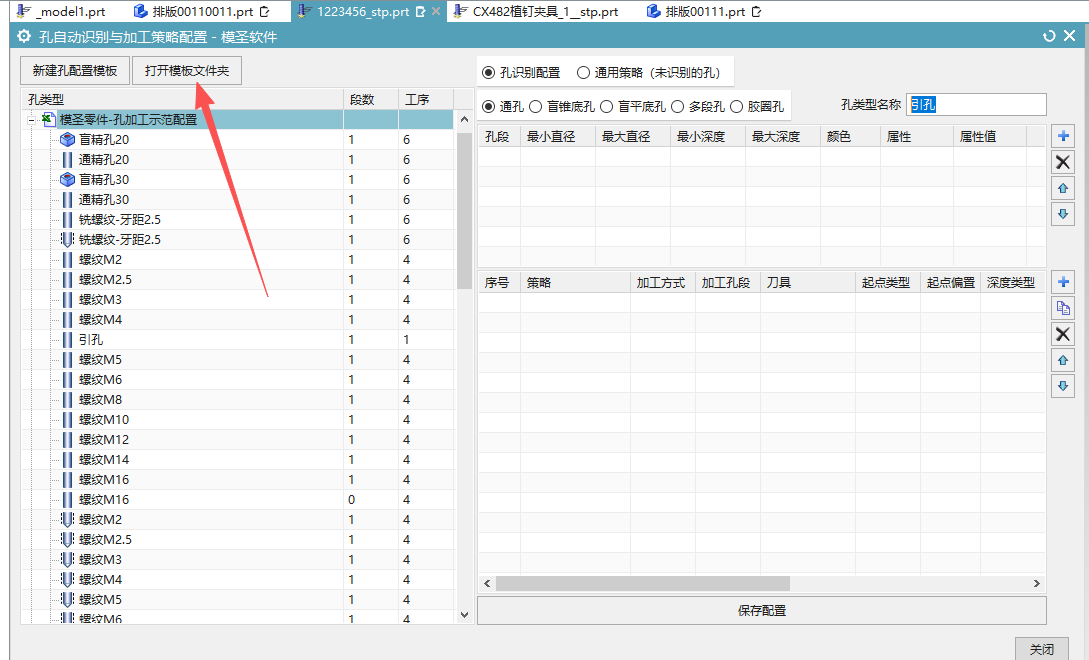
已有加工模板里的刀具,可以先打开旧模板,让模板中的刀具集中出现,再一键导入模圣刀库。新手配置时建议先从刀库开始,刀库稳定后再做自动编程和页签模板。
查看答案 →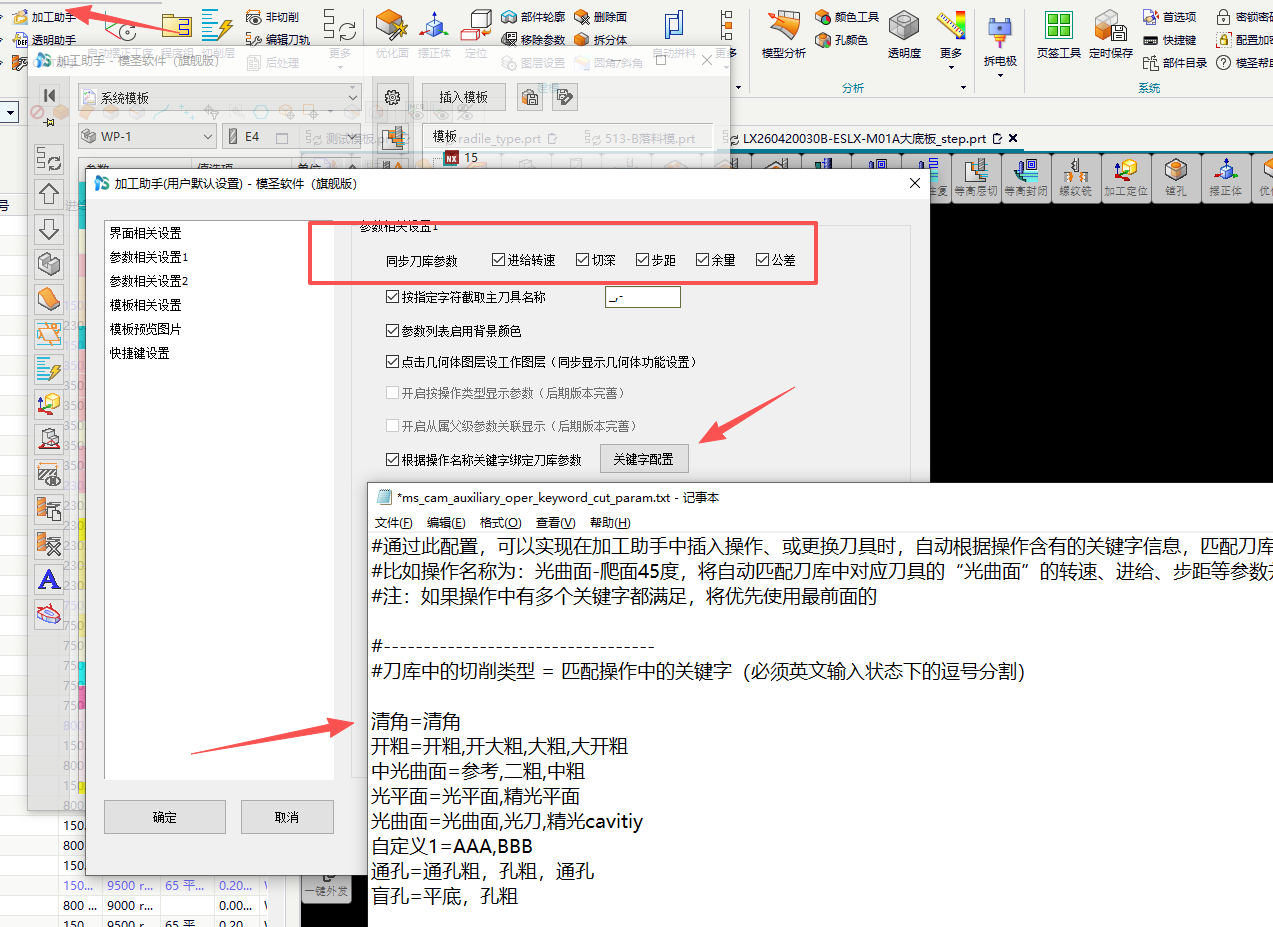
页签新建或修改模板后,如果启动后直接调用异常,可先保存页签模板并重启 NX/UG。模板用错、保存后未刷新或未重启,都可能导致页签工具需要重新打开后才可用。
阅读文章 →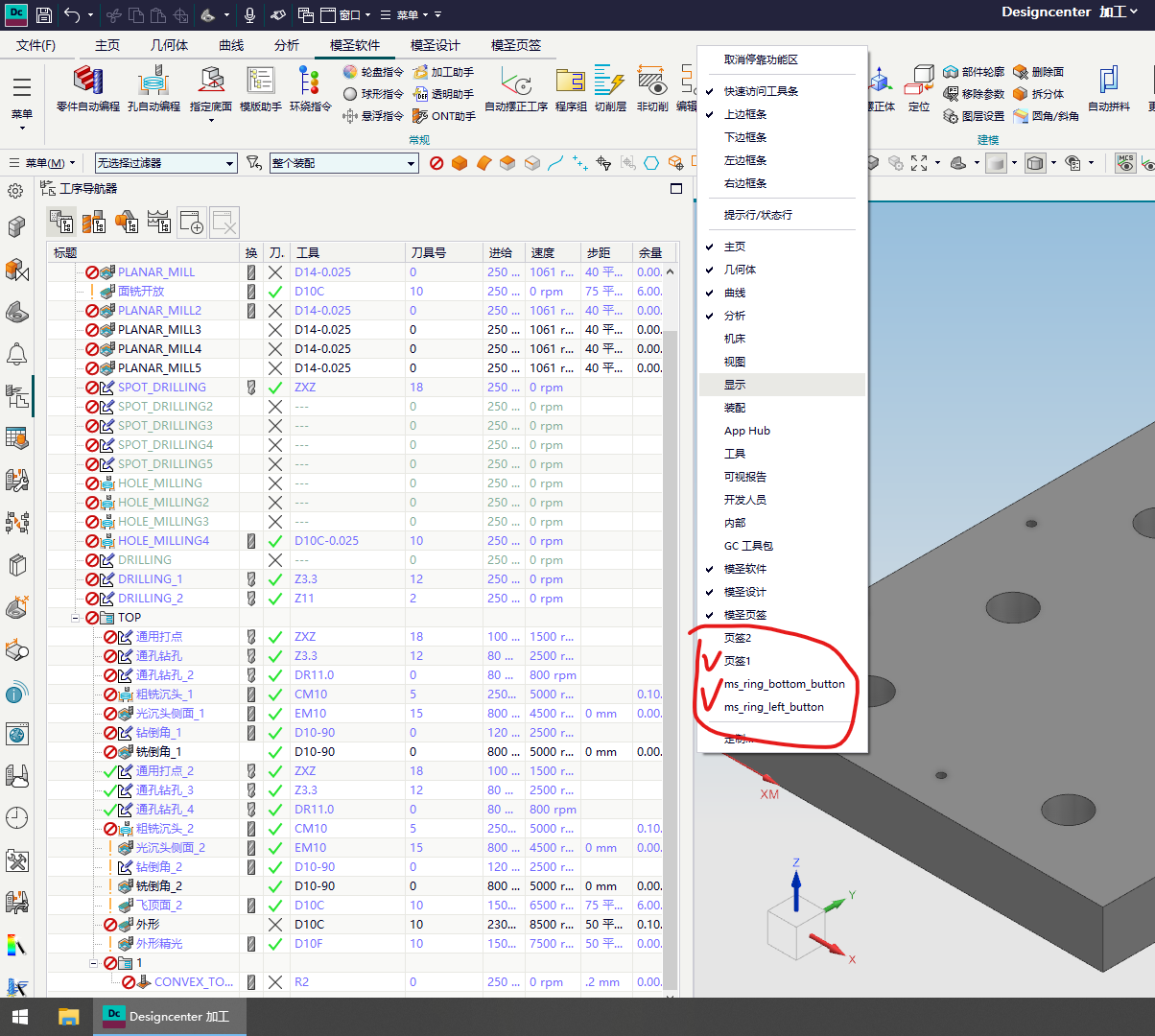
页签配置文件或页签模板不要直接用记事本修改。需要查看或批量维护时,应先通过软件导出,再用表格打开;若源文件被改坏,可先备份自己的模板,再用官网下载的默认模板替换恢复。
阅读文章 →不同 NX 版本之间不建议用高版本创建的模板给低版本调用。若必须多版本共用模板,建议用最低版本 NX 创建和维护模板,高版本通常可以向上兼容,低版本很难打开高版本保存过的模板。
查看答案 →透明助手修改参数时,通常要先选中目标刀路或目标工序,再打开对应功能。某些按钮在没有选中刀路时不会显示或不可用;批量改公差、刀具参数、非切削参数等操作,也应先明确选择范围。
查看答案 →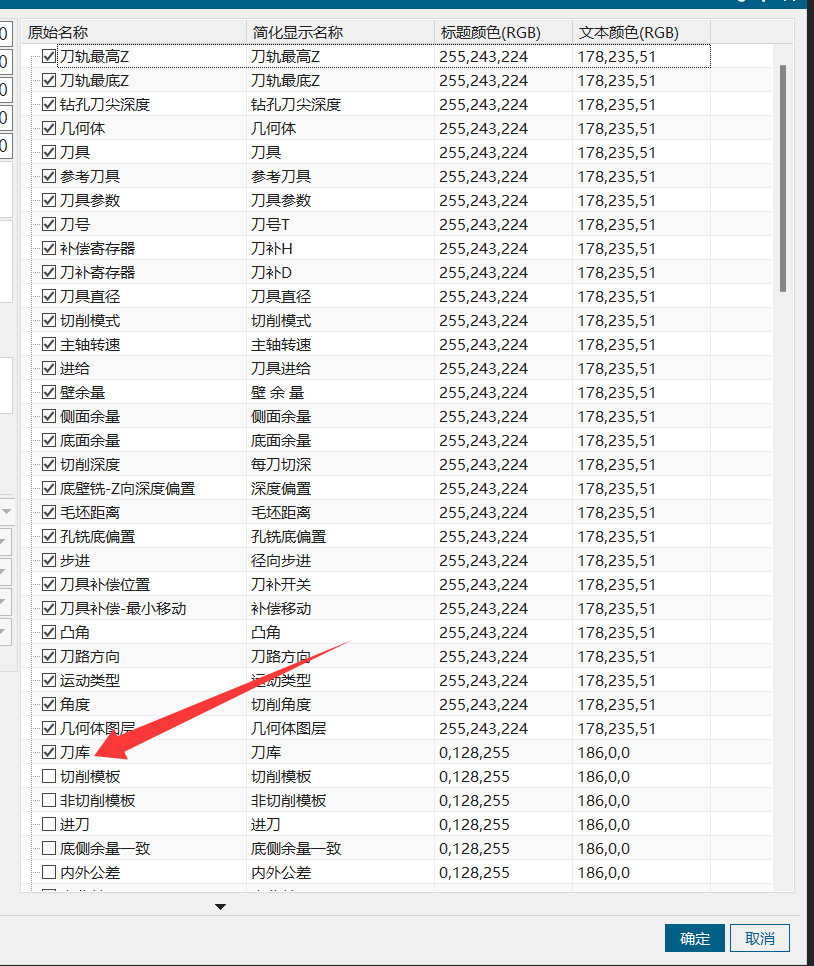
模圣安装包、配置文件、模板和教程资源应优先从官网入口或完整安装包中查找。下载后不要只看主程序目录,安装包内的说明文件、模板目录和配置目录也要一起查看;除加密的 .ms 文件外,记事本、Excel、PRT 等文件通常可以打开参考结构。
阅读文章 →模圣安装包、配置文件、模板和教程资源应优先从官网入口或完整安装包中查找。下载后不要只看主程序目录,安装包内的说明文件、模板目录和配置目录也要一起查看;除加密的 .ms 文件外,记事本、Excel、PRT 等文件通常可以打开参考结构。
查看答案 →程序单或出图结果突然空白、重新出单看不到内容时,可先检查制图界面图层是否打开,特别是 254、255 等相关图层;必要时执行全部显示,再重新出单验证。
查看答案 →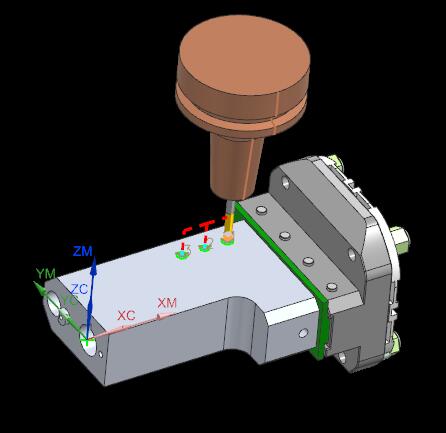
透明助手中需要使用刀具补偿或补长类参数时,不能只打开外层开关,还要进入对应事件或刀具补偿设置里配置补偿模式、开关条件和补偿寄存器。设置完成后应重新生成刀路或后处理验证输出。
查看答案 →