
“说明”的搜索结果
找到 315 条内容
加工助手插入后程序组按刀具分组怎么去掉?
加工助手插入后出现不想要的分组,可以在加工助手设置里关闭按刀具分组。但如果一次性导入整套模板,原模板里的程序组不一定会原样保留,可能按刀具合并或不分组。
阅读文章 →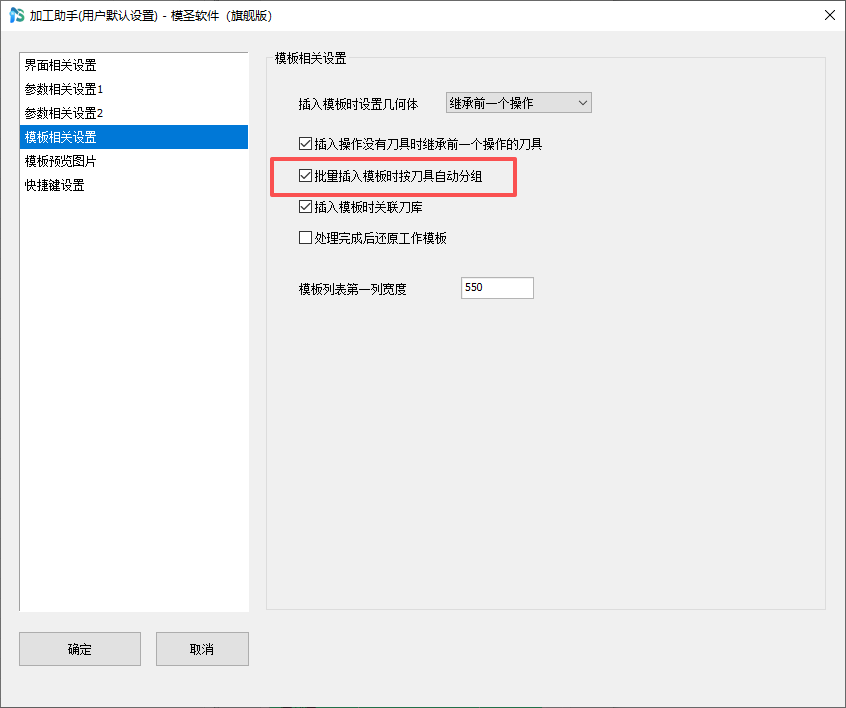
几何体刀具选择器怎么理解?
选择几何体或插入模板时,如果高版本 NX/UG 程序组自动展开影响操作,可以优先使用页签几何体、摆正体创建好的坐标和几何体,或切换经典导航器思路,减少在程序组里反复手动展开和选择。
查看答案 →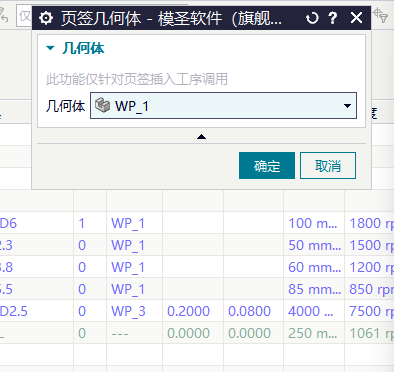
页签工具做出来的按钮能不能直接设置成 NX 全局快捷键?
页签或工具栏按钮异常缩小、挤到一个按钮里时,可先检查页签工具栏设置和 NX/UG 自定义工具栏。常见处理包括从自定义中拖出按钮、右键空白处修复页签,并重启 NX/UG。
查看答案 →程序单或出图空白时可以先检查哪些地方?
程序单或出图结果突然空白、重新出单看不到内容时,可先检查制图界面图层是否打开,特别是 254、255 等相关图层;必要时执行全部显示,再重新出单验证。
查看答案 →报告最短刀长的精度参数怎样设置?
报告最短刀长、装刀长或避空刃长要想计算准确,刀具数据里应有夹持器、刀柄或相关装夹信息。没有夹持器时,系统可能只能按刀具本体估算,导致刀长、避空长度或程序单字段不完整。
阅读文章 →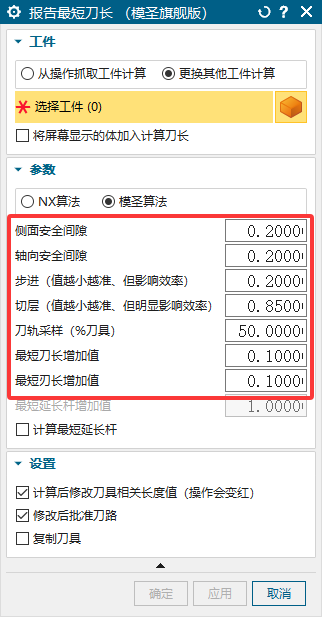
自动编程想按“先孔后槽再外形刻字”排序怎么做?
工艺路线或排序关键字不需要写很长。只要操作名称里包含关键字即可命中,关键字越短越干净,越不容易误判。比如只写“飞面”,比写一长串描述更稳定。
查看答案 →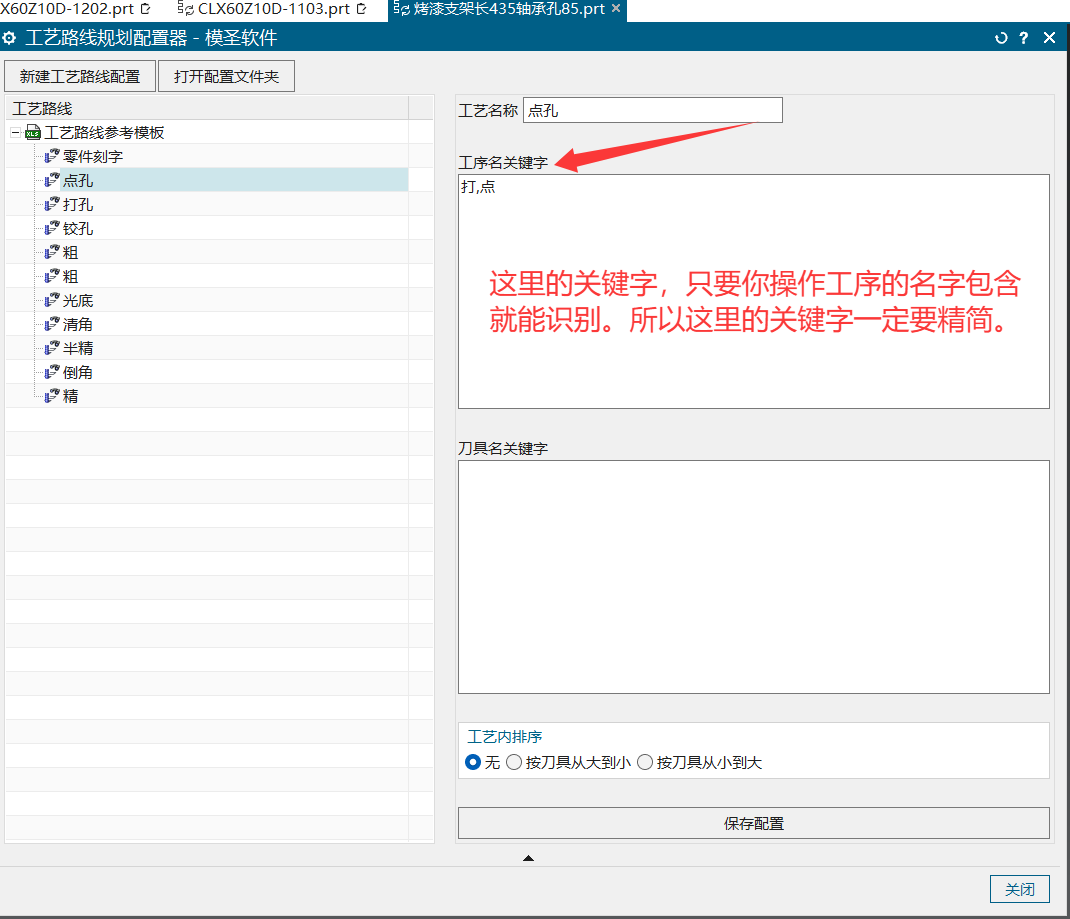
自动出图的原始图框模板在哪个目录?
自动出图的图框模板通常放在 D:\MS_NXTOOLS\Template\Drafting\draw 目录下。修改前建议先备份原始 PRT 图框模板,再复制出一份测试修改,确认出图正常后再替换正式模板。
阅读文章 →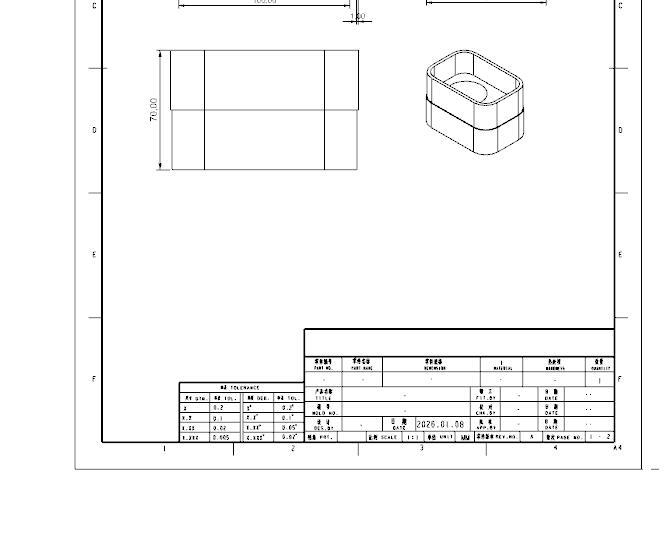
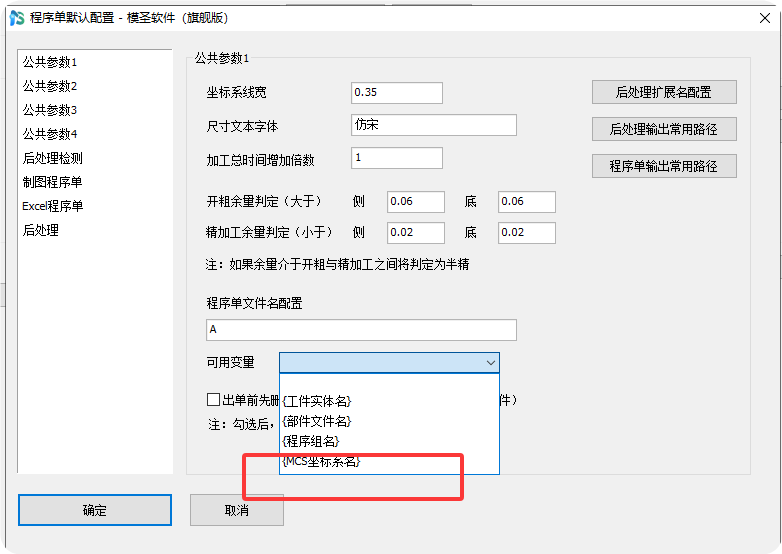
程序单模板里怎样加入加工依据和首件检验提示?
程序单模板不习惯时,可以从 Excel 程序单模板入手修改。通常是单元格、字段、标题、布局和公式的调整,修改前应先复制备份,再按教程或现有模板逐项验证。
阅读文章 →
批量修改刀库与自动编程配置的注意事项
配置迁移或升级前应先备份整个模圣目录。遇到页签、关键字、同步刀库参数、插入操作异常时,优先用最新版完整包验证,再把旧配置逐项迁移,避免旧文件影响新版逻辑。
阅读文章 →页签的 MS 配置文件被其他软件打开后没有反应怎么办?
页签配置文件或页签模板不要直接用记事本修改。需要查看或批量维护时,应先通过软件导出,再用表格打开;若源文件被改坏,可先备份自己的模板,再用官网下载的默认模板替换恢复。
查看答案 →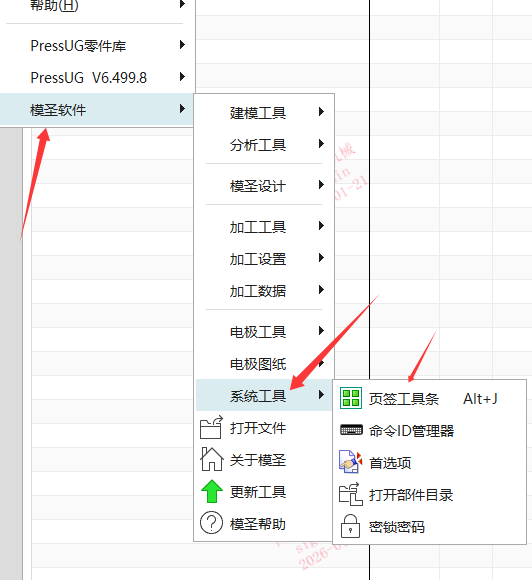
模圣软件安装后打开使用报错请下载Windows运行库
模圣功能命令或自动出图等工具报错时,除重新解压完整包和屏蔽第三方插件外,还应补齐 Microsoft/Windows 运行库、.NET 等基础运行环境;旧 NX 版本也建议同步评估兼容性。
阅读文章 →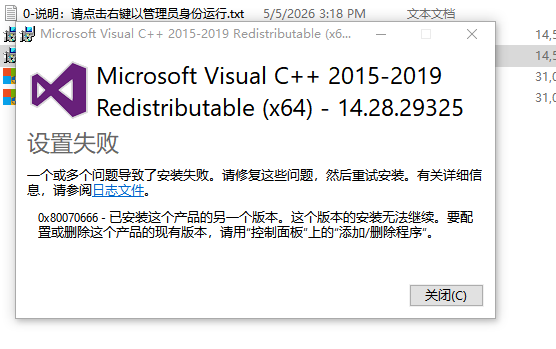
模圣零件自动编程、工艺路线、页签工具栏等配置数据下载
更新后看不到页签工具栏、工艺路线或零件自动编程参考配置时,优先下载并放入默认配置数据;视频教程可从单独教程页下载。配置数据和视频教程是两个入口,不要混淆。
查看答案 →