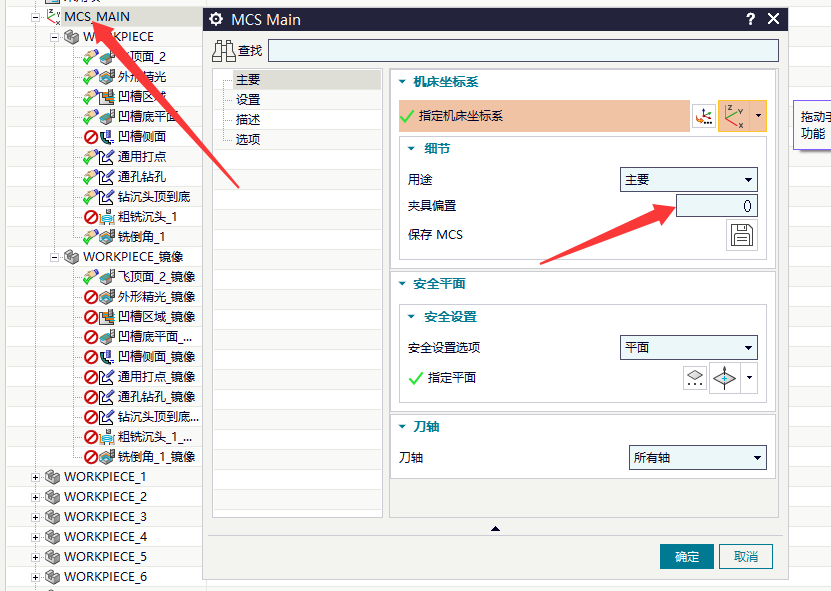
页签几何体工具怎样配合插入工序使用?
页签几何体用于先指定公共几何体,让同一页签中后续插入的工序自动继承,避免每个模板都重复选几何。多面加工或不同加工面场景,应按实际面分别设置对应页签几何体。
阅读文章 →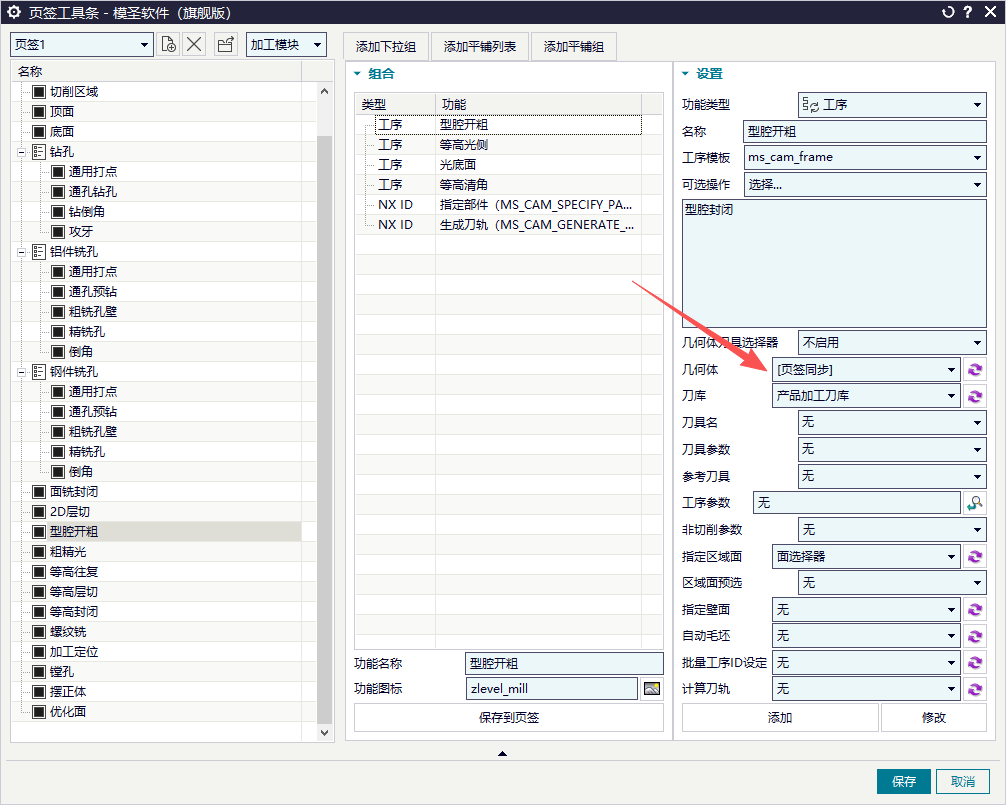
页签几何体用于先指定公共几何体,让同一页签中后续插入的工序自动继承,避免每个模板都重复选几何。多面加工或不同加工面场景,应按实际面分别设置对应页签几何体。
阅读文章 →
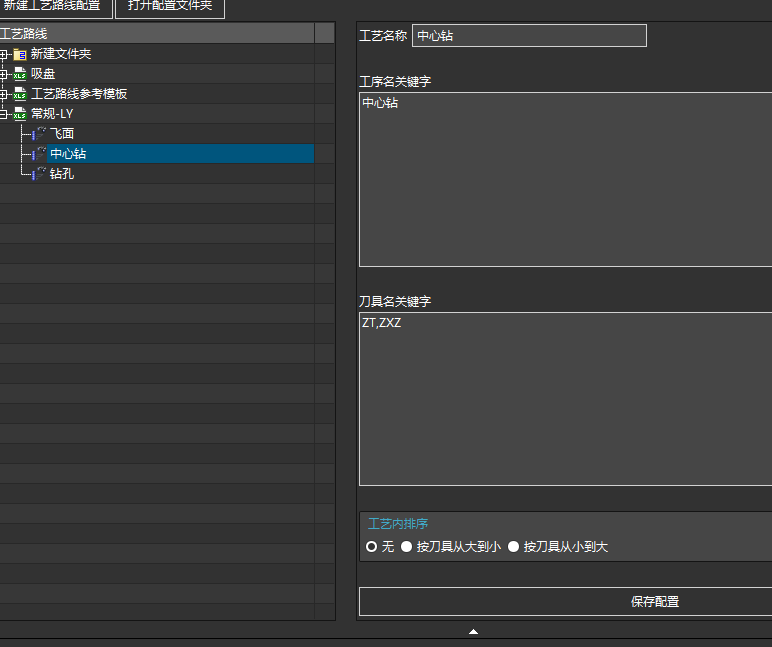
页签模板不是简单复制别人的配置就能通用。最基础的做法是先准备一个策略或加工方法,参数由工序参数库或刀具参数控制;需要完全自动不停顿的场景,应使用自动编程,页签更适合半自动辅助。
阅读文章 →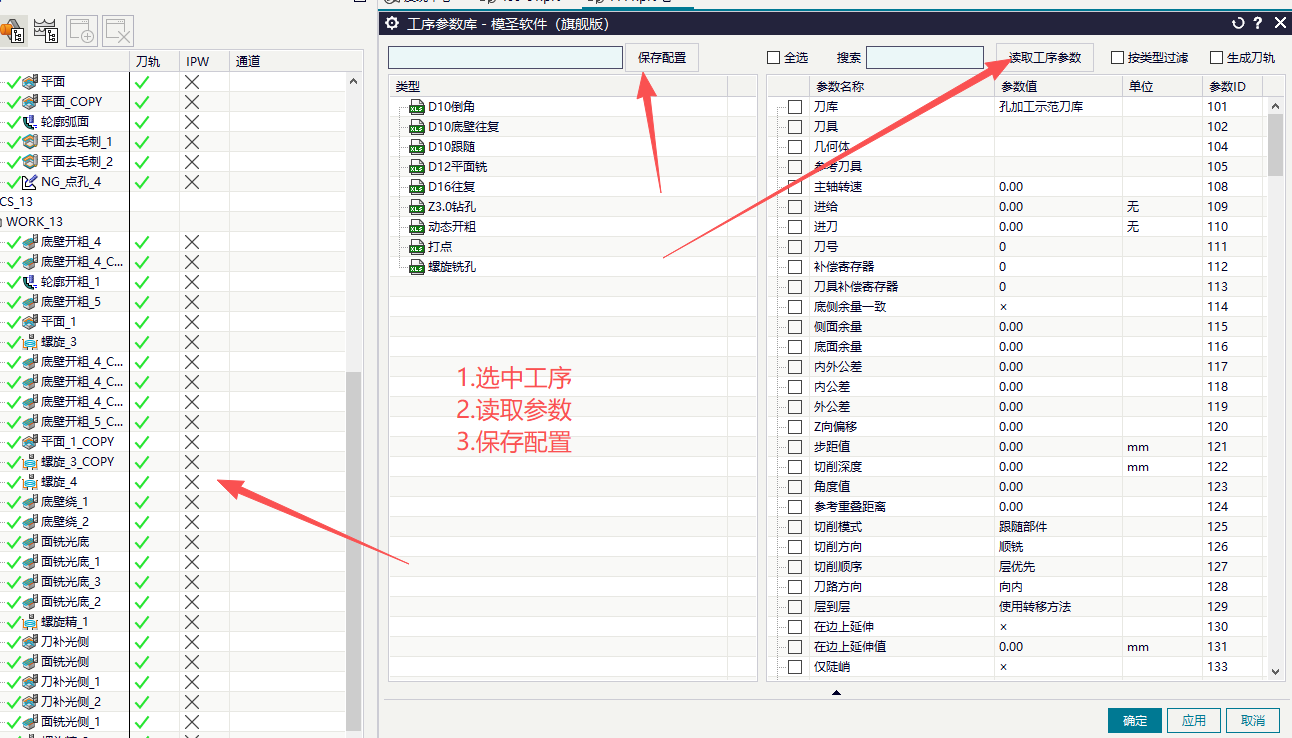
页签或工具栏按钮异常缩小、挤到一个按钮里时,可先检查页签工具栏设置和 NX/UG 自定义工具栏。常见处理包括从自定义中拖出按钮、右键空白处修复页签,并重启 NX/UG。
查看答案 →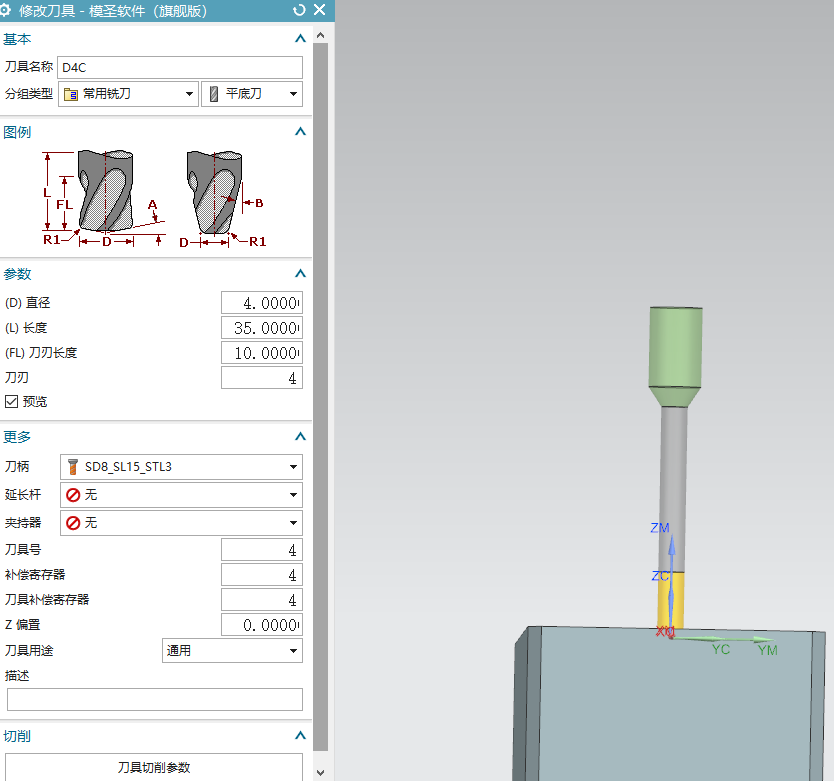
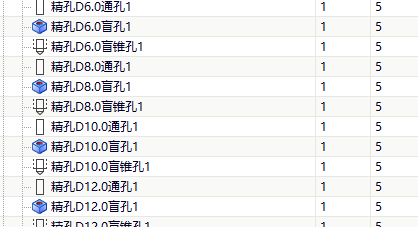
页签和自动编程都可以使用自己做好的模板或刀路策略,不一定只能用软件自带模板。先把自有模板整理稳定,再通过页签入口、自动编程配置或模板目录挂接进去。
查看答案 →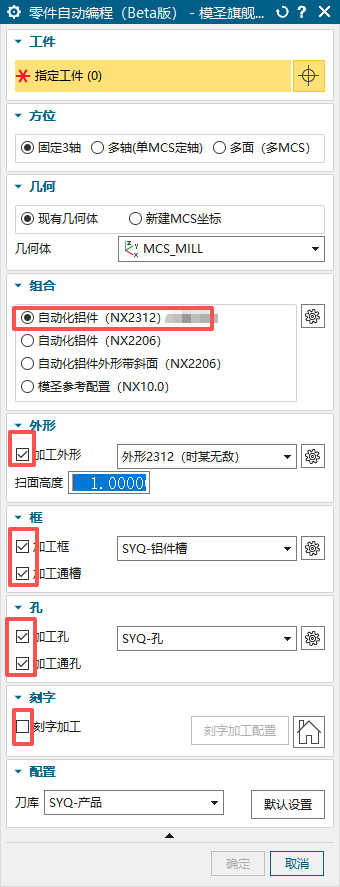
自动孔编程提示不是钻孔类型时,先检查模板策略来源。当前更稳的是使用 Drill 里的钻孔策略;高版本或其他加工策略可能不被孔自动编程识别为钻孔类型。
查看答案 →
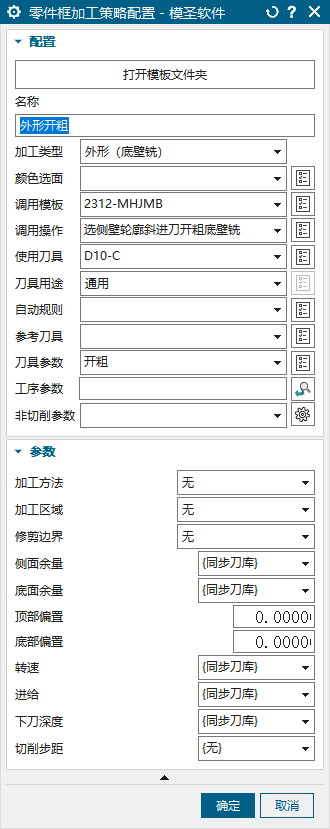
自动编程或页签提示模板里找不到某个程序、加工类型调不出来时,通常要检查模板文件内部是否真的有对应操作。外形、框、型腔铣、底壁铣等配置不能只看文件名,还要看模板里的操作类型和调用名称。
阅读文章 →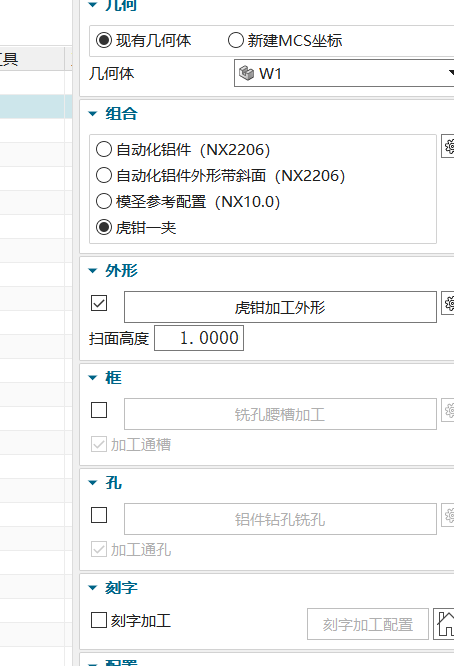
页签模板不是简单复制别人的配置就能通用。最基础的做法是先准备一个策略或加工方法,参数由工序参数库或刀具参数控制;需要完全自动不停顿的场景,应使用自动编程,页签更适合半自动辅助。
阅读文章 →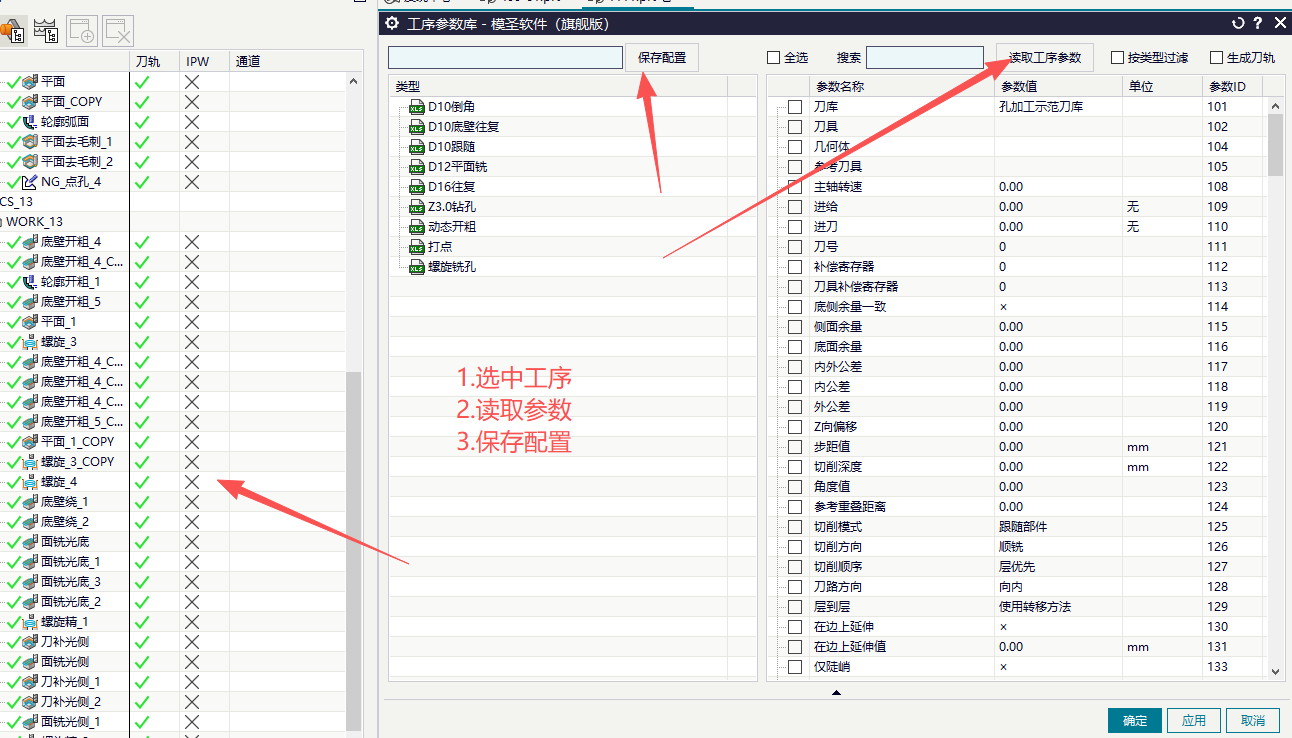

模板中期望快速输出,但自动编程生成后变成 G1,应先检查工序里的输出方式、快速连接或后处理对快速移动的处理规则。若后处理依赖 G0 才能加 G43,更要先确认生成端是否保留快速移动。
查看答案 →