“页签源文件”的搜索结果
找到 254 条内容
怎样把一台电脑上的模圣配置迁移到另一台电脑?
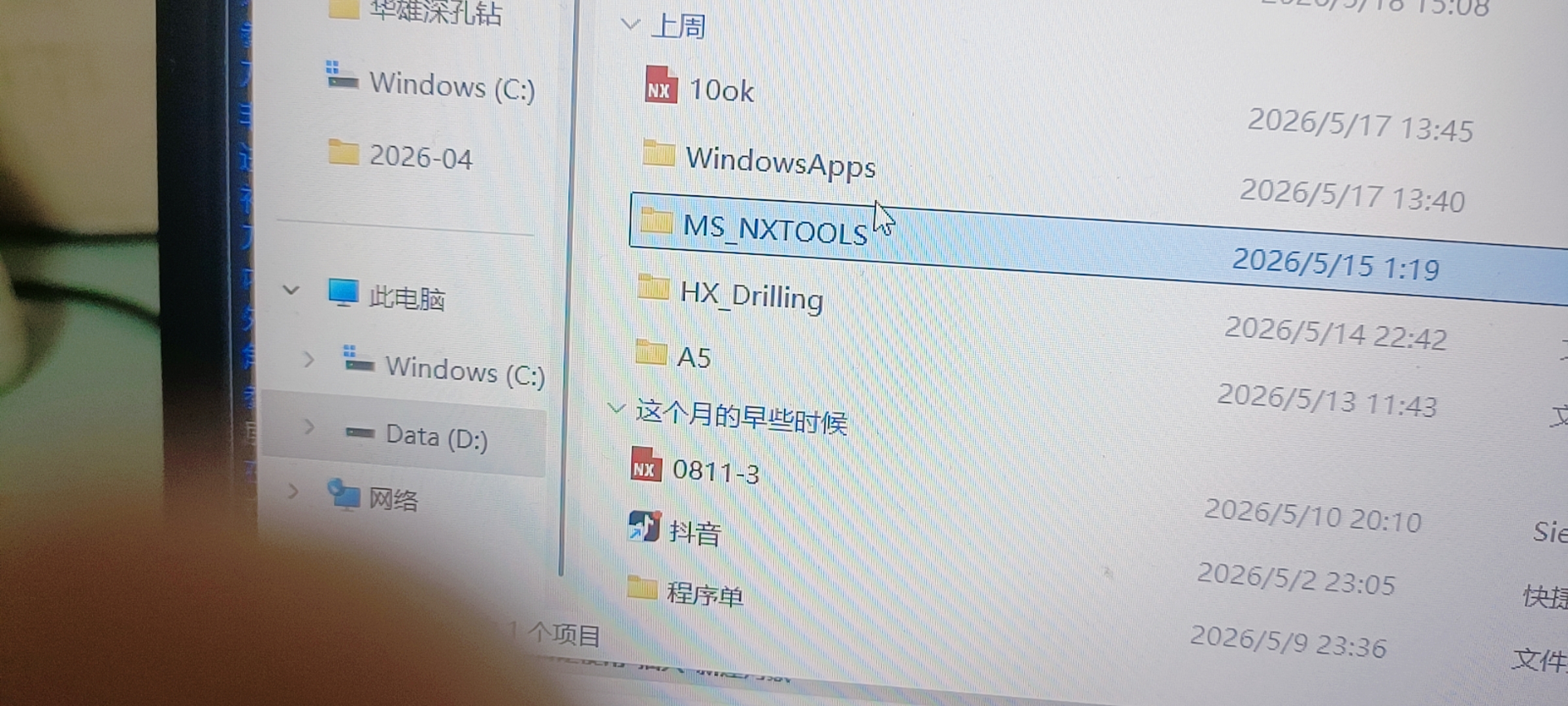
页签模板迁移或换电脑使用时,不能只复制模圣目录。页签实际调用的工序模板还要放到当前 NX/UG 对应的模板目录中,否则页签入口可能能看到,但调用时会提示未选择对象、模板异常或功能不完整。
阅读文章 →自定义配置想迁移到另一台电脑怎么处理?
把已经配置好的模板迁移到另一台电脑时,不建议只复制单个模板文件。更稳妥的方式是把模圣安装包、模板、刀库、页签、程序单和相关配置一起打包迁移,再在新电脑上按同版本环境安装或恢复。
阅读文章 →多个 UG 版本能不能共用一个模圣文件夹?
多个 UG 版本共用同一个模圣文件夹,可能导致页签配置异常、修复无效或配置混乱。更稳妥的做法是每个 UG 版本对应一套独立模圣文件夹,并做好备份。
阅读文章 →工序批量 ID 设置文件放在哪里?
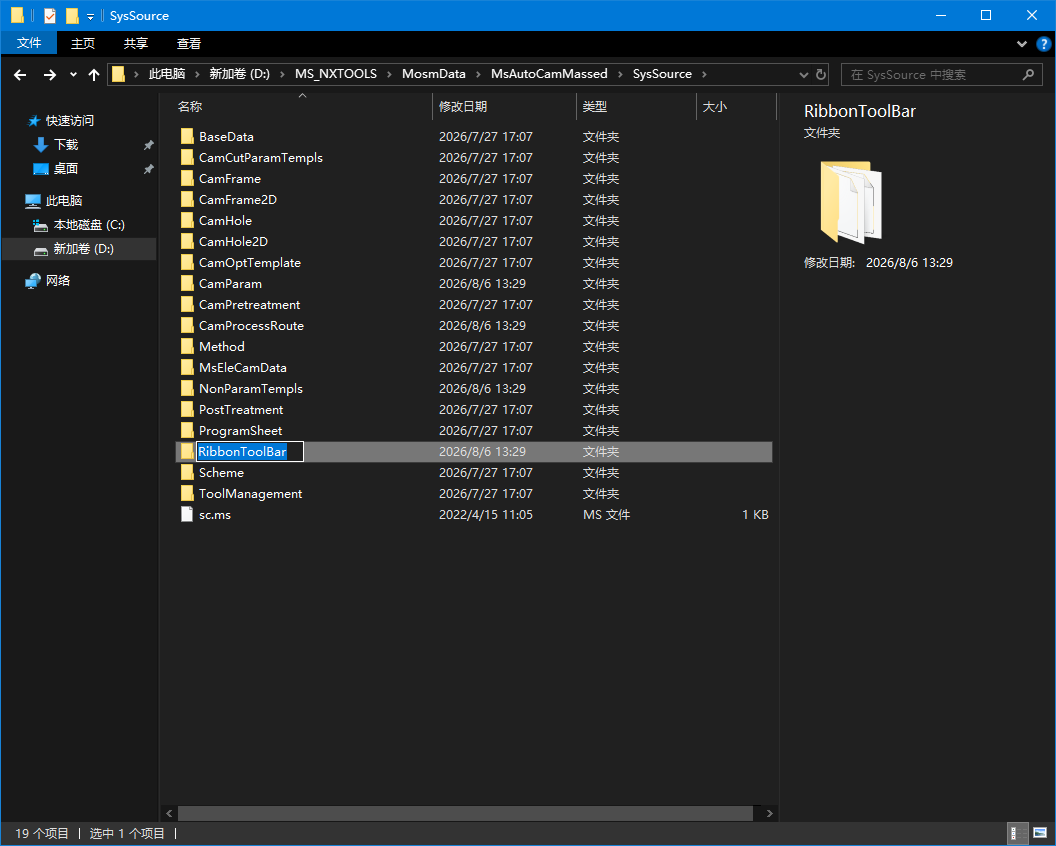
工序批量 ID 设置的配置文件位于模圣数据目录下的 MsAutoCamMassed\SysSource\CamOperBatchID。配置文件用于批量维护工序 ID 规则,配合页签或自动化流程可减少逐个添加 ID 的工作。
阅读文章 →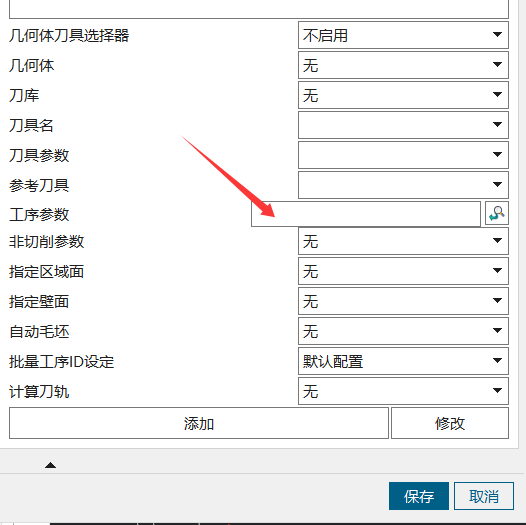
自己的加工模板在页签里找不到,应该放到哪里?
自己的加工模板在页签或加工助手里找不到时,不是随便复制到一个模板目录就行。应从加工助手右侧模板位置打开实际模板文件夹,把模板放进去,并执行更新全部加工模板。
阅读文章 →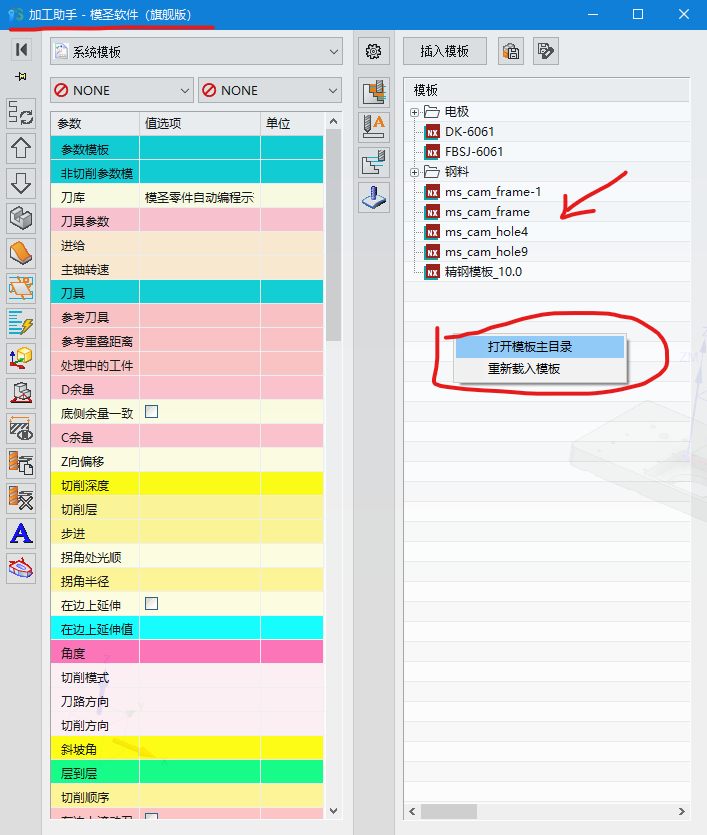
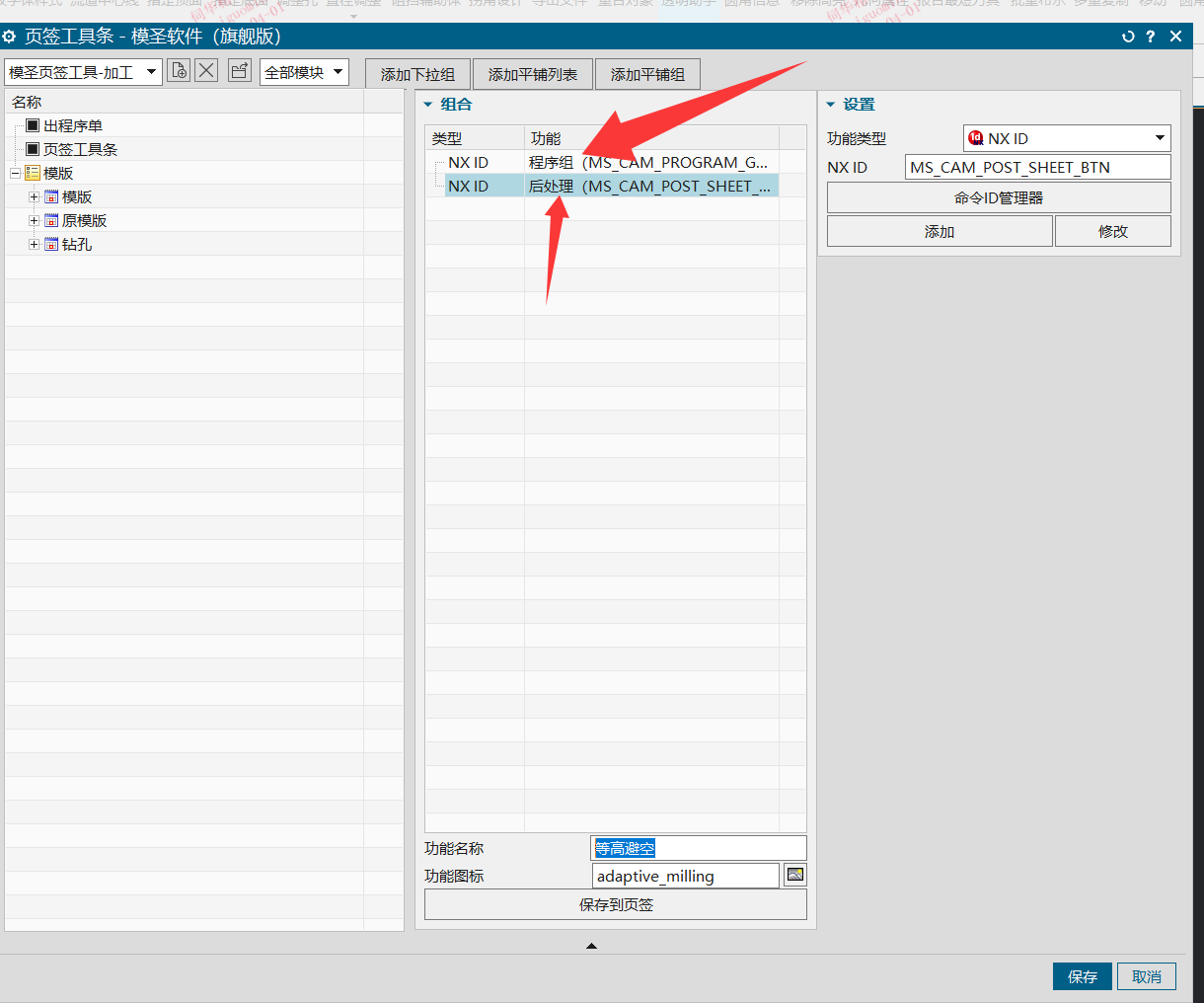
加工助手插入自己的模板时模板文件应放在哪里?
加工助手插入模板时,模板应放到加工助手右侧“加工模板”的模板位置中,不要把页签入口当成加工助手模板入口。找不到模板时,可在加工助手中打开模板位置后再放入。
查看答案 →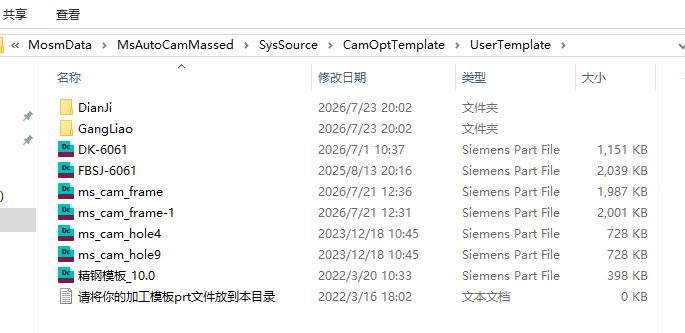
怎样让程序单或后处理程序名默认使用 PRT 文件名?
程序单名称或工件名称识别成工序名、倒角名时,先检查名称来源配置。需要读取零件文件或部件名称时,应把程序单名称来源改为零件名、部件名或对应变量,而不是沿用当前工序名称。
阅读文章 →
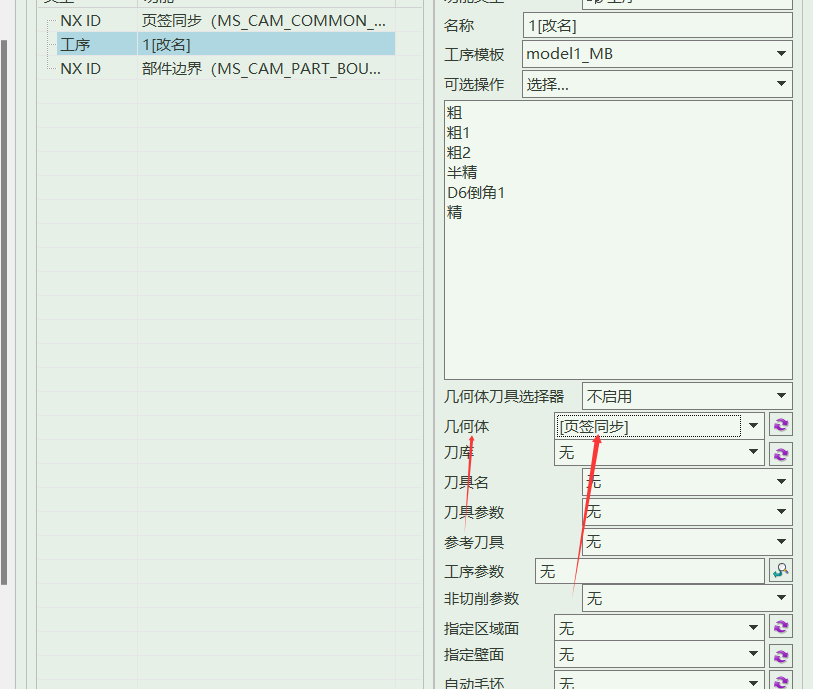
页签插入时刀库怎样设置,才能让后续工序继承透明助手改过的刀库?
钻头 Q 值、下刀深度或钻孔参数不生效时,不要只改参数框,要先确认当前调用的刀库是否正确。用错刀库时,参数看似调整过,实际生成仍会读取错误来源。
查看答案 →