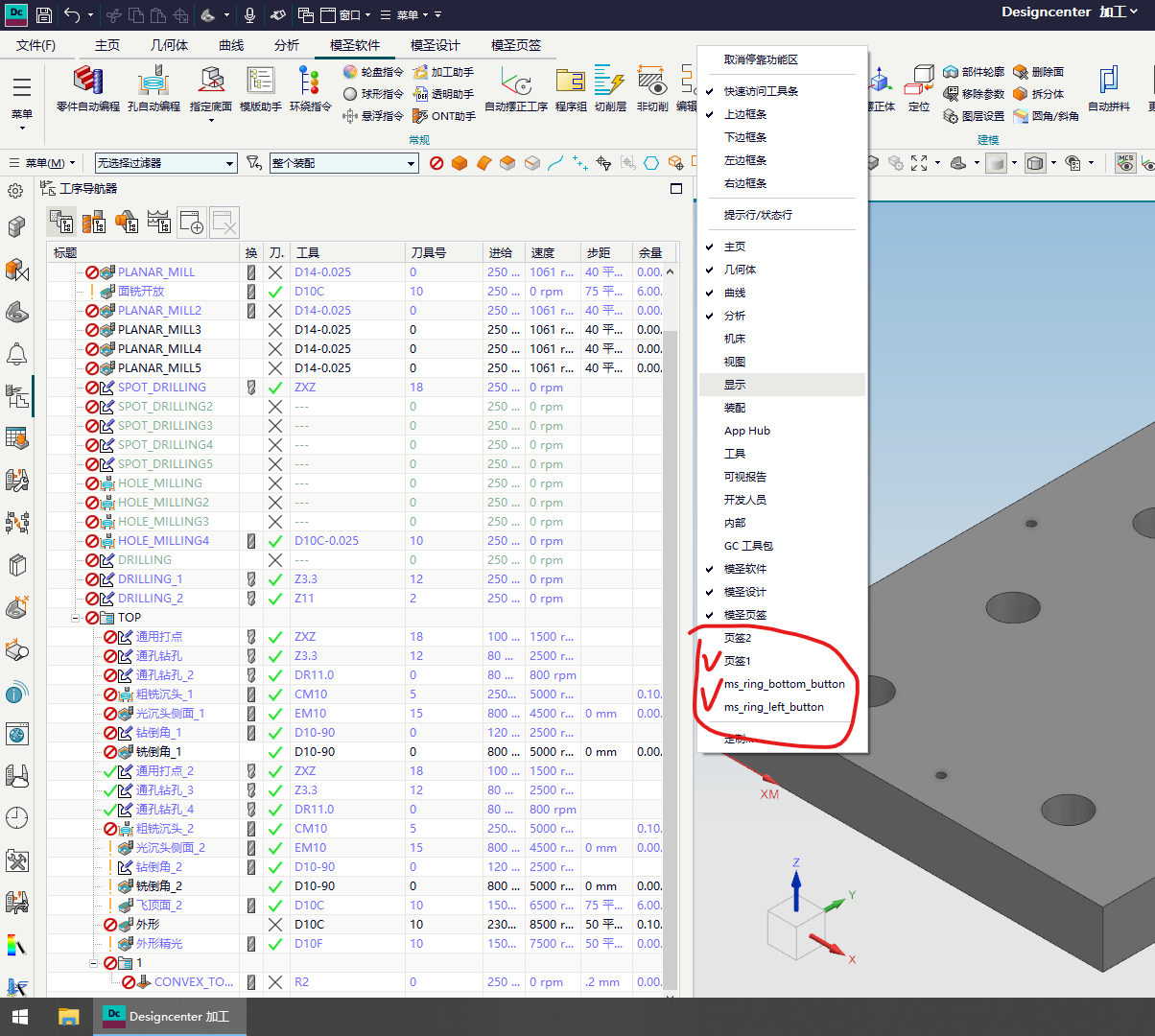
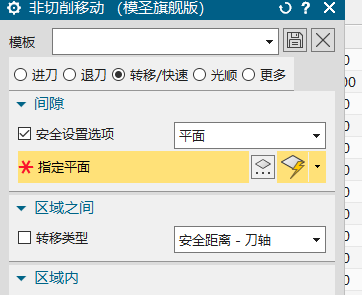
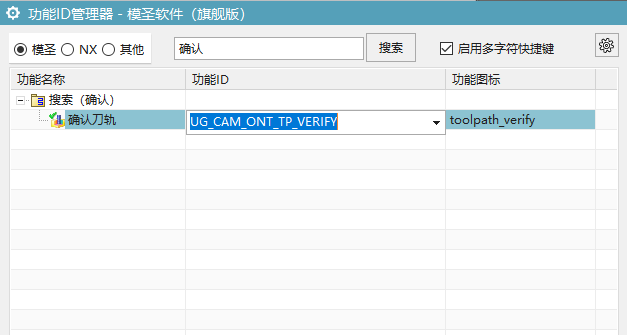
页签里添加“确认刀轨”,功能 ID 是什么?
页签中使用指定刀轴相关 ID 时,如果不用经典导航器会掉操作,可尝试改用单独的指定刀轴功能。经典导航器虽然可能避免掉选,但在高版本中也可能带来取消刀轨无效等问题。
阅读文章 →页签中使用指定刀轴相关 ID 时,如果不用经典导航器会掉操作,可尝试改用单独的指定刀轴功能。经典导航器虽然可能避免掉选,但在高版本中也可能带来取消刀轨无效等问题。
阅读文章 →模圣工具栏会跟随 NX 当前应用模块切换。进入“加工”模块后,编程和加工相关命令才会显示;建模、制图等模块显示的功能会有所不同。 更新后工具不显示时,先确认是否进入加工模块。
阅读文章 →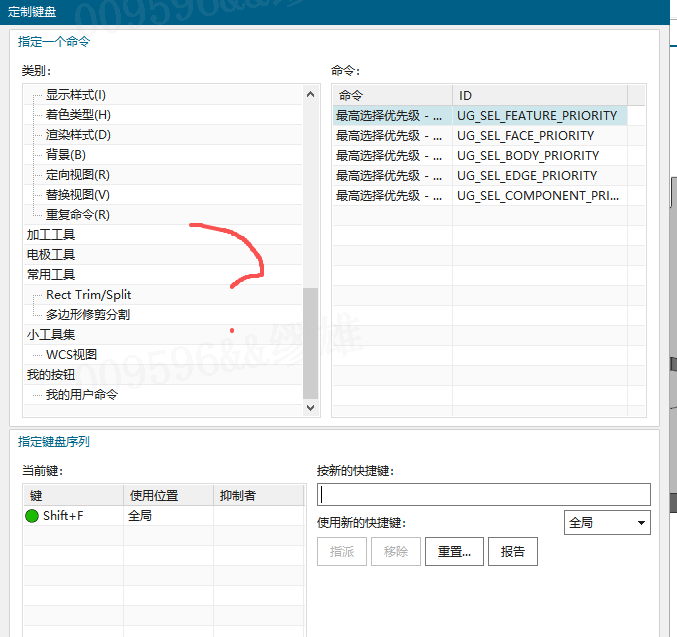
只安装升级包后,高版本 NX 可能出现页签工具栏不完整或不显示。优先确认模块、快捷键和 RibbonToolBar 文件是否齐全。
查看答案 →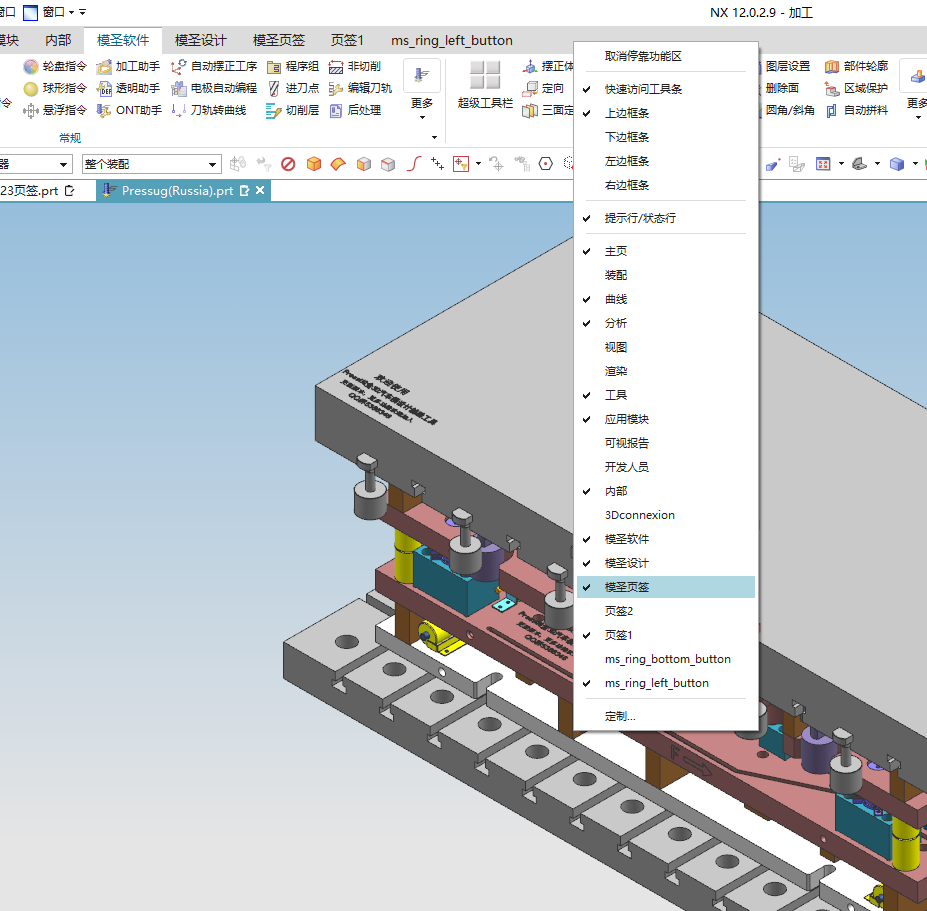
页签工具里的刀库如果预先指定得过死,后续工序可能不会继承透明助手里改过的刀库。更稳的做法是:页签配置里把刀库相关选项设为无或不勾选,生成第一条工序后,再用透明助手修改刀库,后续继续添加的工序会按已修改的刀库继承。
查看答案 →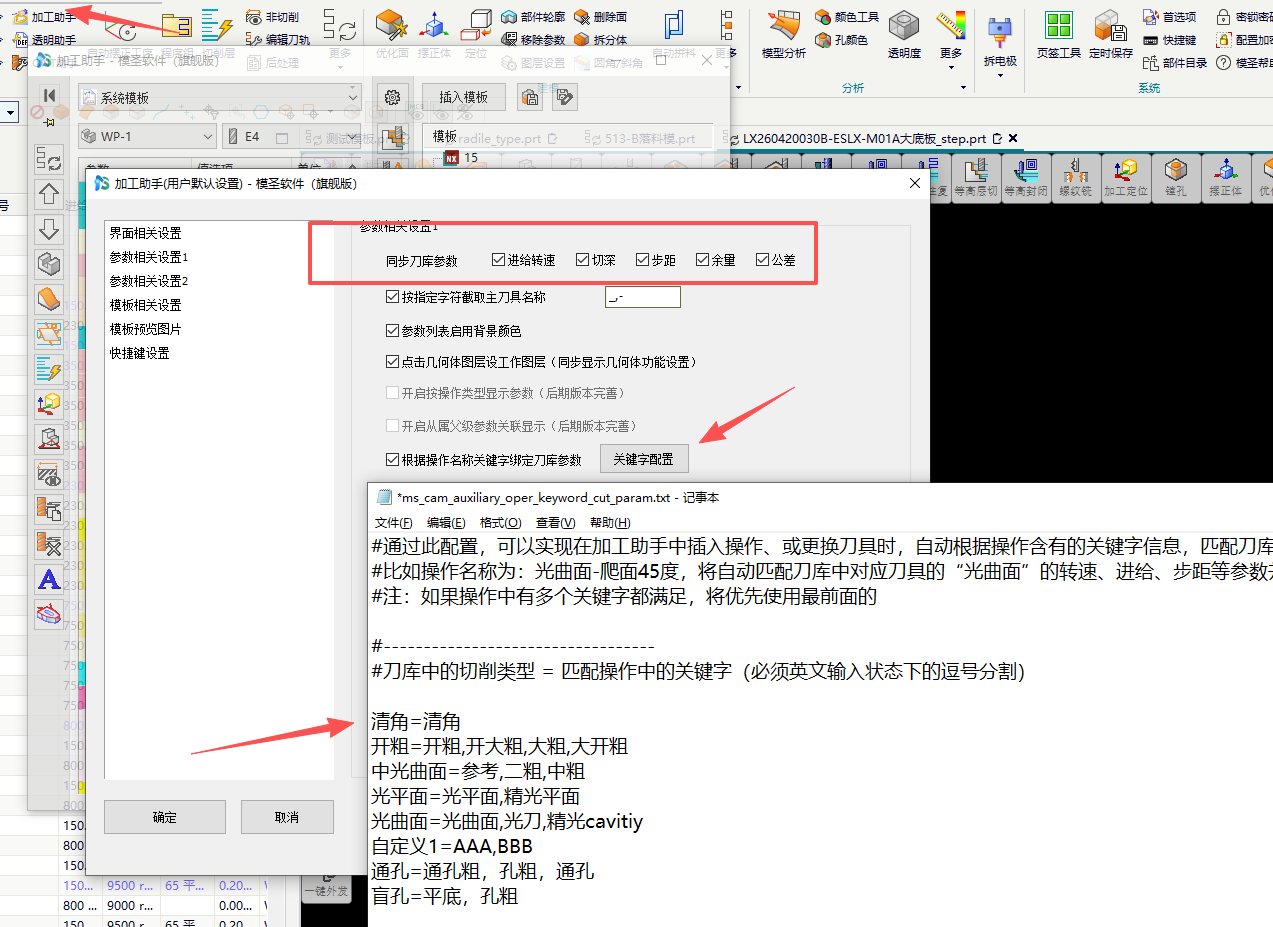
页签工具条配置目录可在 MS_NXTOOLS 下的 MosmData\MsAutoCamMassed\SysSource\RibbonToolBar 一类位置查找。升级前可先复制页签目录,升级后再放回,避免自定义页签被覆盖。
查看答案 →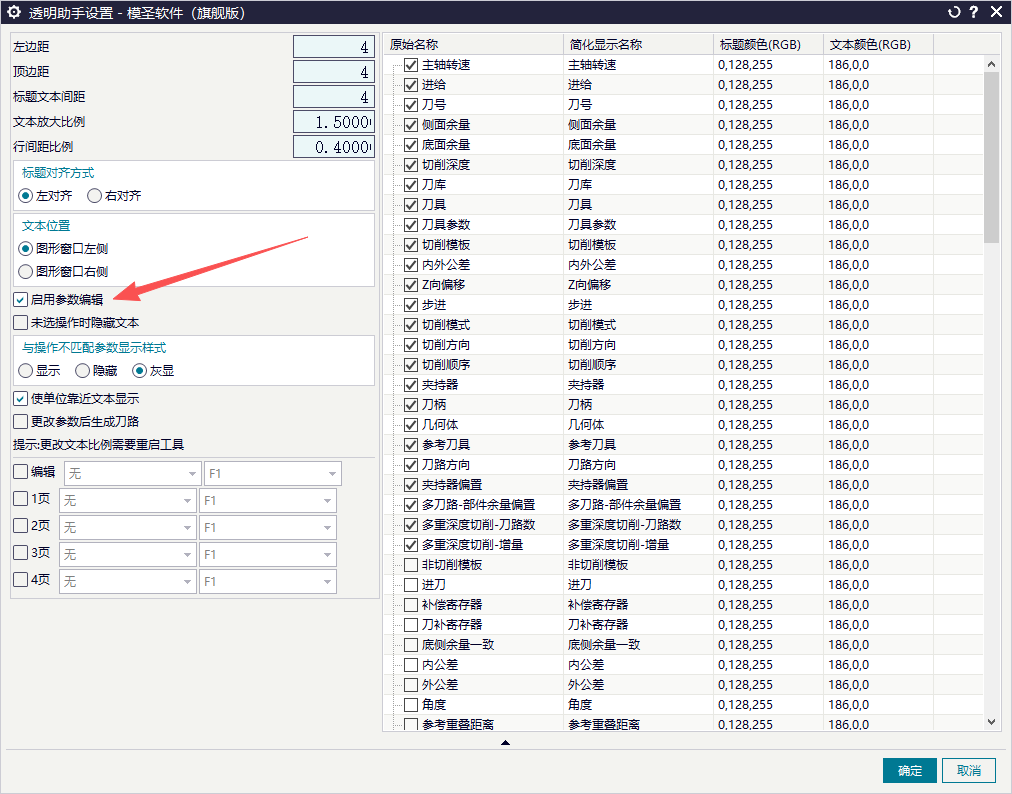
想启动后快速打开透明助手、ONT 助手或其它常用助手,可用宏或页签做成一键入口。是否自动随 NX/UG 启动要看环境支持;更稳的做法是放到页签或工具条,需要时一键打开。
查看答案 →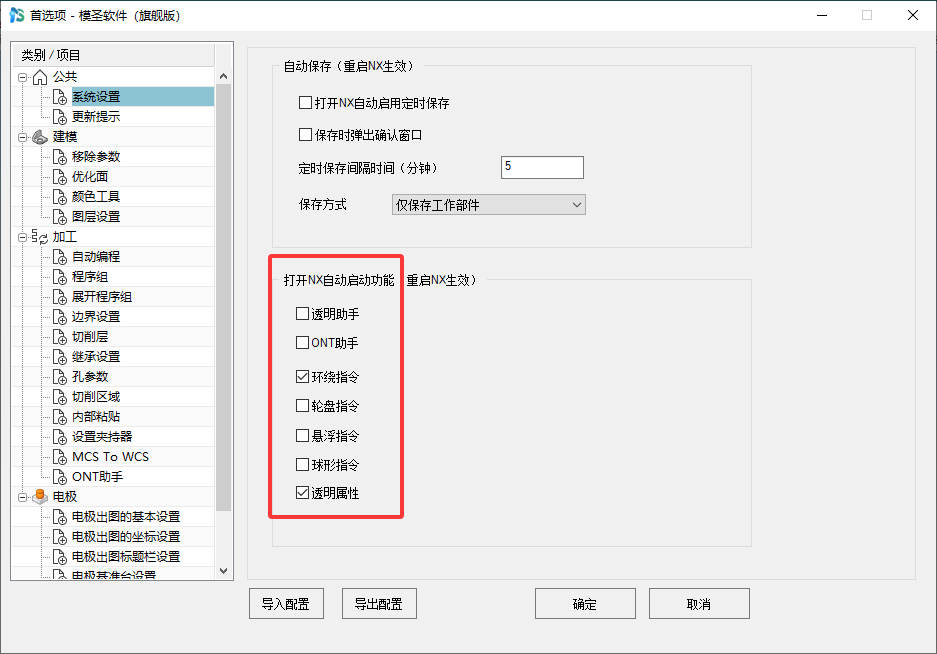
页签模板目录D:\ms_nxtools\MosmData\MsAutoCamMassed\SysSource\CamOptTemplate\UserTemplate 页签配置目录D:\MS_NXTOOLS\MosmData\MsAutoCamMassed\SysSource\RibbonToolBar
查看答案 →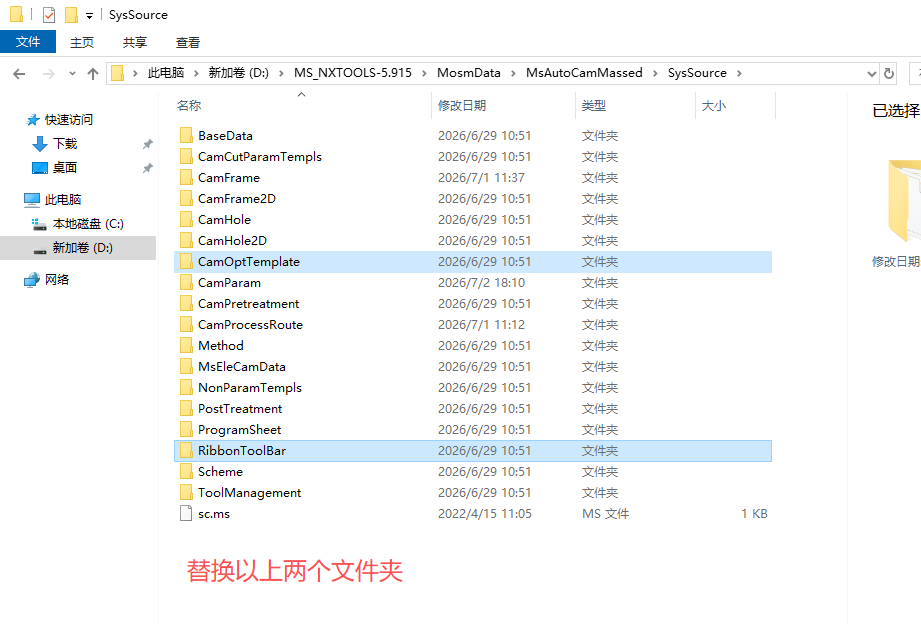
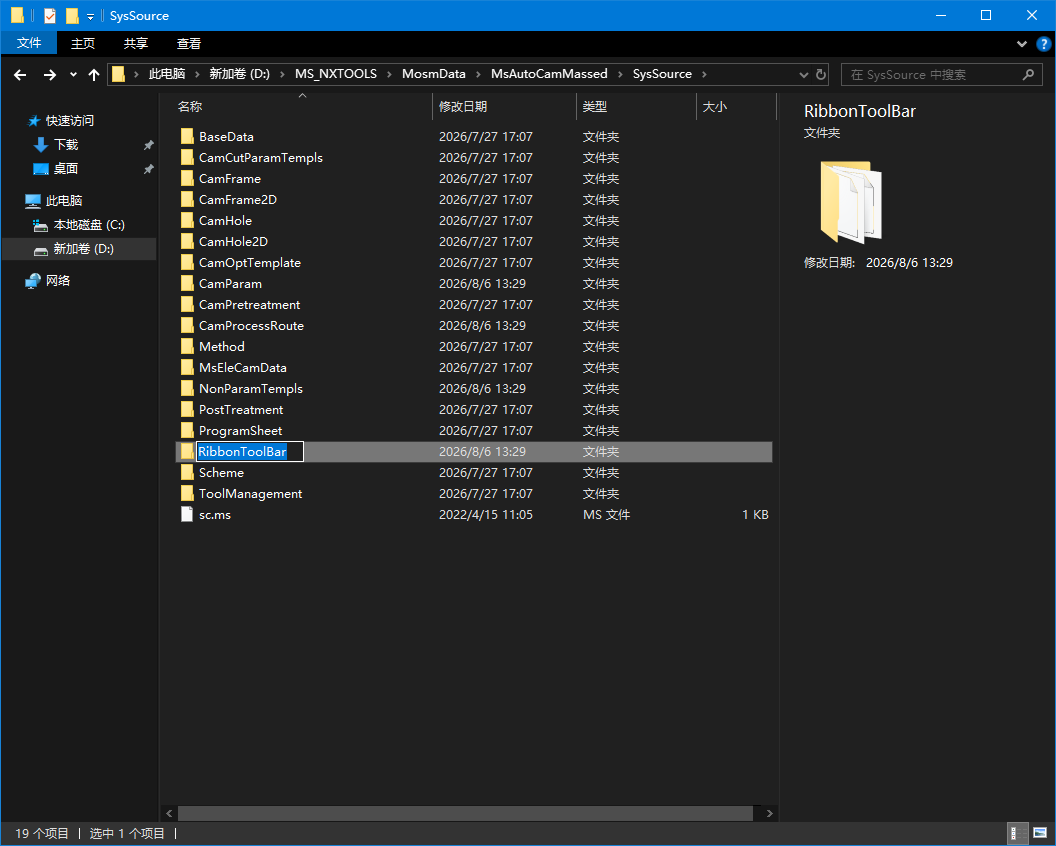
页签新建或修改模板后,如果启动后直接调用异常,可先保存页签模板并重启 NX/UG。模板用错、保存后未刷新或未重启,都可能导致页签工具需要重新打开后才可用。
阅读文章 →