升级模圣前应备份哪些配置目录?
升级或调整前没有专门的一键备份按钮时,可以直接复制当前模圣安装目录或配置目录作为备份。常见做法是把 D 盘中的模圣目录整体复制一份;更新后软件不会自动替你生成完整备份。
查看答案 →升级或调整前没有专门的一键备份按钮时,可以直接复制当前模圣安装目录或配置目录作为备份。常见做法是把 D 盘中的模圣目录整体复制一份;更新后软件不会自动替你生成完整备份。
查看答案 →透明助手修改参数时,通常要先选中目标刀路或目标工序,再打开对应功能。某些按钮在没有选中刀路时不会显示或不可用;批量改公差、刀具参数、非切削参数等操作,也应先明确选择范围。
查看答案 →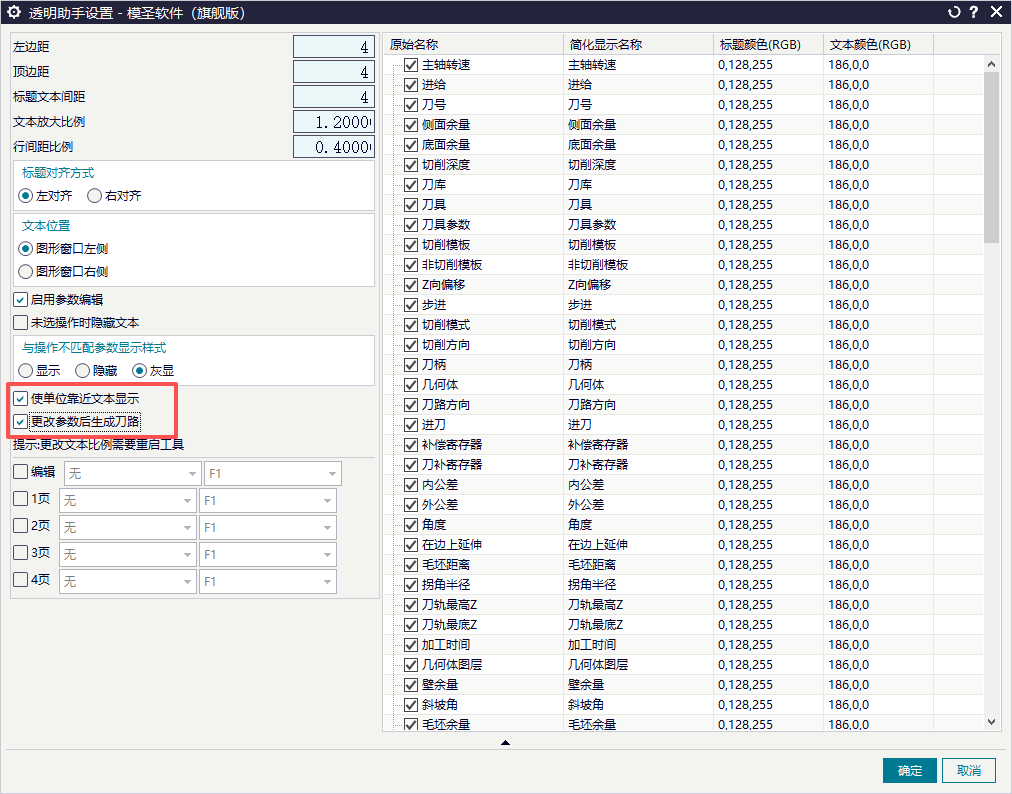
MS 刀库文件通常不适合像普通表格一样直接打开编辑。如果需要查看或整理刀具数据,应优先通过软件里的导出功能导出表格,再在表格中查看、备份或整理。
阅读文章 →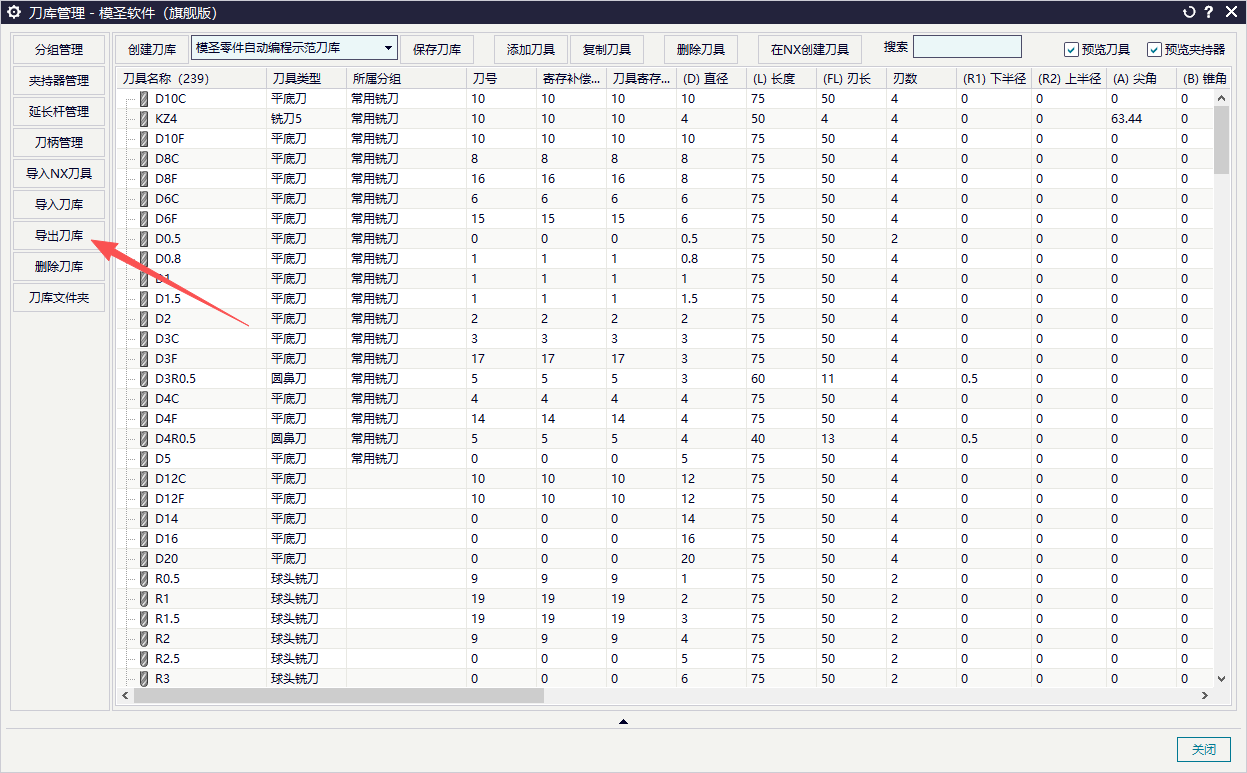
选择几何体或插入模板时,如果高版本 NX/UG 程序组自动展开影响操作,可以优先使用页签几何体、摆正体创建好的坐标和几何体,或切换经典导航器思路,减少在程序组里反复手动展开和选择。
阅读文章 →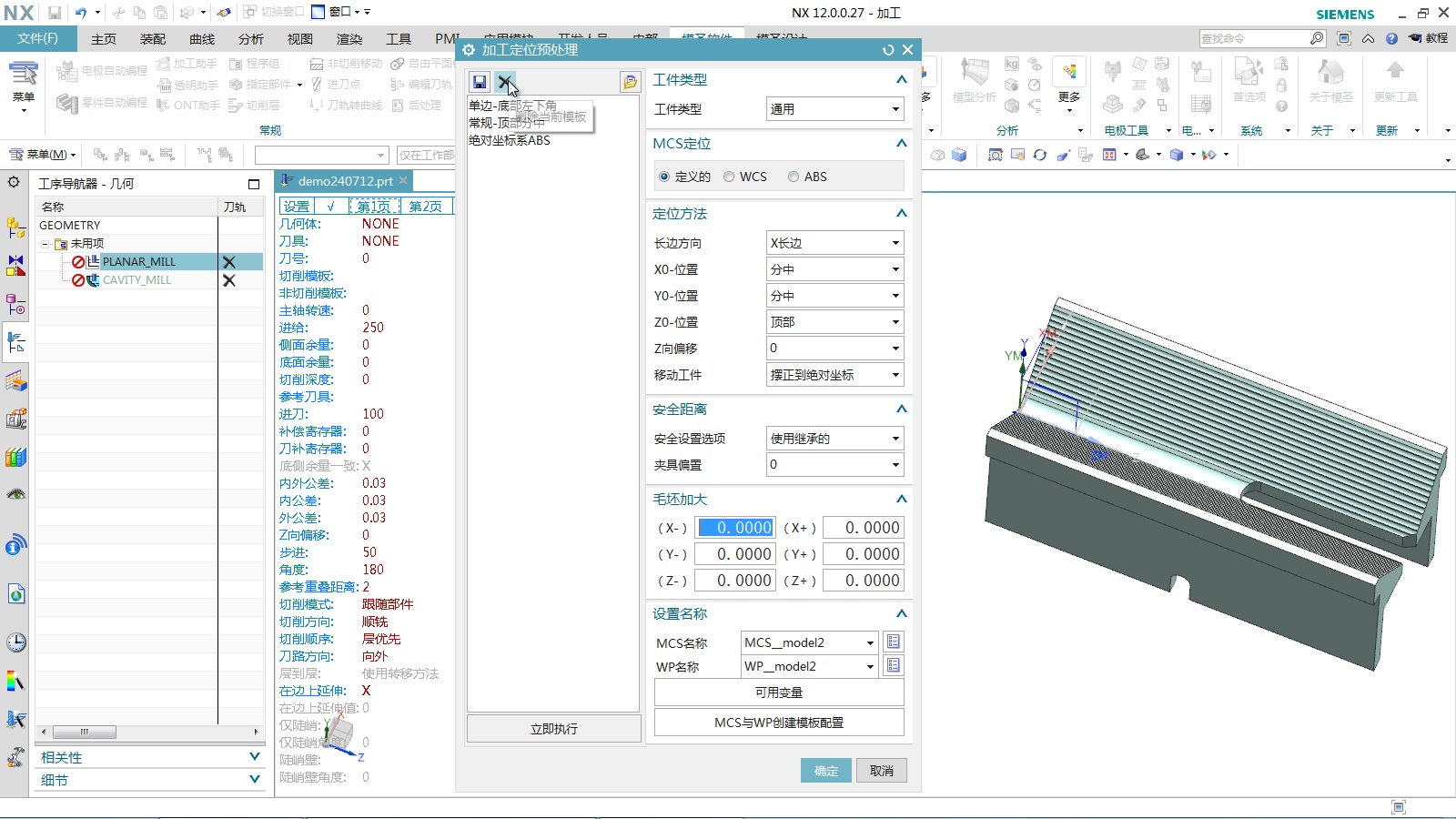
燕尾刀或异形刀突然建不了时,除了确认刀具类型支持,还要检查基础模板目录是否缺少对应模板,例如 mill_msbase 中是否缺少燕尾刀模板。全新包仍缺模板时,应补齐模板后再试。
查看答案 →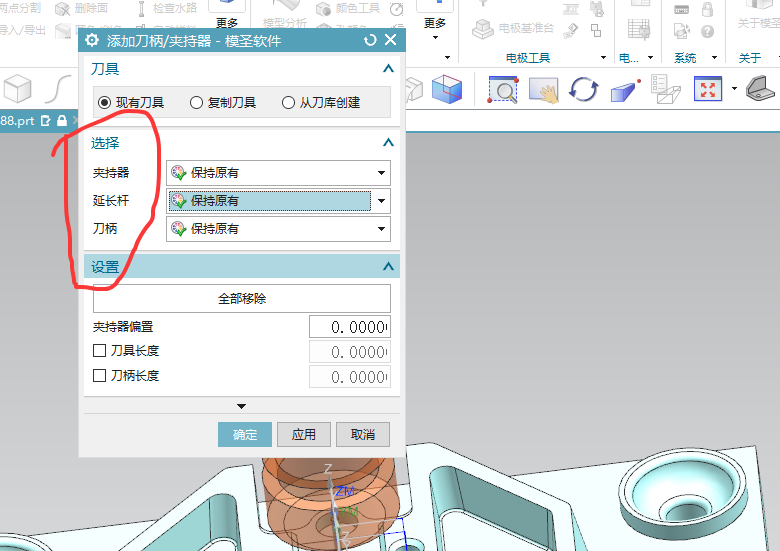
模板中的刀号不一定会直接作为最终刀号继承。若刀号从刀库继承,应在刀库里把对应刀具的刀号设置好;即使模板刀号为 0,也可以通过刀库刀号带出正确结果。
查看答案 →模圣工具栏会跟随 NX 当前应用模块切换。进入“加工”模块后,编程和加工相关命令才会显示;建模、制图等模块显示的功能会有所不同。 更新后工具不显示时,先确认是否进入加工模块。
阅读文章 →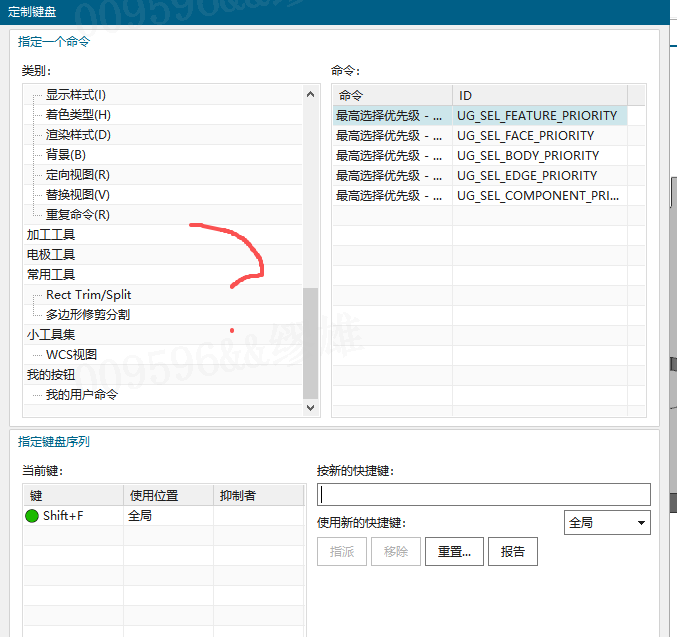
如果工序参数库里暂时看不到某个具体参数,可以先从模板调出对应工序,在工序对话框里把参数设置好,再执行读取工序参数并保存。这样后续调用模板时,就能带出已经整理好的参数。
阅读文章 →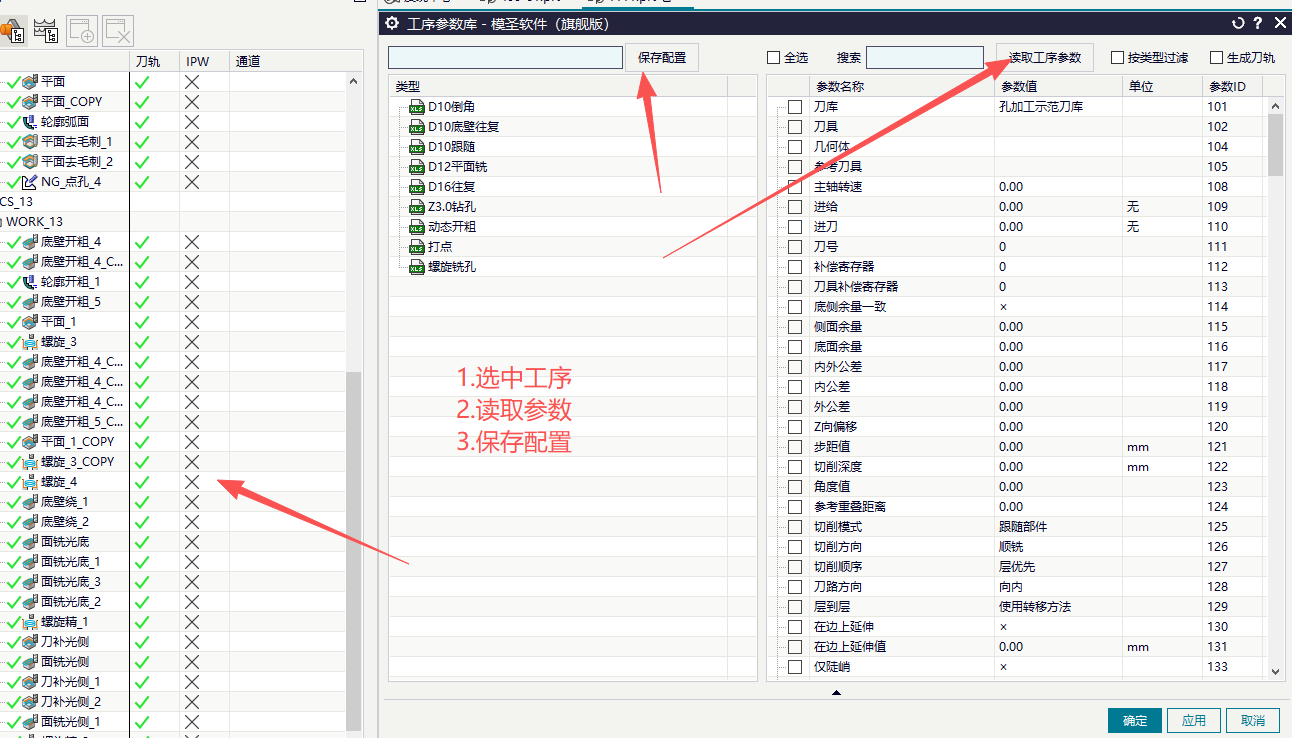
自动编程模板里的策略名称不清楚时,可先看策略右边括号中的类型提示。例如倒角可能对应多种加工方式,仍要进入配置查看具体使用的策略和模板。
查看答案 →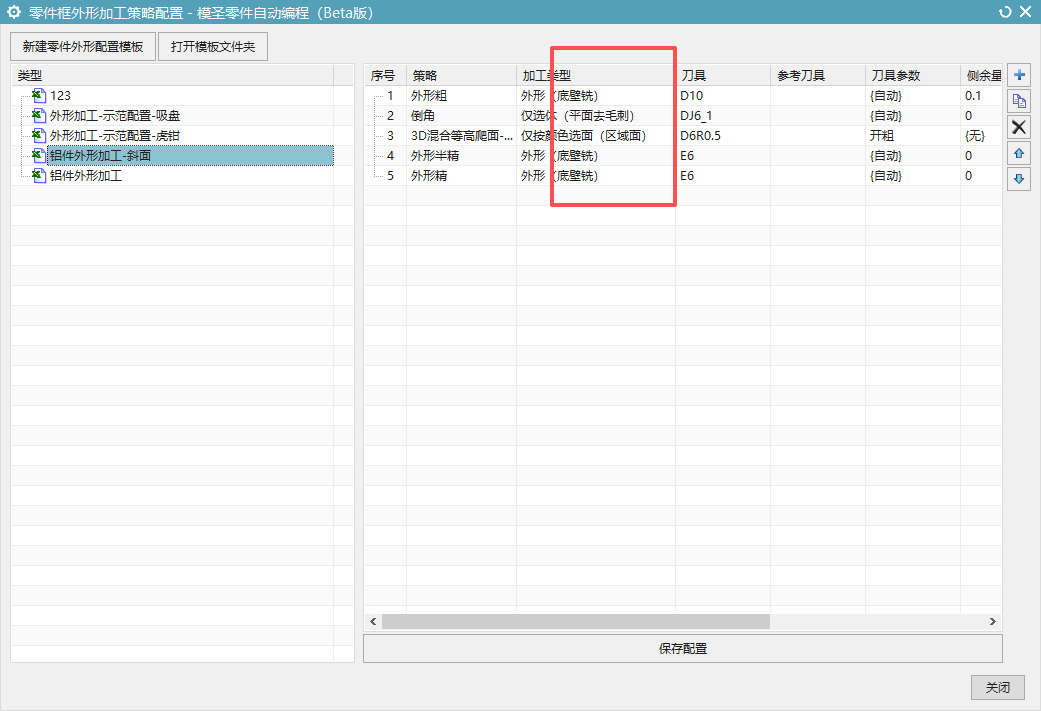
孔自动或自动编程同步刀库后转速进给异常为 0 时,要先检查刀库对应刀具是否确实有参数,再检查后处理是否开启了转速、下刀量等安全报警。没有报警时更容易把异常参数带到程序里。
阅读文章 →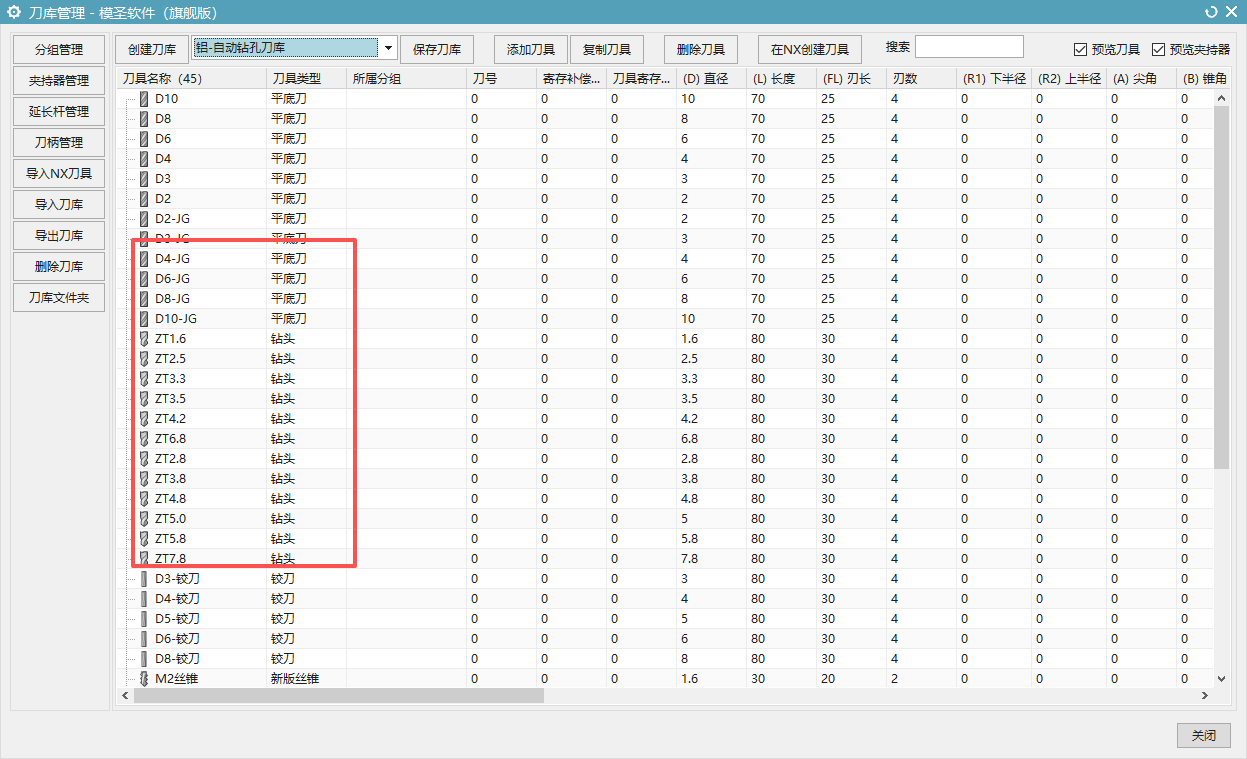
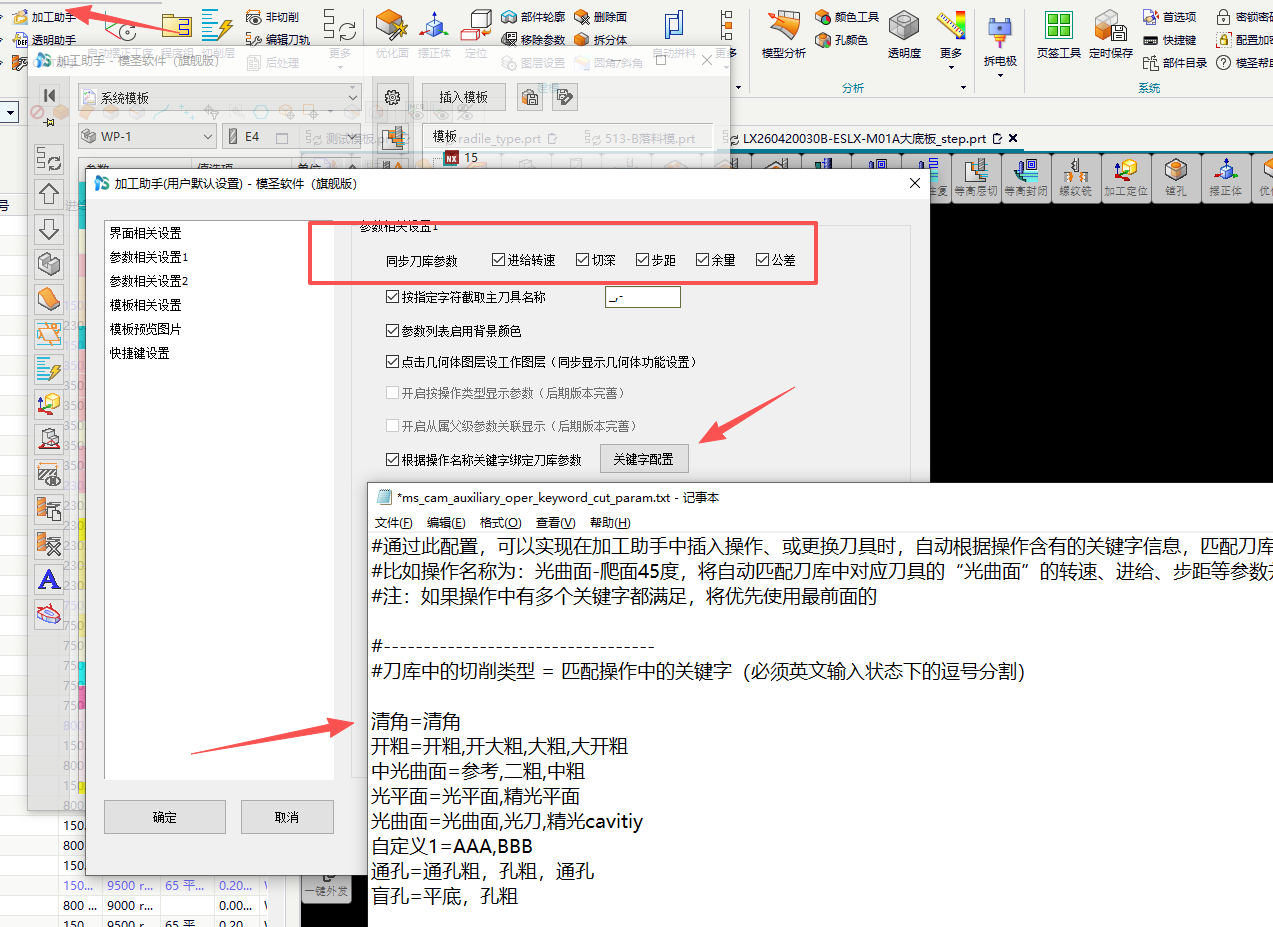
透明助手或加工助手换刀后参数不跟随时,要同时检查刀库同步和关键字配置。仅同步刀库参数不一定等于换刀自动变化;需要启用按操作名关键字绑定刀库参数,并按刀具或操作名称配置关键字规则。
查看答案 →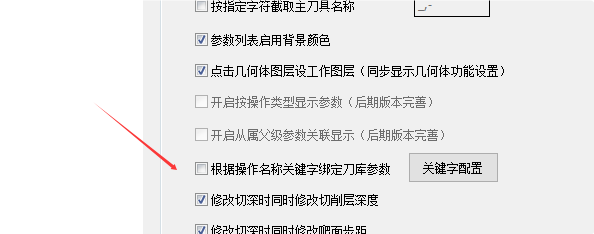
已有加工模板里的刀具,可以先打开旧模板,让模板中的刀具集中出现,再一键导入模圣刀库。新手配置时建议先从刀库开始,刀库稳定后再做自动编程和页签模板。
查看答案 →