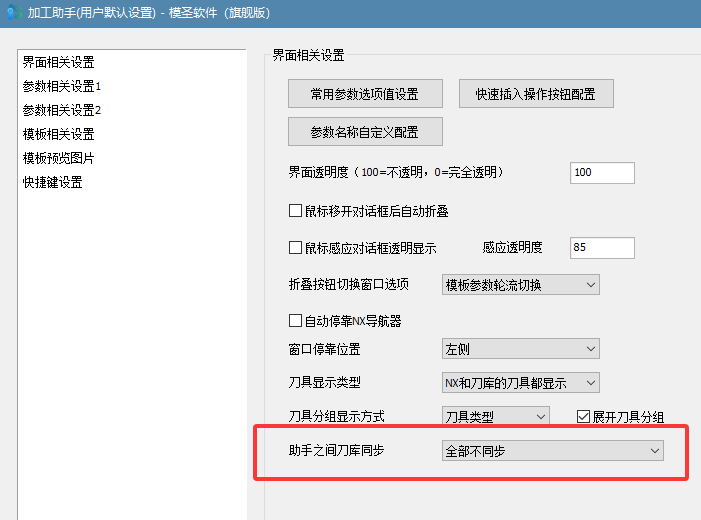
工序参数库适合怎样整理?
页签模板不是简单复制别人的配置就能通用。最基础的做法是先准备一个策略或加工方法,参数由工序参数库或刀具参数控制;需要完全自动不停顿的场景,应使用自动编程,页签更适合半自动辅助。
阅读文章 →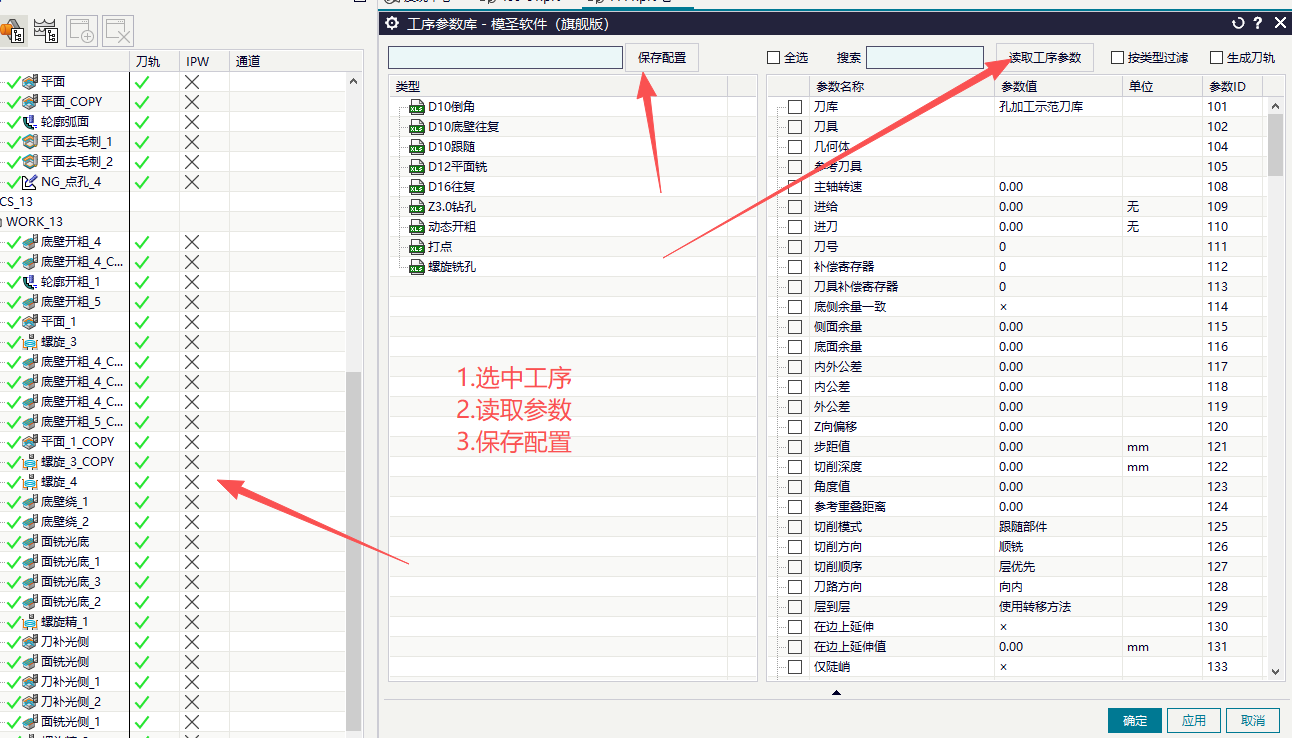
页签模板不是简单复制别人的配置就能通用。最基础的做法是先准备一个策略或加工方法,参数由工序参数库或刀具参数控制;需要完全自动不停顿的场景,应使用自动编程,页签更适合半自动辅助。
阅读文章 →
页签工具、模圣命令和 NX/UG 自带快捷键的管理方式不同。页签模板本质上是配置文件,不一定能直接作为 NX 全局命令 ID 设置快捷键;需要快捷操作时,优先使用模圣多字符快捷键或模圣内部快捷入口。
阅读文章 →页签工具、模圣命令和 NX/UG 自带快捷键的管理方式不同。页签模板本质上是配置文件,不一定能直接作为 NX 全局命令 ID 设置快捷键;需要快捷操作时,优先使用模圣多字符快捷键或模圣内部快捷入口。
阅读文章 →页签工具、模圣命令和 NX/UG 自带快捷键的管理方式不同。页签模板本质上是配置文件,不一定能直接作为 NX 全局命令 ID 设置快捷键;需要快捷操作时,优先使用模圣多字符快捷键或模圣内部快捷入口。
阅读文章 →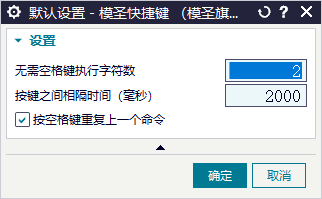
透明助手修改参数时,通常要先选中目标刀路或目标工序,再打开对应功能。某些按钮在没有选中刀路时不会显示或不可用;批量改公差、刀具参数、非切削参数等操作,也应先明确选择范围。
查看答案 →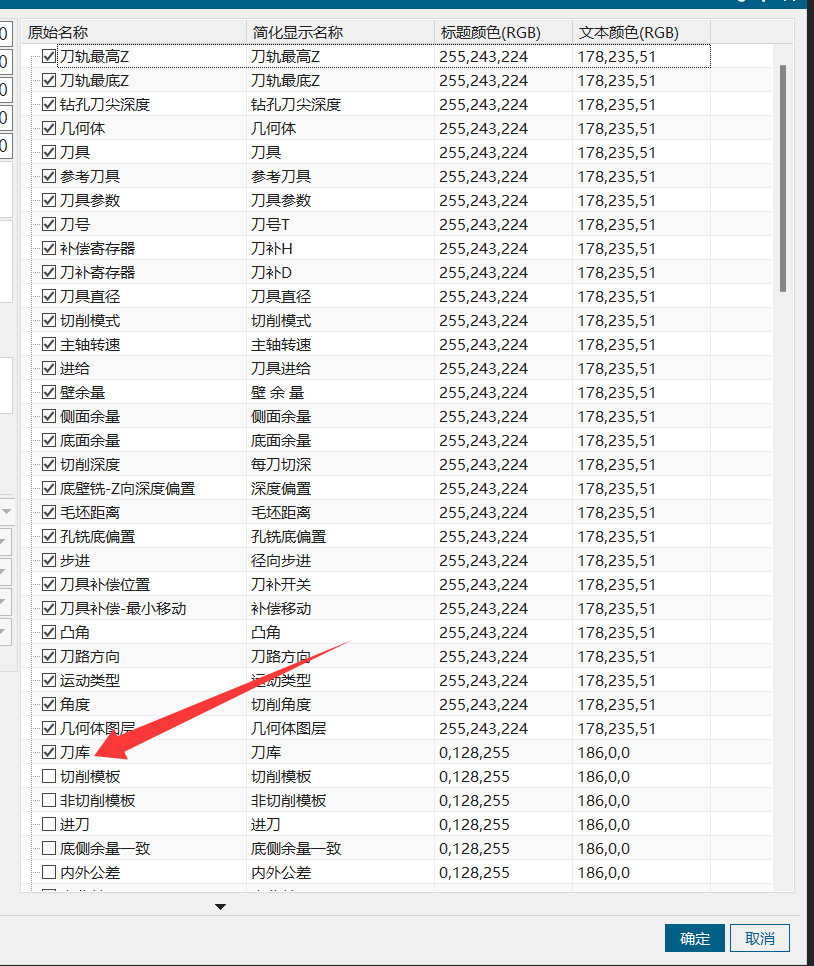
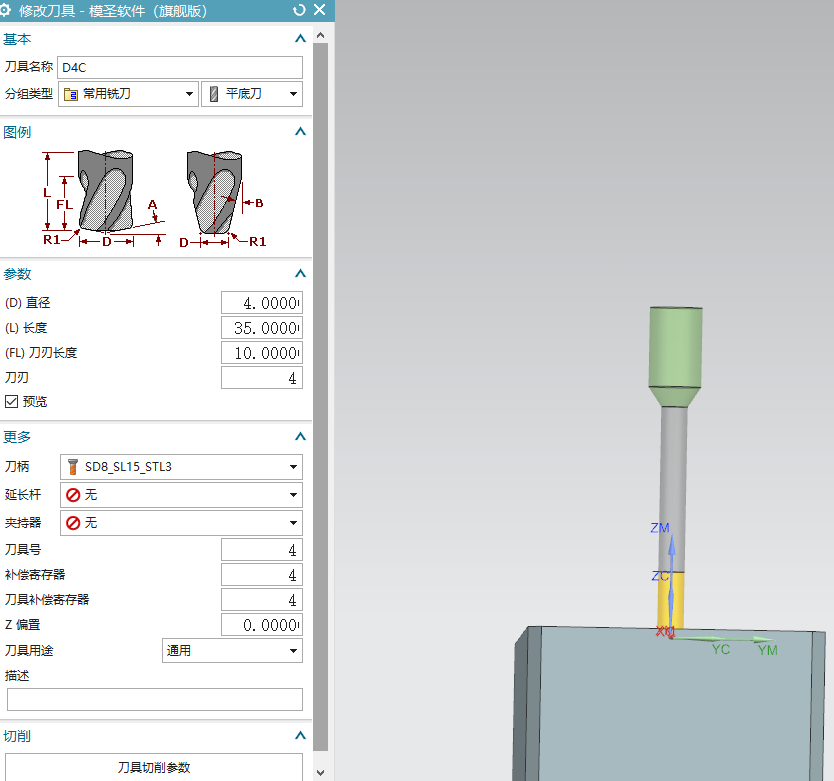
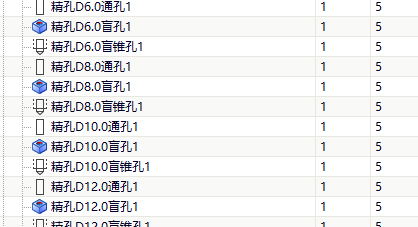
页签模板迁移或换电脑使用时,不能只复制模圣目录。页签实际调用的工序模板还要放到当前 NX/UG 对应的模板目录中,否则页签入口可能能看到,但调用时会提示未选择对象、模板异常或功能不完整。
阅读文章 →页签模板迁移或换电脑使用时,不能只复制模圣目录。页签实际调用的工序模板还要放到当前 NX/UG 对应的模板目录中,否则页签入口可能能看到,但调用时会提示未选择对象、模板异常或功能不完整。
阅读文章 →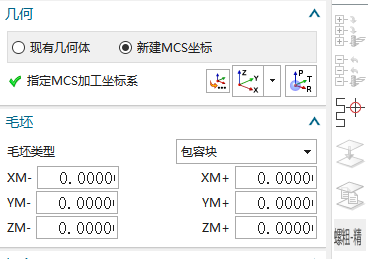
页签新建或修改模板后,如果启动后直接调用异常,可先保存页签模板并重启 NX/UG。模板用错、保存后未刷新或未重启,都可能导致页签工具需要重新打开后才可用。
阅读文章 →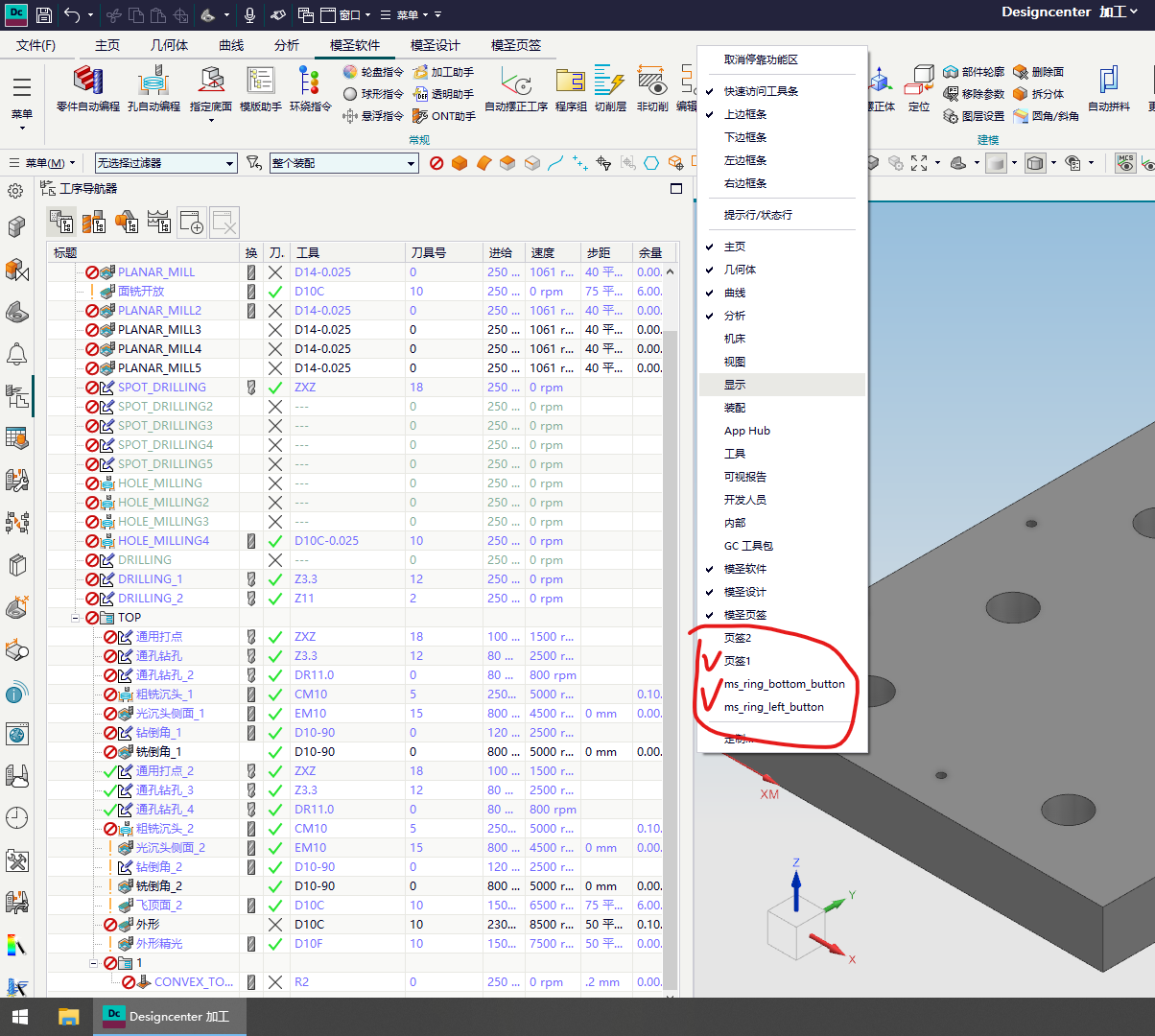
页签模板目录D:\ms_nxtools\MosmData\MsAutoCamMassed\SysSource\CamOptTemplate\UserTemplate 页签配置目录D:\MS_NXTOOLS\MosmData\MsAutoCamMassed\SysSource\RibbonToolBar
查看答案 →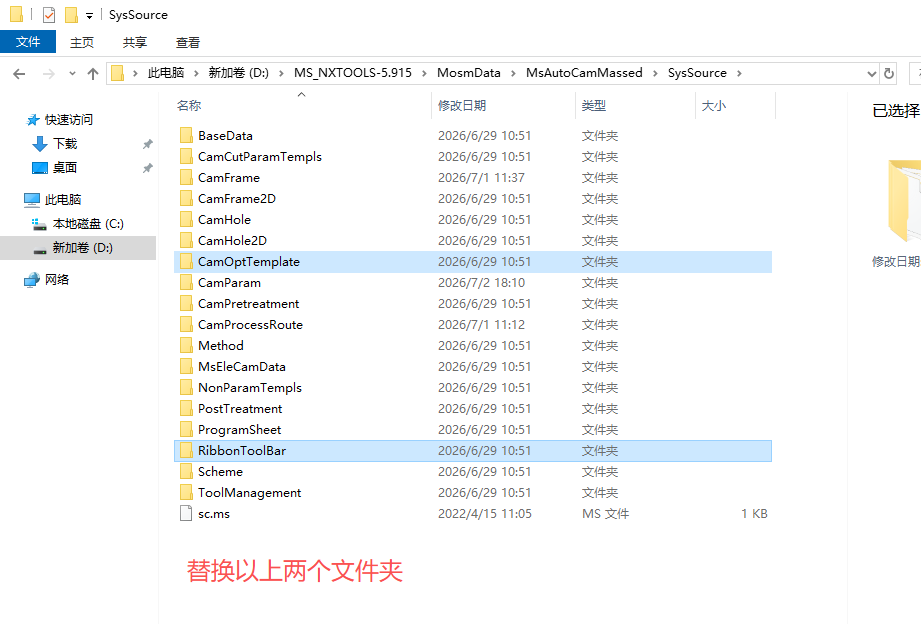
不同 NX 版本之间模板和页签调用不一定完全通用。高版本制作的页签、模板或配置,在低版本中可能无法打开或调用异常;维护时应按 NX 版本分开保存并测试。
查看答案 →页签配置文件或页签模板不要直接用记事本修改。需要查看或批量维护时,应先通过软件导出,再用表格打开;若源文件被改坏,可先备份自己的模板,再用官网下载的默认模板替换恢复。
阅读文章 →已有加工模板里的刀具,可以先打开旧模板,让模板中的刀具集中出现,再一键导入模圣刀库。新手配置时建议先从刀库开始,刀库稳定后再做自动编程和页签模板。
阅读文章 →