“实体”的搜索结果
找到 207 条内容程序单工件名称读取不对时改哪里?
程序单名称或工件名称识别成工序名、倒角名时,先检查名称来源配置。需要读取零件文件或部件名称时,应把程序单名称来源改为零件名、部件名或对应变量,而不是沿用当前工序名称。
阅读文章 →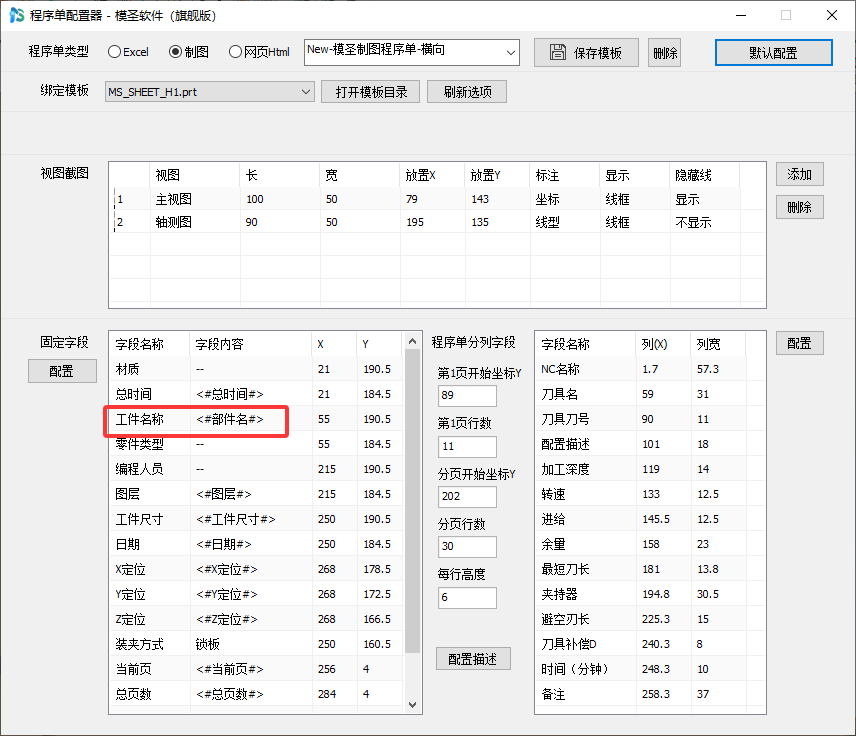
成型刀具创建失败时可以用识别刀具吗?
燕尾刀或异形刀突然建不了时,除了确认刀具类型支持,还要检查基础模板目录是否缺少对应模板,例如 mill_msbase 中是否缺少燕尾刀模板。全新包仍缺模板时,应补齐模板后再试。
查看答案 →模圣模型比较需要两个零件在同一个图档里吗?
模型比较结果显示不同,但肉眼和测量都接近一致时,可以先检查是否存在镜像、旋转方向、面顺序或实体重录后的显示差异。建议用模型比较按顺序选择多个基准面,再通过叠放、改色、测量关键面交叉验证。
查看答案 →程序单和后处理输出怎样跟随当前图档路径?
后处理创建文件夹失败时,先检查输出目录是否包含盘符、变量是否能正确解析,以及文件名是否含有空格或异常字符。跟随 PRT 目录输出时,也要确认解析后的完整路径是合法路径。
查看答案 →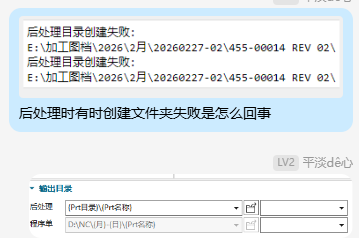
想按相同深度或相同颜色分析工件时用什么功能?
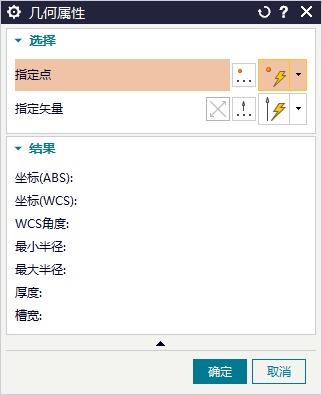
模型比较和模型分析是两个不同使用方向。需要比较两个模型差异时使用模型比较;需要按面、体或特征做检查时,可在模圣设计相关入口中手动选择对象进行分析。
查看答案 →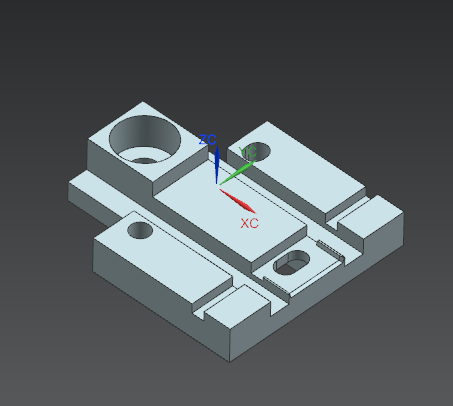
模圣有没有模型比较功能?
模型比较结果显示不同,但肉眼和测量都接近一致时,可以先检查是否存在镜像、旋转方向、面顺序或实体重录后的显示差异。建议用模型比较按顺序选择多个基准面,再通过叠放、改色、测量关键面交叉验证。
查看答案 →低版本 NX 打不开高版本图档可以怎么处理?
低版本 NX 通常不能直接打开或读取高版本保存的图档、刀路和依赖图档生成的程序单数据。如果只是给现场查看,建议在高版本中导出 PDF、表格或中性格式;需要继续编程时应使用对应高版本或重新编制刀路。
阅读文章 →页签里想添加“确认刀轨/刀路模拟”按钮,ID 应该怎么找?
页签里添加“确认刀轨/实体模拟”相关按钮时,可以通过命令 ID 管理器查找对应 NX ID;如果是 NX 用户默认设置中的确认刀轨选项,修改后通常需要重启 NX 才会生效。
阅读文章 →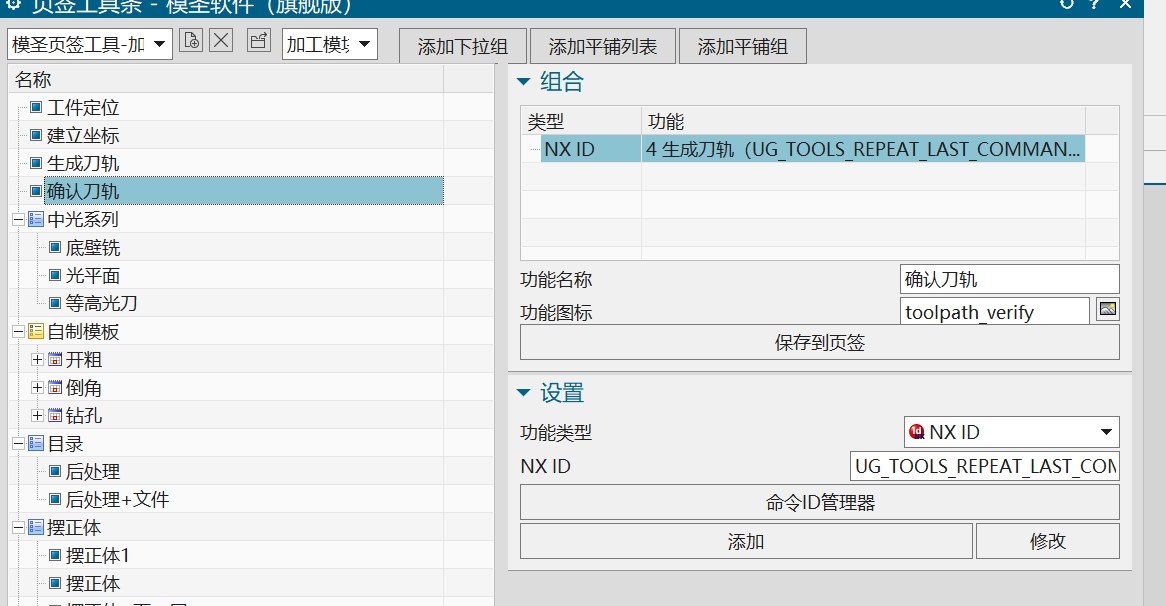
页签里添加“确认刀轨”,功能 ID 是什么?
页签中使用指定刀轴相关 ID 时,如果不用经典导航器会掉操作,可尝试改用单独的指定刀轴功能。经典导航器虽然可能避免掉选,但在高版本中也可能带来取消刀轨无效等问题。
阅读文章 →