“模板相关设置”的搜索结果
找到 1091 条内容
低版本制图程序单模板被高版本打开后无法回退时,可以下载全新安装包,从安装包中取出对应模板文件进行替换。
阅读文章 →
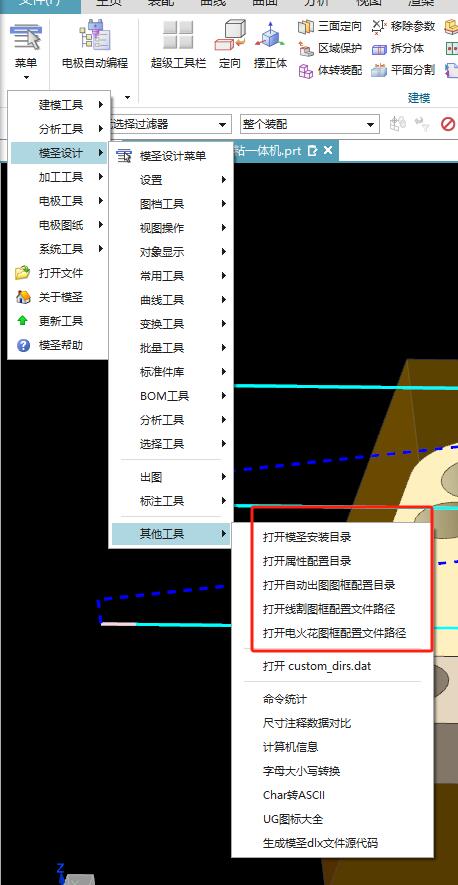
在 NX 建模模块下,可以通过模圣菜单进入其他工具,打开安装目录、属性配置目录、自动出图图框配置目录、装制图框配置文件路径等常用目录。
阅读文章 →
电极自动编程模板切削参数需要找到对应 PRT 模板文件后修改。
阅读文章 →
部分重叠距离参数不一定在非切削模板中提供单独保存项;常用做法是在模板里预设默认值,或按不同场景保存多个模板。
查看答案 →
非切削参数调好后,在需要保存的项目前打勾,再点击上方保存,并输入容易识别的模板名称。 非切削模板保存无效时,检查需要保存的项目是否已打勾。
查看答案 →
加工助手模板页面、侧栏或部分窗口显示异常时,可优先点击左上角三角图标展开;有时连续点击几次即可恢复显示。
查看答案 →
程序单里“抓取主刀具名”没有按预期生效时,需要在下方设置用于截取或识别刀具名的字符规则。
查看答案 →
刀库匹配会按刀具名称或关键字段精确比较,D4 与 D4.0 可能被视为不同名称;统一小数格式后即可恢复匹配。
查看答案 →
程序模板中的坐标不是直接整体带入,而是继承插入位置;先建立并选中目标坐标系和程序组,再向该位置插入模板。
查看答案 →
NX 公制加工模板通常位于安装目录下的 MACH/resource/template_part/metric。不同 NX 版本和安装盘符会导致前半段路径不同,应从实际 NX 安装目录进入查找。
阅读文章 →
先从模板原始所在目录打开;首次打开出现锁定或只读提示时,关闭后再次打开。若加工助手模板仍反复提示,继续检查模板文件夹只读属性和 NX 占用。
查看答案 →
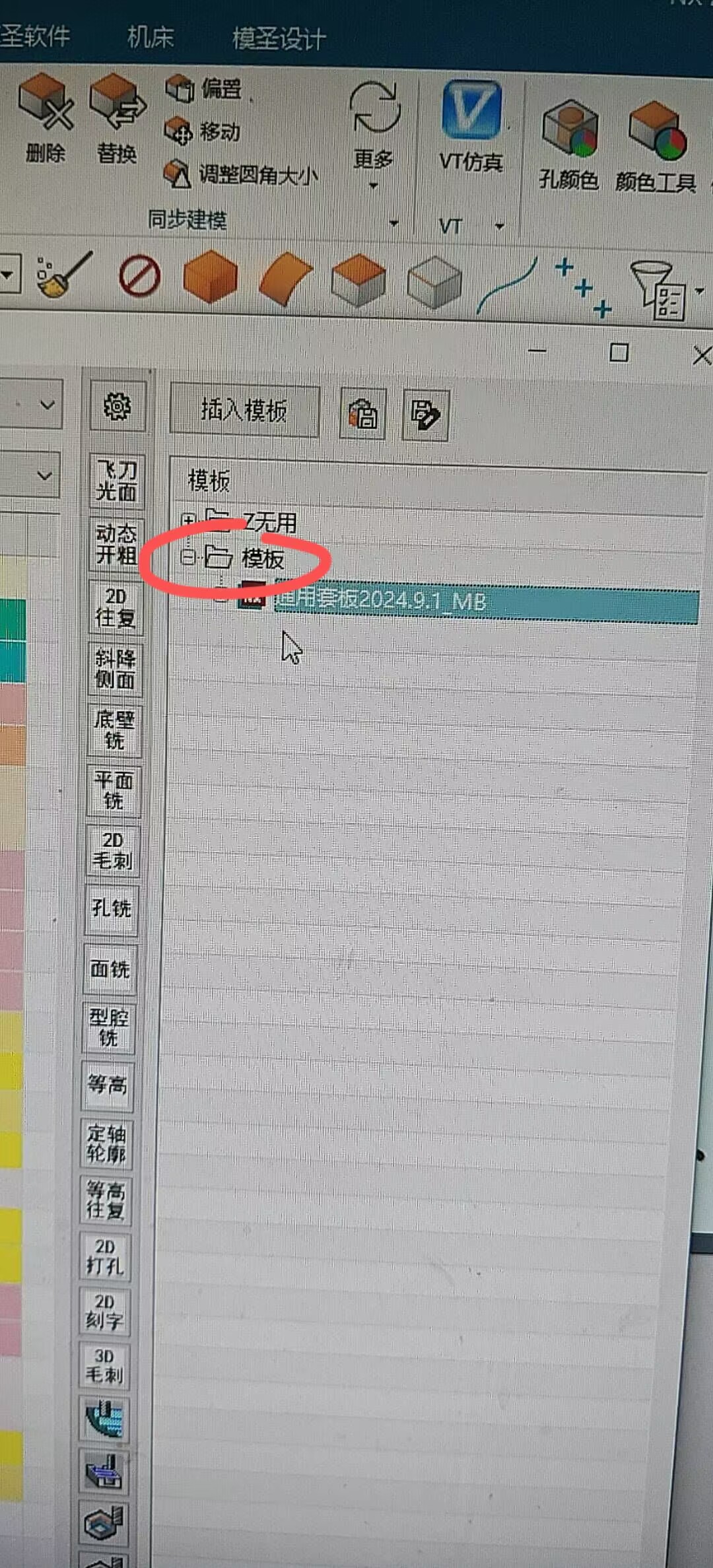
模板数量过多时,不建议每把刀、每组参数都做成独立模板;可把刀具和切削参数放到刀库维护,模板只保留粗加工、精加工等基础策略。
阅读文章 →
新手可以先用加工助手插入模板和基础工艺库,不必一开始就追求完整自动编程。
阅读文章 →
加工助手模板和零件自动编程模板不是一回事,保存到加工助手的模板不能简单等同于自动编程模板。
阅读文章 →
英制螺纹可按铣螺纹处理,先查底孔、大小径,再买合适刀具并手动设置。
阅读文章 →
