刀具直径改不了或报警时为什么建议从模圣刀库调用?
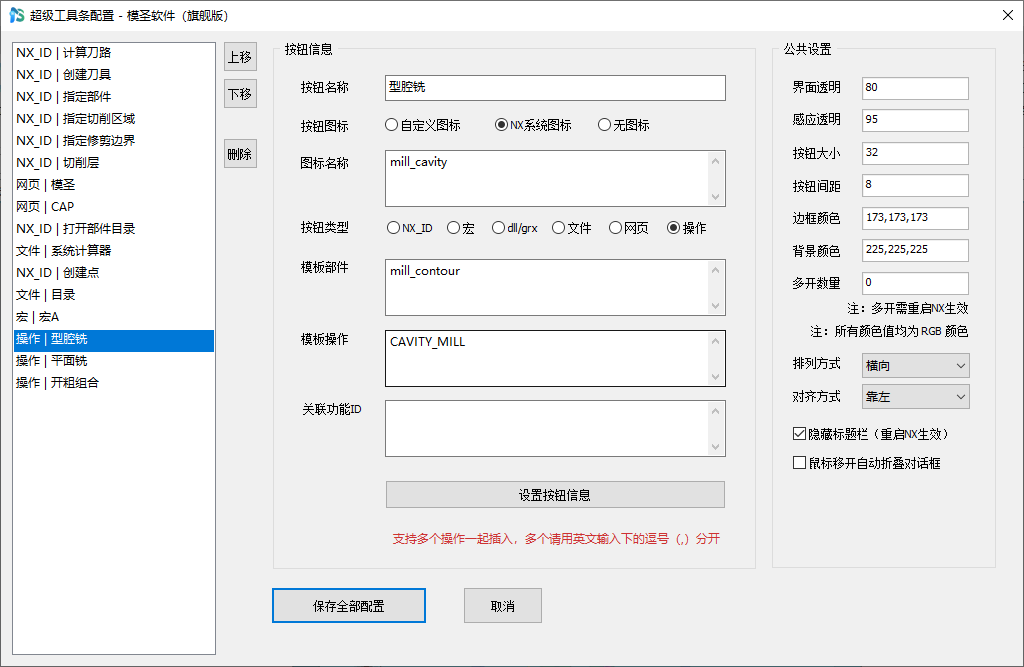
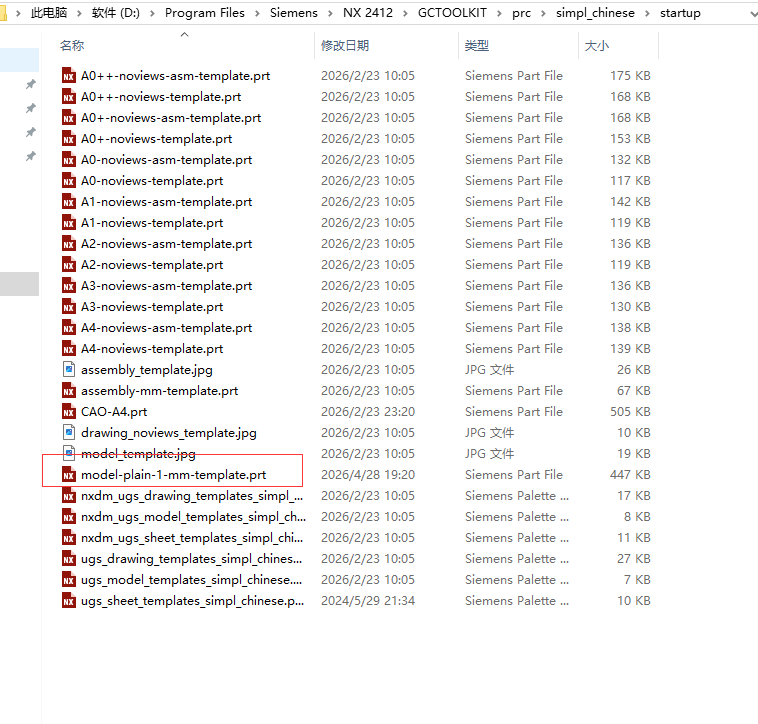
燕尾刀或异形刀突然建不了时,除了确认刀具类型支持,还要检查基础模板目录是否缺少对应模板,例如 mill_msbase 中是否缺少燕尾刀模板。全新包仍缺模板时,应补齐模板后再试。
查看答案 →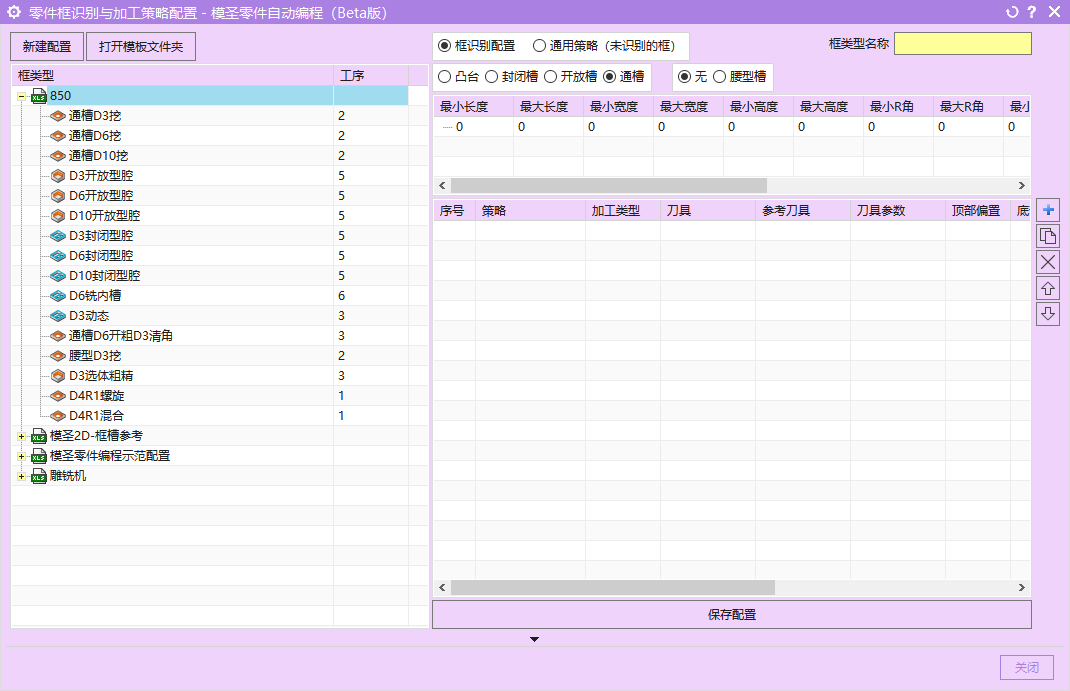
燕尾刀或异形刀突然建不了时,除了确认刀具类型支持,还要检查基础模板目录是否缺少对应模板,例如 mill_msbase 中是否缺少燕尾刀模板。全新包仍缺模板时,应补齐模板后再试。
查看答案 →
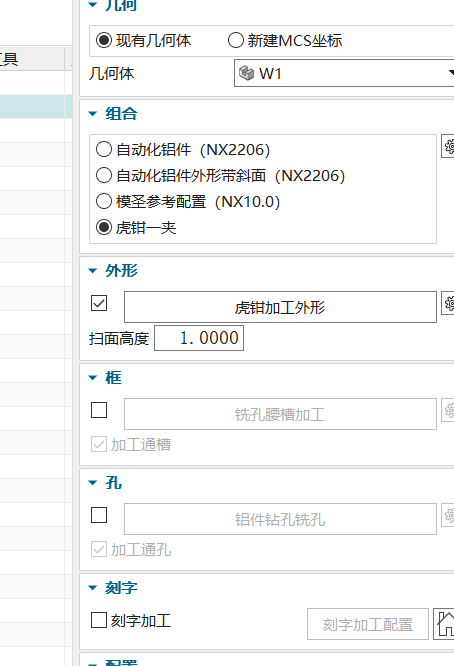
零件自动编程提示未找到调用模板类型名称时,除检查模板文件和 subtype 名称外,还要注意不同底层模板不要混用。加工框、打孔等不同配置入口可能调用不同模板链,混用后容易出现模板存在但仍然找不到的情况。
查看答案 →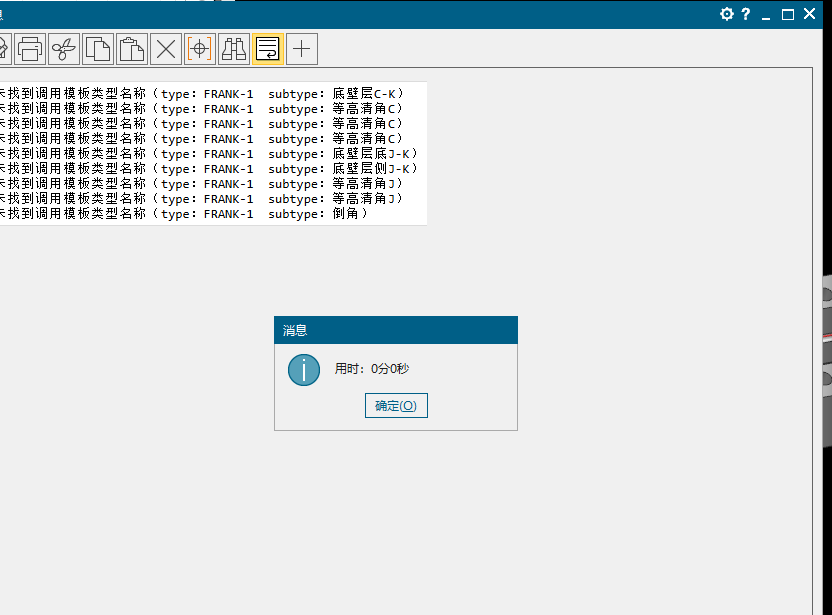
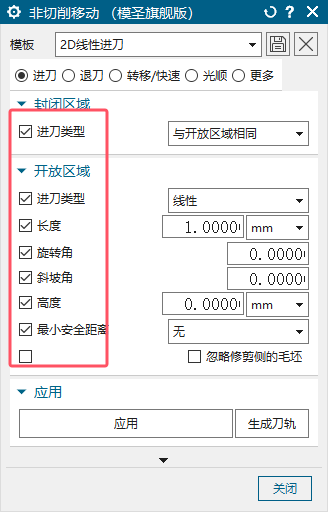
非切削参数模板应放在 D:\MS_NXTOOLS\MosmData\MsAutoCamMassed\SysSource\NonParamTempls 目录下,放错位置时在参数列表中可能选得到但应用无效。
查看答案 →用旧模板改自动编程模板时,上层系统节点或固定结构不要删除;需要精简工序,应在允许增减的操作区域调整。误删上层结构后,模板可能识别不了或生成异常。
查看答案 →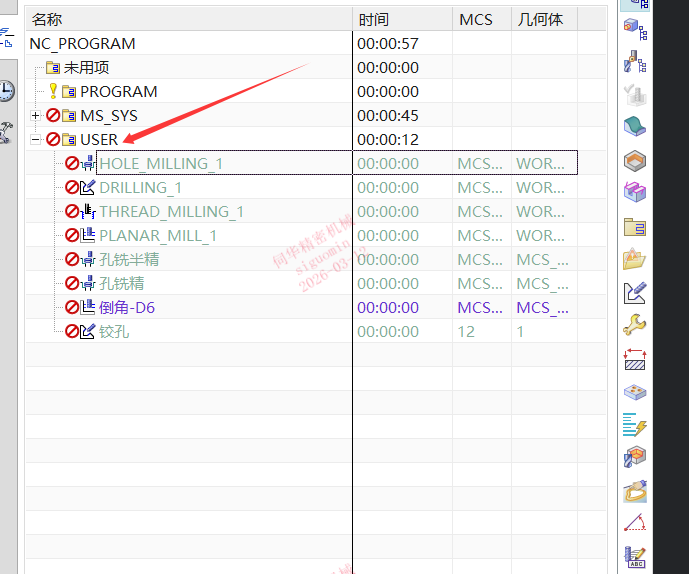
加工助手插入模板时,模板应放到加工助手右侧“加工模板”的模板位置中,不要把页签入口当成加工助手模板入口。找不到模板时,可在加工助手中打开模板位置后再放入。
查看答案 →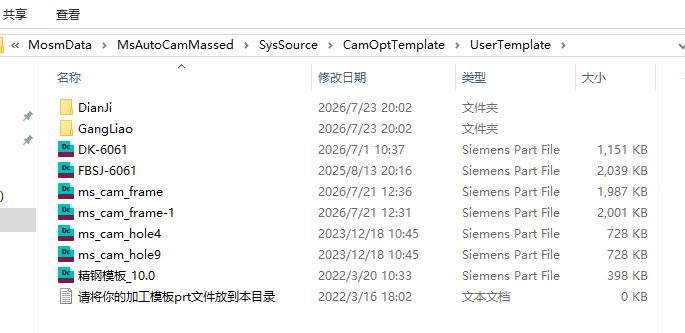
需要修改自动编程模板时,可以先到模圣安装目录下的 Template\Cam\PartAutoCam 查找。常见路径为 D:\MS_NXTOOLS\Template\Cam\PartAutoCam,具体盘符以实际安装位置为准。
阅读文章 →
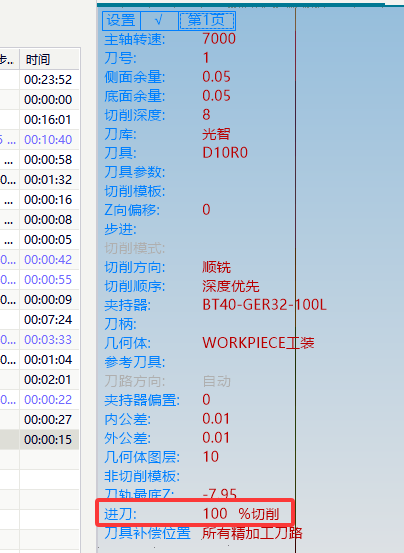
透明助手修改参数时,通常要先选中目标刀路或目标工序,再打开对应功能。某些按钮在没有选中刀路时不会显示或不可用;批量改公差、刀具参数、非切削参数等操作,也应先明确选择范围。
查看答案 →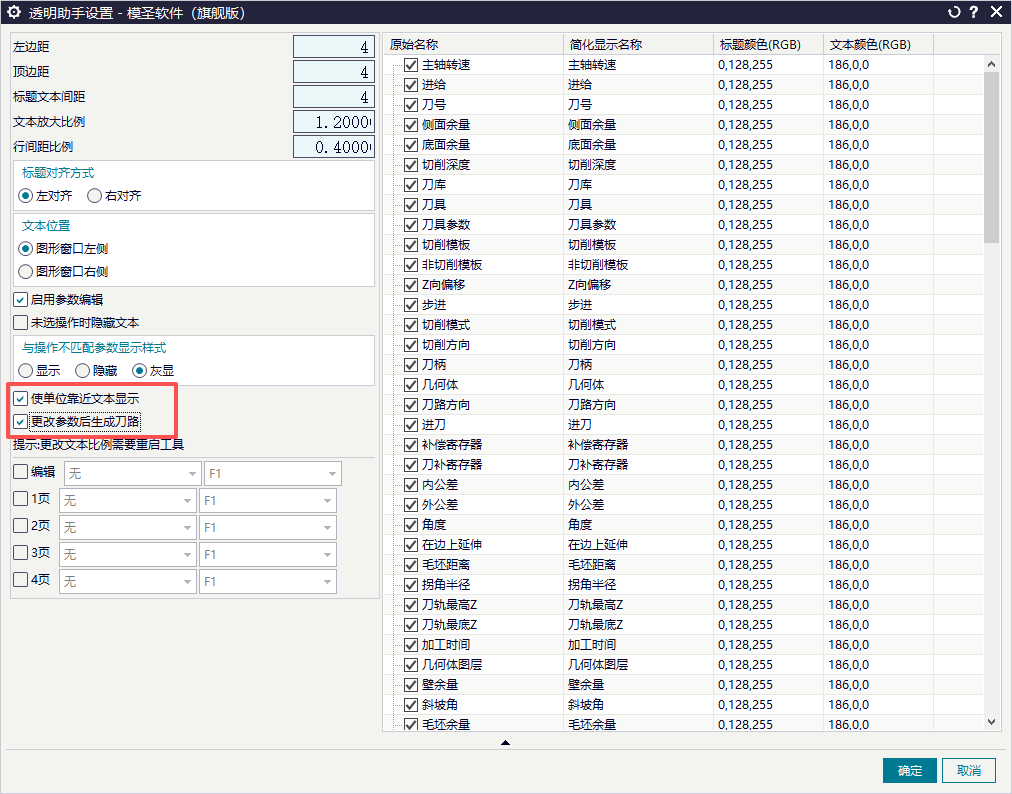
自动编程或页签提示模板里找不到某个程序、加工类型调不出来时,通常要检查模板文件内部是否真的有对应操作。外形、框、型腔铣、底壁铣等配置不能只看文件名,还要看模板里的操作类型和调用名称。
阅读文章 →