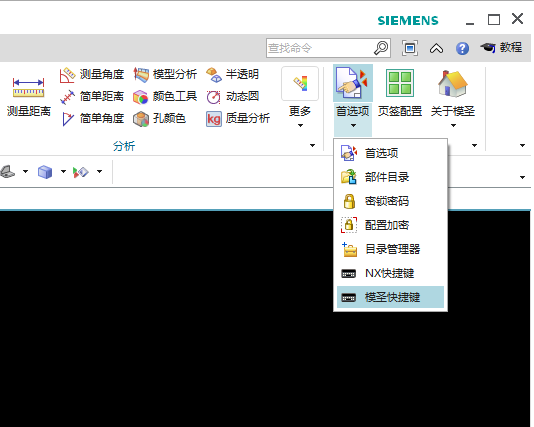
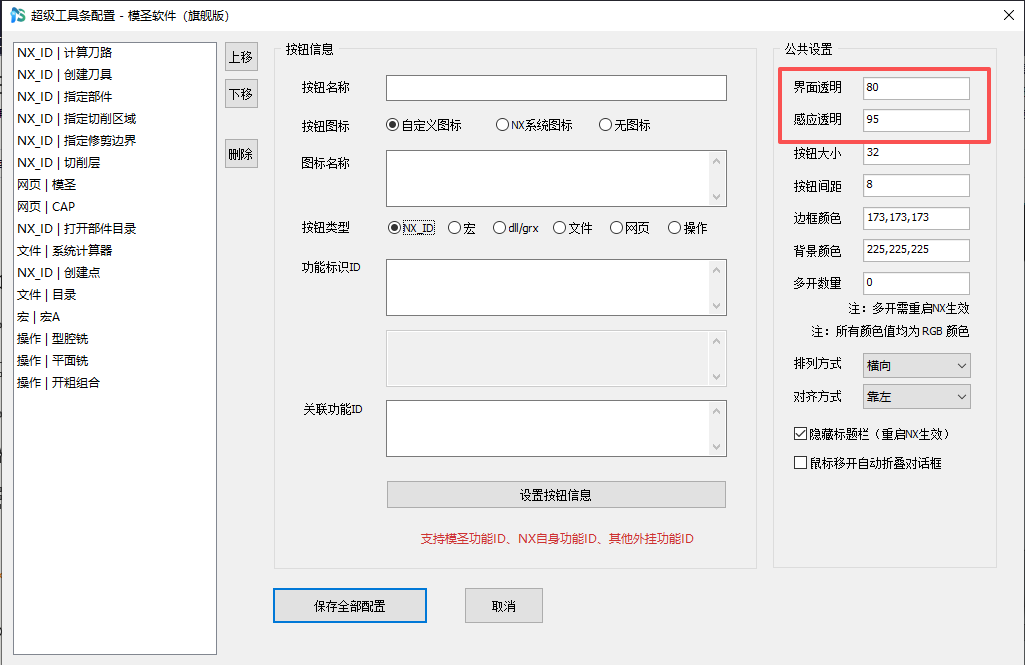
页签里怎样连续添加指定部件、切削区域等步骤?
页签或工具条配置多个选择步骤时,不是把所有动作塞进一个选择项里,而是按流程逐个添加;需要指定部件、切削区域等步骤时,可切换到对应类型后继续添加下一项。
阅读文章 →
页签或工具条配置多个选择步骤时,不是把所有动作塞进一个选择项里,而是按流程逐个添加;需要指定部件、切削区域等步骤时,可切换到对应类型后继续添加下一项。
阅读文章 →
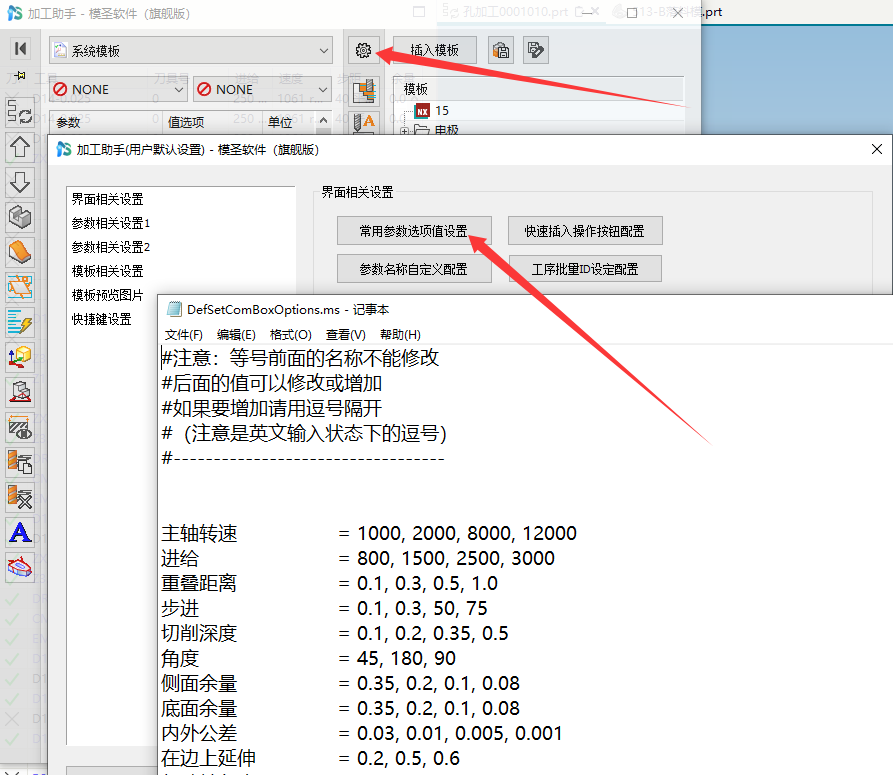
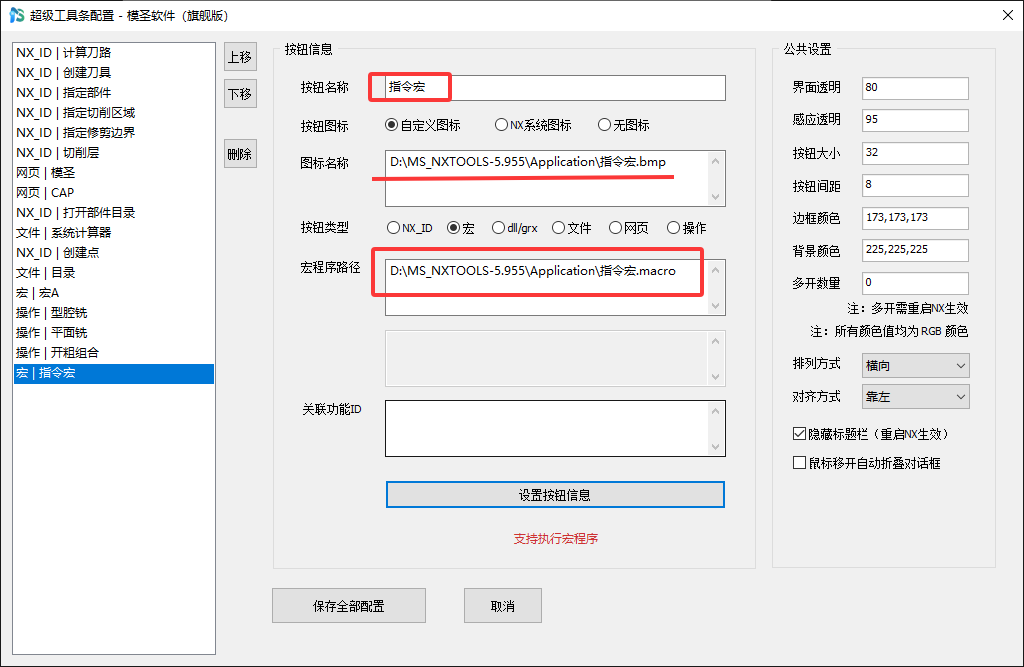
自动编程生成的刀具号或刀具与刀库不一致时,不要只看刀库文件数量。还要检查当前自动编程模板里是否自带刀具、模板是否绑定了正确刀库,以及是否误用了旧模板。
查看答案 →
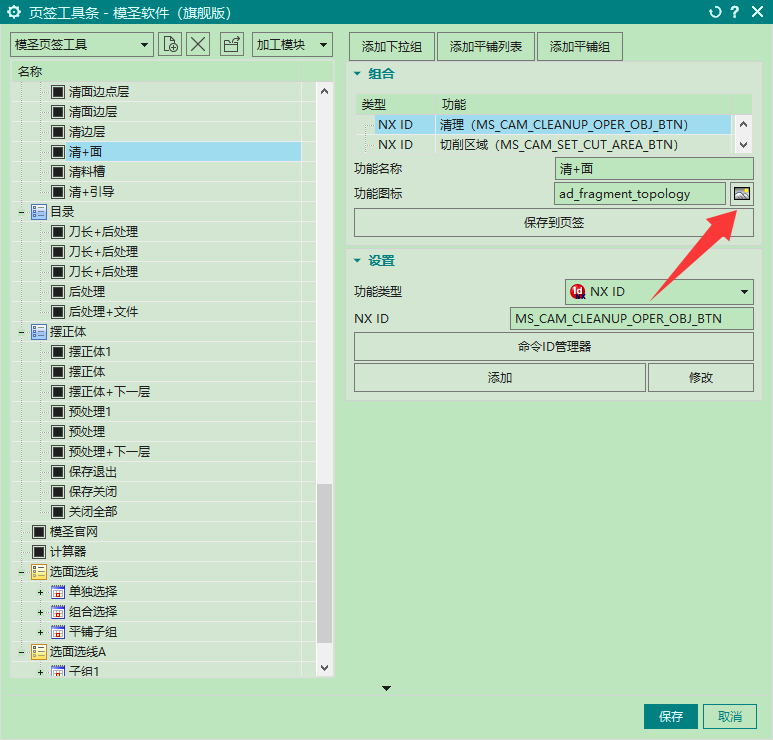
超级工具条图标不显示时,先检查图标名称、路径、后缀和空格。内置图标可通过功能 ID 查询后复制名称;自定义图标则应指定完整图标路径,必要时重启 NX/UG 刷新。
查看答案 →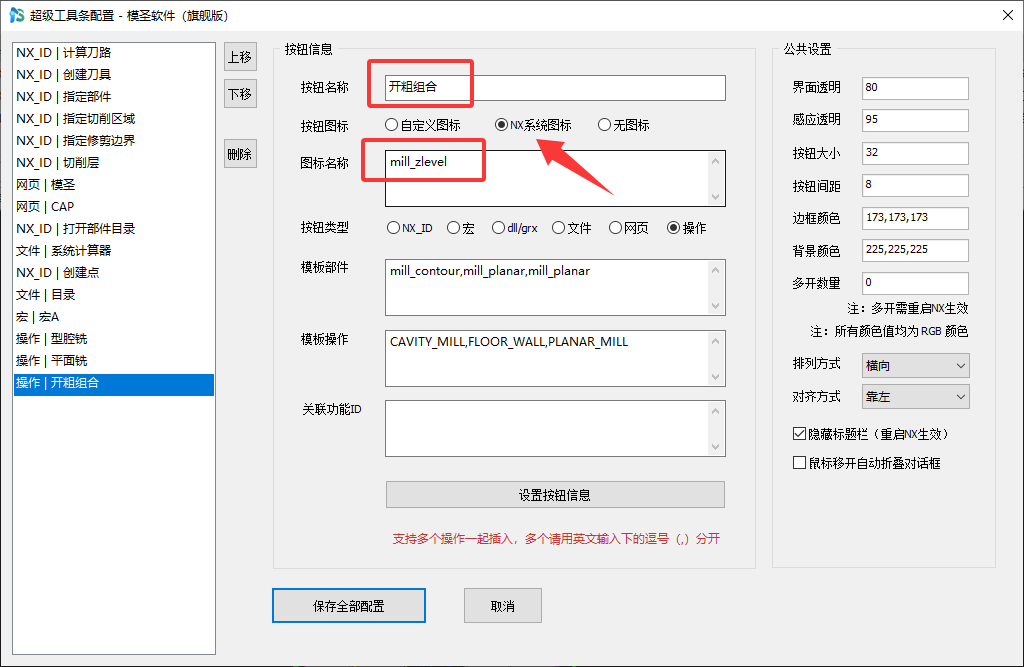
加工助手插入模板时,模板应放到加工助手右侧“加工模板”的模板位置中,不要把页签入口当成加工助手模板入口。找不到模板时,可在加工助手中打开模板位置后再放入。
查看答案 →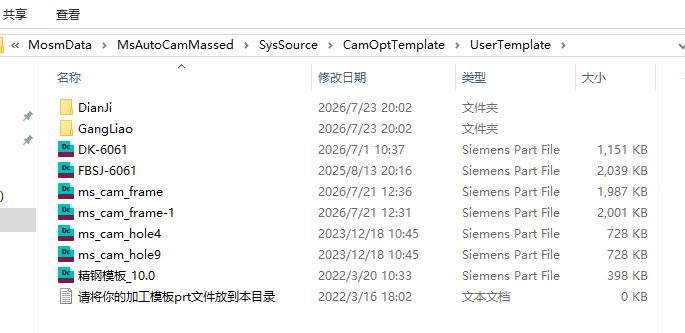
页签图标可以使用自定义图片。图片不一定必须放在固定目录,但路径要完整、扩展名要写上;为了长期维护方便,建议单独建一个图标文件夹,图片格式优先用 BMP,尺寸可按 200×200 准备。
查看答案 →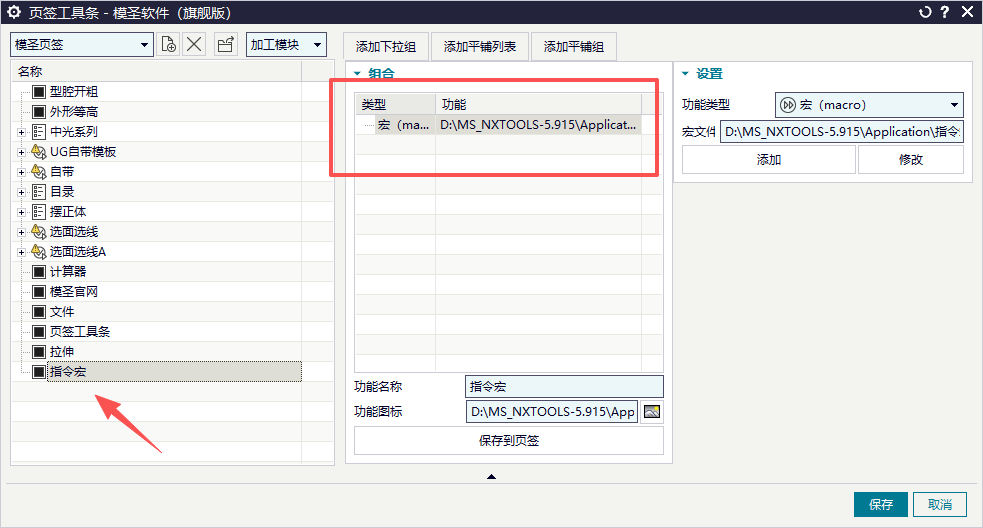
夹具、治具、常用定位块等重复模型可以放入 NX/UG 重用库,也可以通过插件或设计工具做一键插入。没有必要每次重新建模,先把常用件整理成标准资源更高效。
查看答案 →