“模板相关设置”的搜索结果
找到 1091 条内容
刚开始学自动编程时,不必一上来就完整改配置。更稳的入门方法是先打开自动编程,选一个简单图形和现有配置生成程序,再看设置结构,最后逐步修改。
阅读文章 →
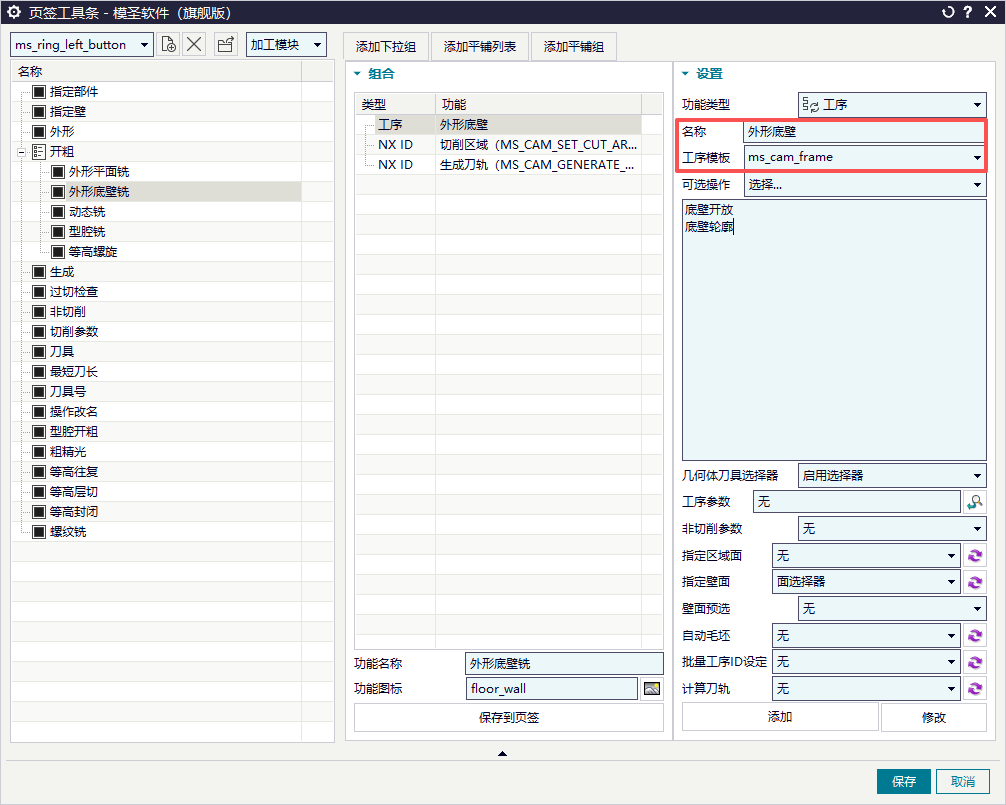
页签刀具想和刀库保持一致时,不能只改刀具名称。要确认页签是否指定刀具、模板是否固定旧刀具、刀库参数是否完整,以及同步刀库参数的规则是否启用。
查看答案 →
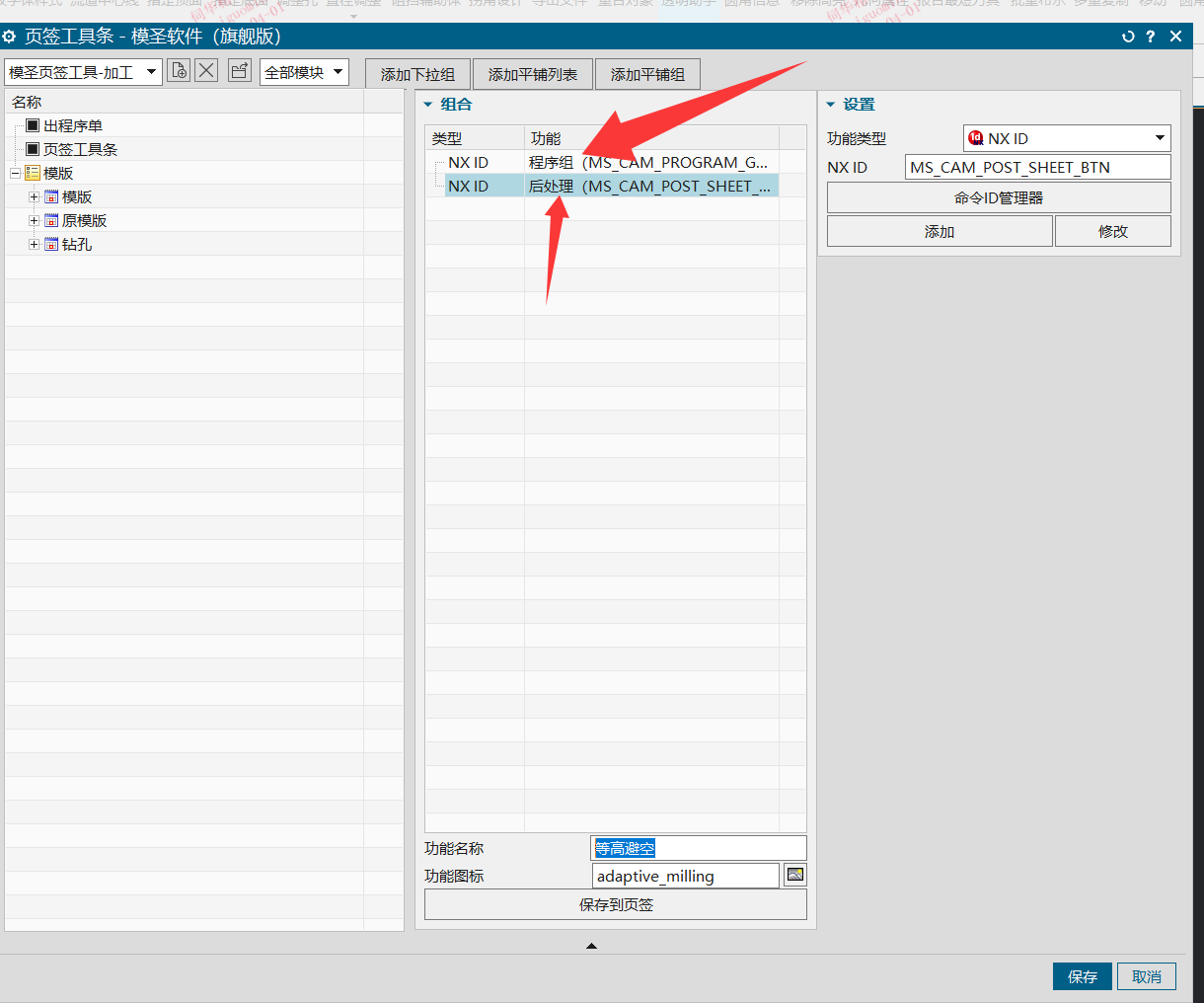
程序单或后处理按程序组名称输出时,模板里的固定程序组不会自动变成不同名称。应先新建或编辑程序组名称,再输出核对。
查看答案 →
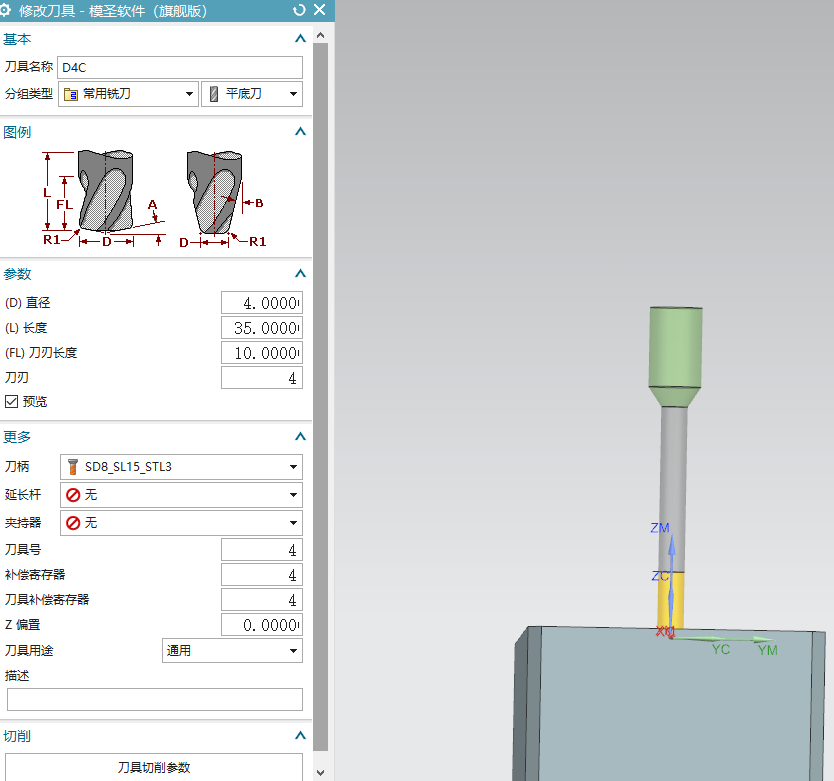
最短刀长需要刀具夹持器或刀柄参与计算,不能只看程序单里的最深深度。
查看答案 →
自动编程默认输出 G53 时,先找到实际调用的编程模板,把坐标系夹具偏置改为 1;也可在后处理中做 0 和 1 的映射兜底。
阅读文章 →
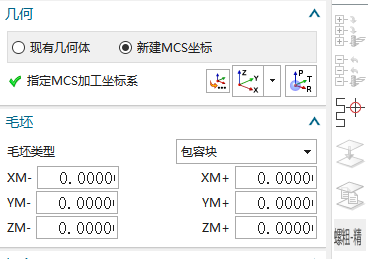
零件自动编程自动创建坐标系时,如果夹具偏置默认是 0,想长期改成 1,不建议每次生成后手动改,应回到自动编程模板中修改。相关模板可优先到 MsAutoCamMassed\SysSource\CamOptTemplate 路径下排查。
查看答案 →
程序单文件或配置文件如果只是用记事本打开查看,一般不会损坏;但如果保存修改了乱码内容,就可能破坏文件。误改打开方式时,可以把默认打开方式改回原来的程序或直接从软件入口打开。
查看答案 →
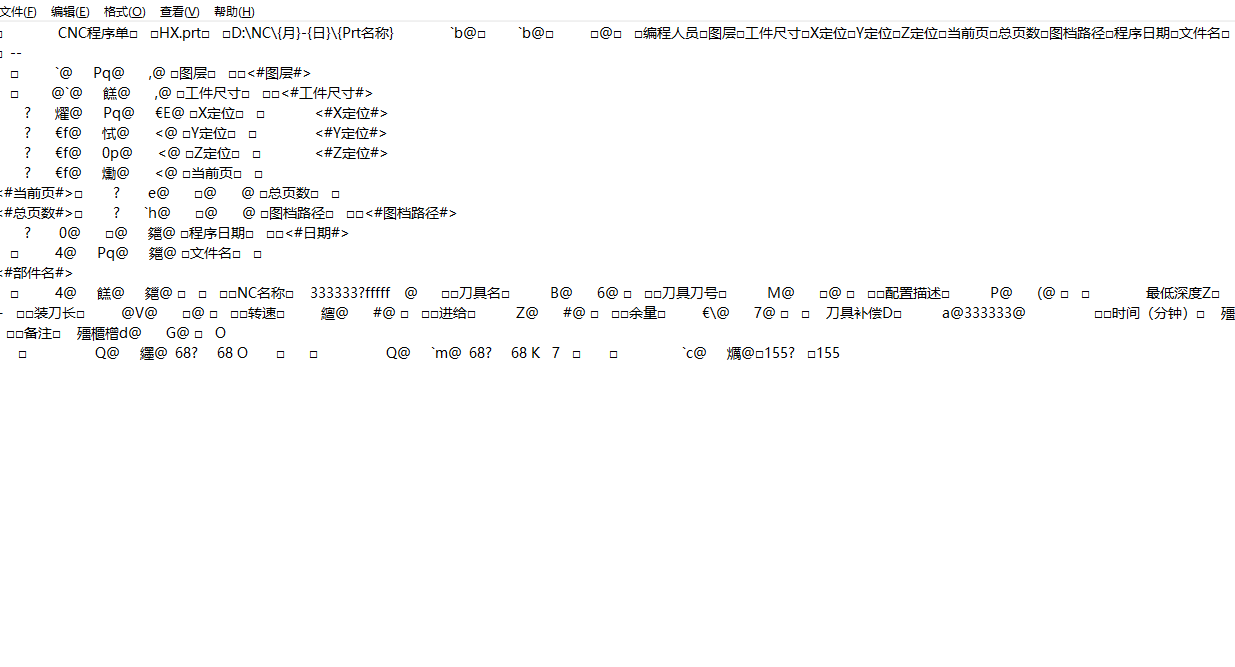
制图程序单默认图层在后处理程序单模板的右上角位置修改。
阅读文章 →
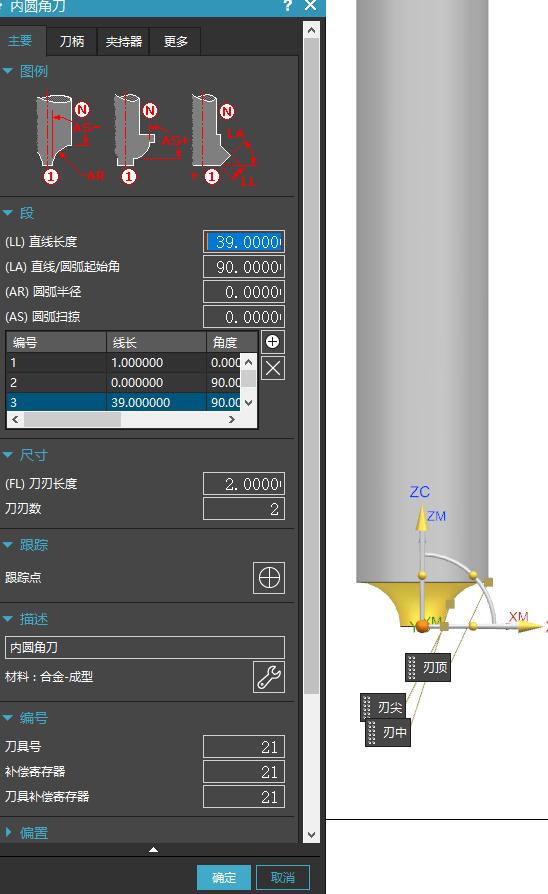
内 R 刀这类特殊刀具不一定能按普通刀具方式直接入库;可先识别后放到加工模板里,下次从模板调用。
阅读文章 →
Excel 程序单截图或表格里出现虚线框,通常只是分页、打印区域或显示辅助线;如果打印预览和实际打印不显示,一般不需要处理。
阅读文章 →
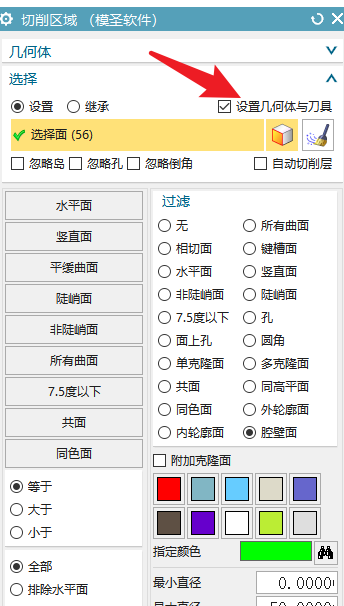
选择加工区域后刀具被自动改变时,可检查切削区域里的“设置几何体与刀具”选项;不希望联动改刀具时可取消该勾选。
查看答案 →
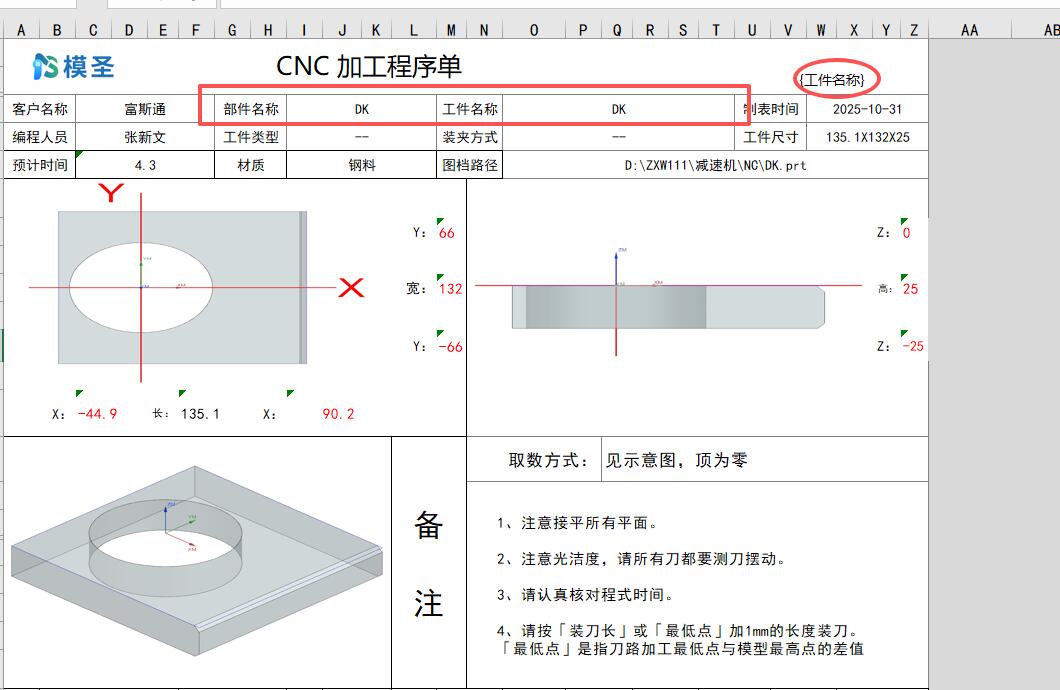
程序单读取工件名或部件名时,应选择“部件名”等可识别字段;如果重装或配置异常后不自动读取,可先清空相关字段并重新指定,再用测试文件输出验证。
查看答案 →
透明助手参数显示但改不了时,先在左上角设置里确认已启用参数编辑,并勾选需要修改的项目;个人版也可使用支持范围内的参数编辑功能。
查看答案 →
程序单不显示刀长时,先确认要输出的是刀具刃长、避空刃长、最短刀长还是用户刀长。若要把手动确认的刀长写到程序单,可尝试使用“用户刀长”字段。
查看答案 →
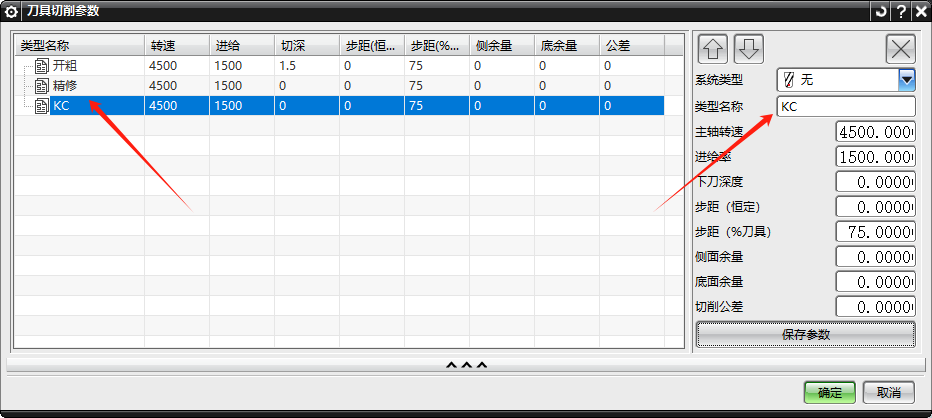
刀具切削参数的类型名称可以自定义,例如用 KC 表示开粗、JG 表示精光;需要在切削参数配置中自行维护名称和参数。
查看答案 →