程序单输出位置设置没反应,可能是什么原因?
程序单输出位置通常针对 Excel 程序单或后处理出单流程生效;如果当前只使用制图输出,相关位置设置可能不会产生反应,制图和 Excel 程序单也不一定能同时输出。
查看答案 →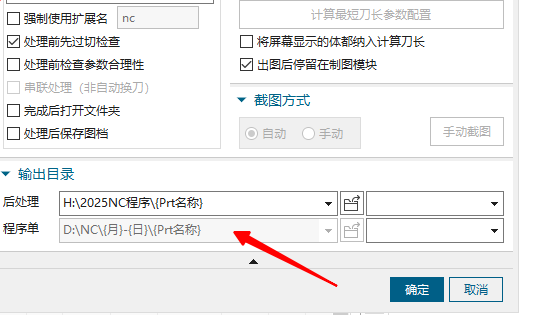
程序单输出位置通常针对 Excel 程序单或后处理出单流程生效;如果当前只使用制图输出,相关位置设置可能不会产生反应,制图和 Excel 程序单也不一定能同时输出。
查看答案 →
钻孔底部停顿的代码格式要区分输出方式:G04 停顿常用 X 秒数,钻孔循环如 G82 中的停顿常用 P 毫秒或系统规定格式。用 G0/G1 方式钻孔时,P3 可能不适合作为 G04 停顿。
查看答案 →
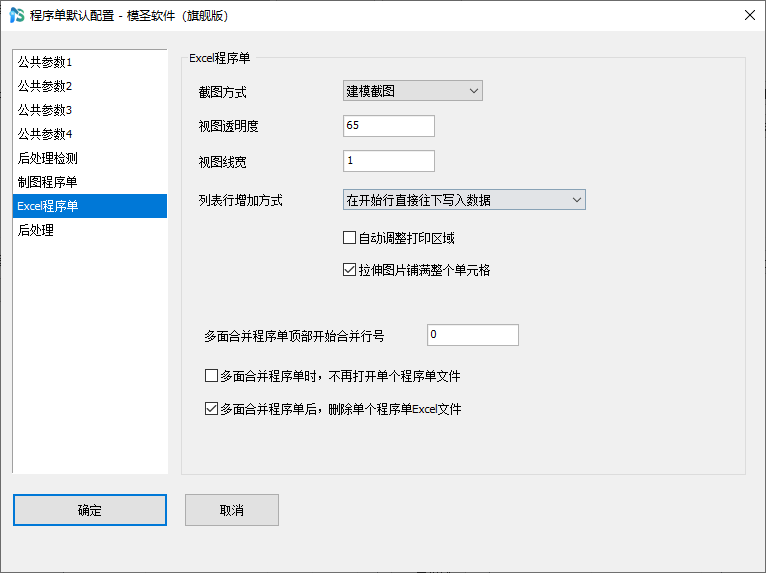
程序单模板不习惯时,可以从 Excel 程序单模板入手修改。通常是单元格、字段、标题、布局和公式的调整,修改前应先复制备份,再按教程或现有模板逐项验证。
查看答案 →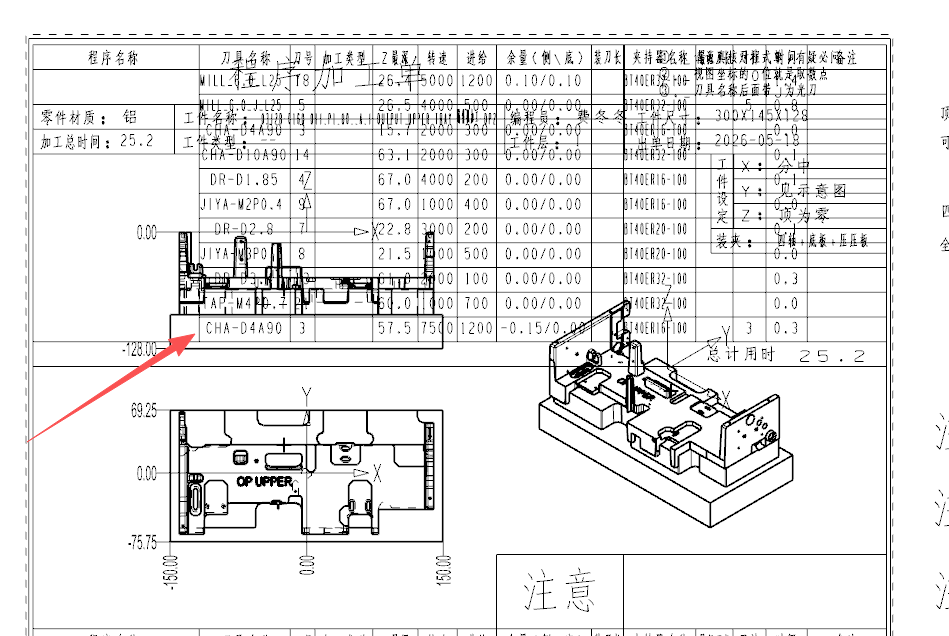
程序单模板不习惯时,可以从 Excel 程序单模板入手修改。通常是单元格、字段、标题、布局和公式的调整,修改前应先复制备份,再按教程或现有模板逐项验证。
阅读文章 →程序单只有某个图档出不来时,要单独检查该图档的程序组、层、对象状态、NX 版本兼容和模板文件。其他图档正常,说明更可能是当前图档或当前程序组范围的问题。
阅读文章 →
模圣功能命令或自动出图等工具报错时,除重新解压完整包和屏蔽第三方插件外,还应补齐 Microsoft/Windows 运行库、.NET 等基础运行环境;旧 NX 版本也建议同步评估兼容性。
阅读文章 →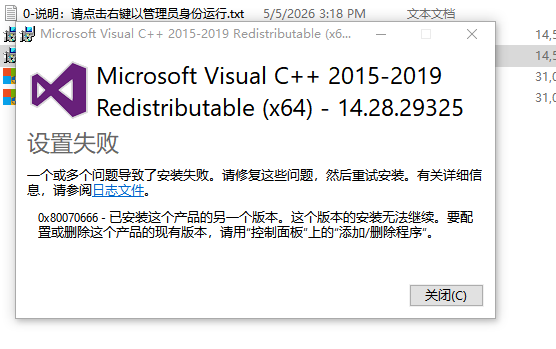
升级建议从官网下载最新升级包或完整包,并保留原配置备份。遇到更新后仍反复提示更新、新功能不显示、签名过期或自动更新异常时,优先用手动升级和完整包修复。
查看答案 →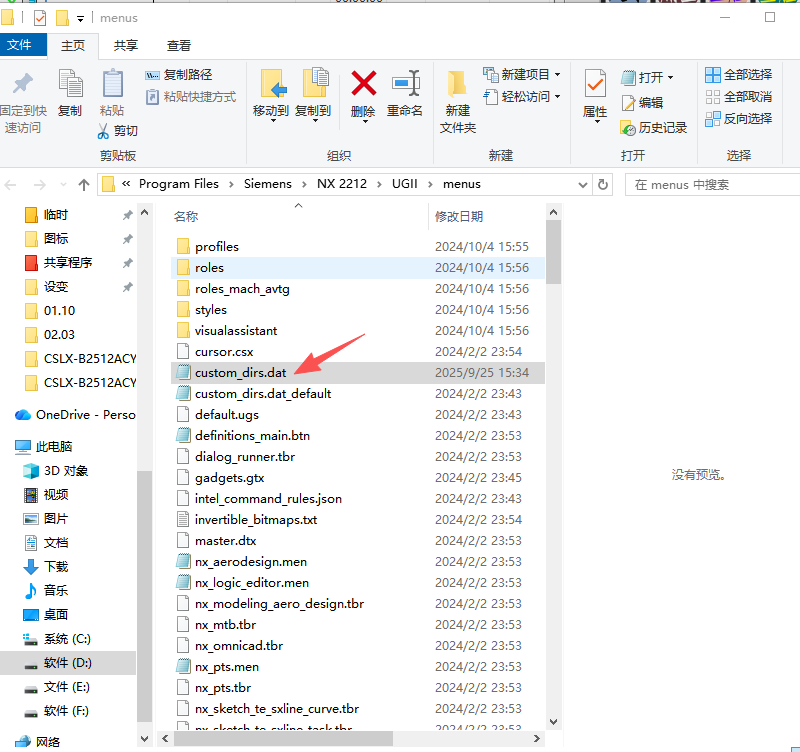
后处理应安装到对应 NX 版本的 MACH/resource/postprocessor 目录,不能装到模圣目录。多版本 NX 环境还要确认版本路径是否选对。
查看答案 →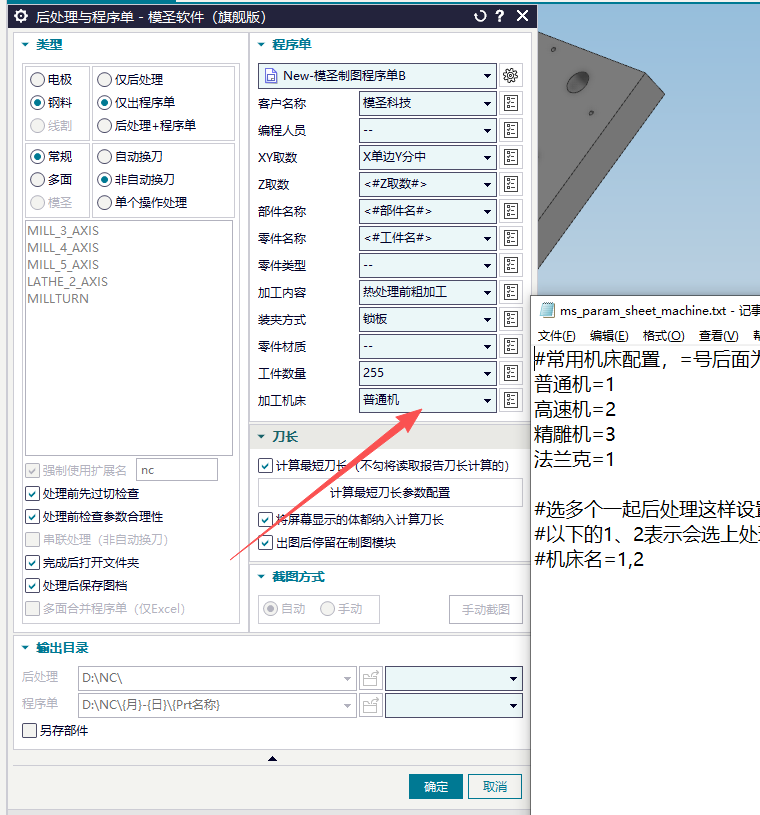
自动编程模板与 NX 自带加工模板不是同一个路径。改模板时要确认当前用的是 AutoCAM 或模圣配置路径,改完还要在程序上右键进入模板设置并勾选。
阅读文章 →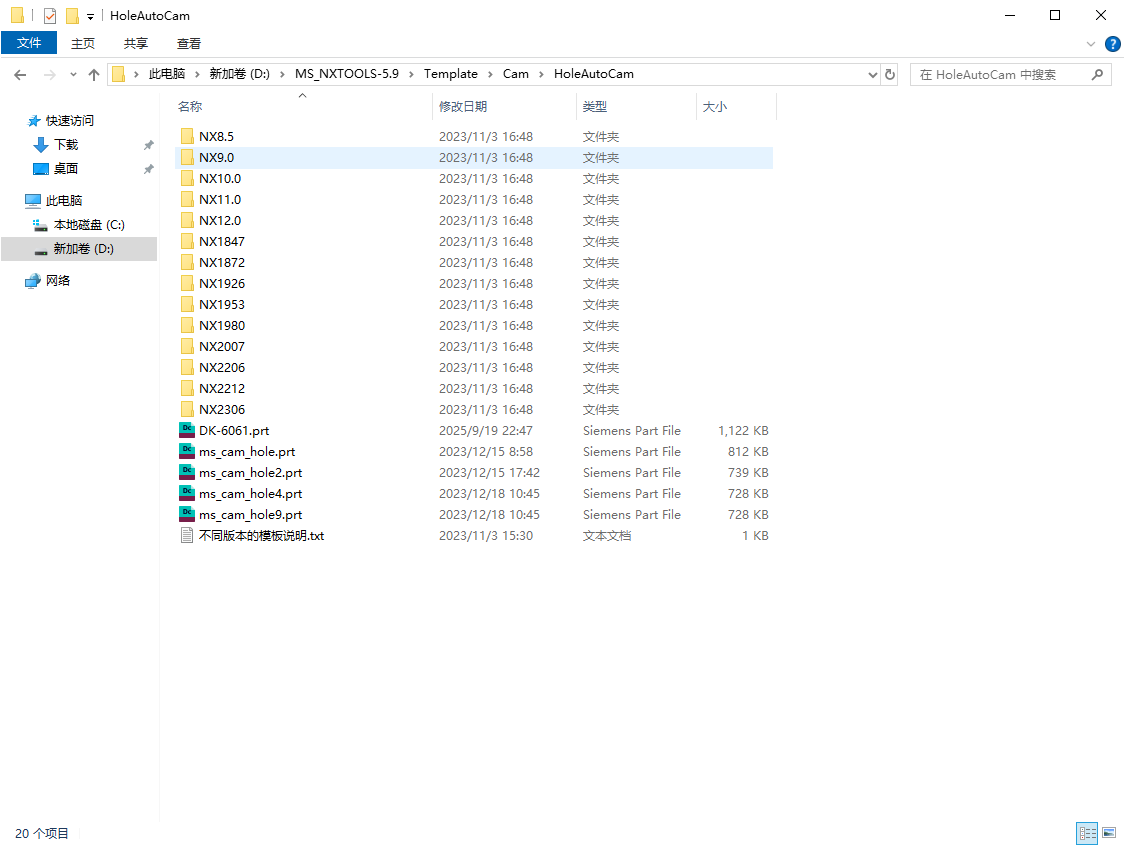
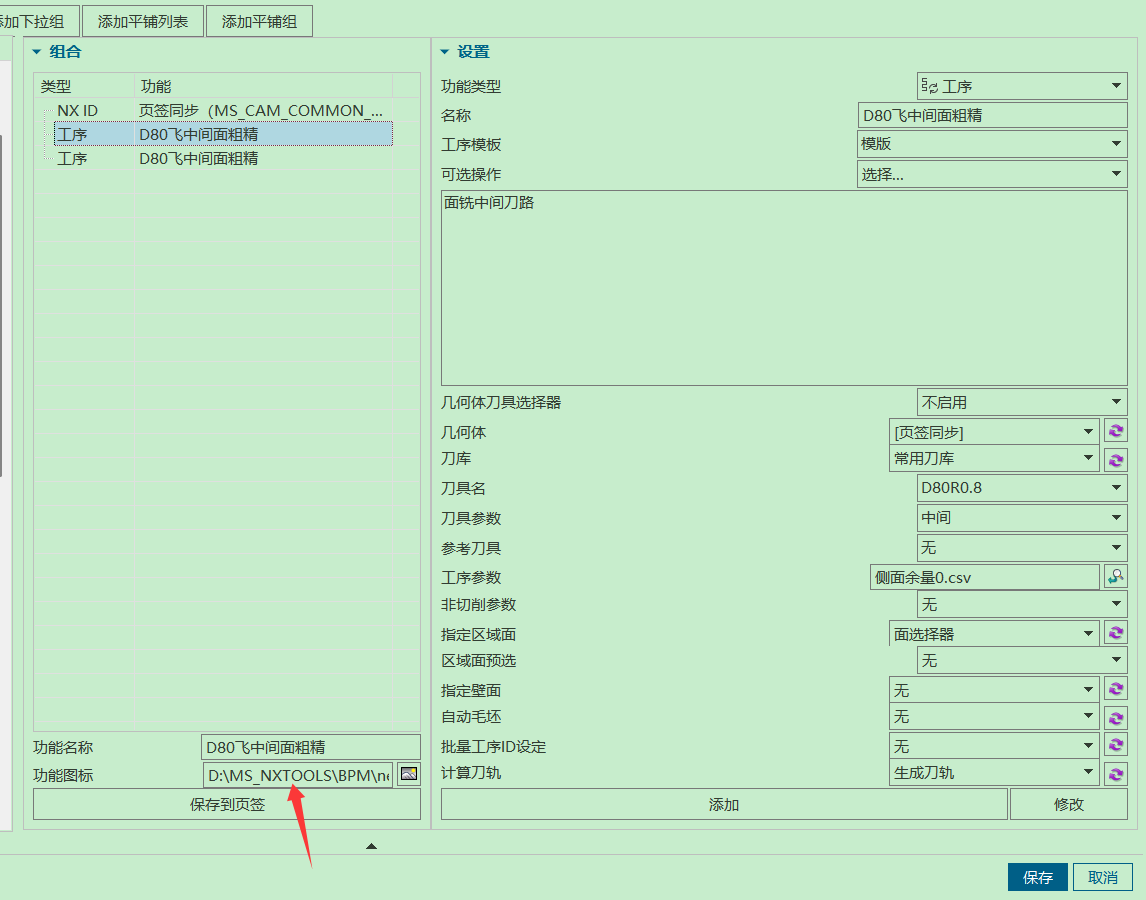
加工助手面板颜色丢失或变成白色时,通常优先检查参数模板目录里的颜色配置文件;有备份时可只复制颜色相关文件恢复,不必把近期修改的刀库和参数全部回退。
查看答案 →