如何查看NX功能命令的ID
查找NX功能命令的ID方法(NX自身功能命令、模圣功能命令、其他外挂功能命令都可以) 1,按键盘 Ctrl+1 或鼠标右键打开 定制 对话框 2,在定制对话框点击右下角的 “键盘”按钮 3,比如:我们要查找 创建点 的功能ID,通过 菜单->插入->基准/点, 即可看到创建点的功能ID名称,查找其他…
阅读文章 →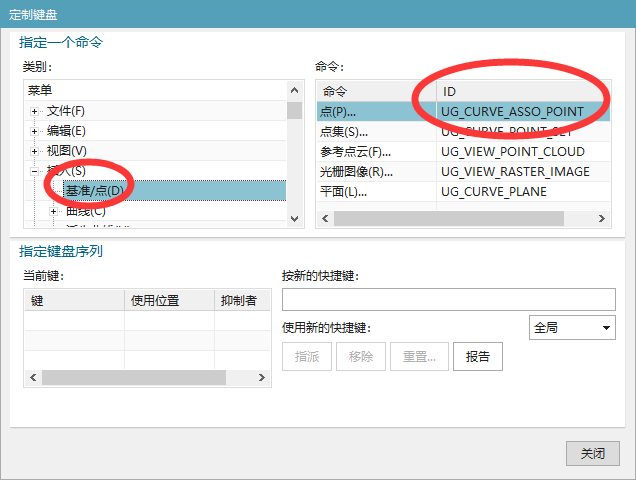
查找NX功能命令的ID方法(NX自身功能命令、模圣功能命令、其他外挂功能命令都可以) 1,按键盘 Ctrl+1 或鼠标右键打开 定制 对话框 2,在定制对话框点击右下角的 “键盘”按钮 3,比如:我们要查找 创建点 的功能ID,通过 菜单->插入->基准/点, 即可看到创建点的功能ID名称,查找其他…
阅读文章 →
夹具、治具、常用定位块等重复模型可以放入 NX/UG 重用库,也可以通过插件或设计工具做一键插入。没有必要每次重新建模,先把常用件整理成标准资源更高效。
查看答案 →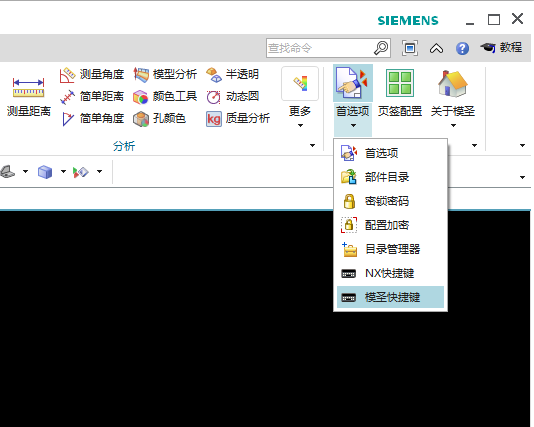
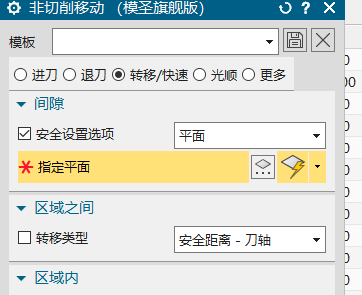
页签中使用指定刀轴相关 ID 时,如果不用经典导航器会掉操作,可尝试改用单独的指定刀轴功能。经典导航器虽然可能避免掉选,但在高版本中也可能带来取消刀轨无效等问题。
查看答案 →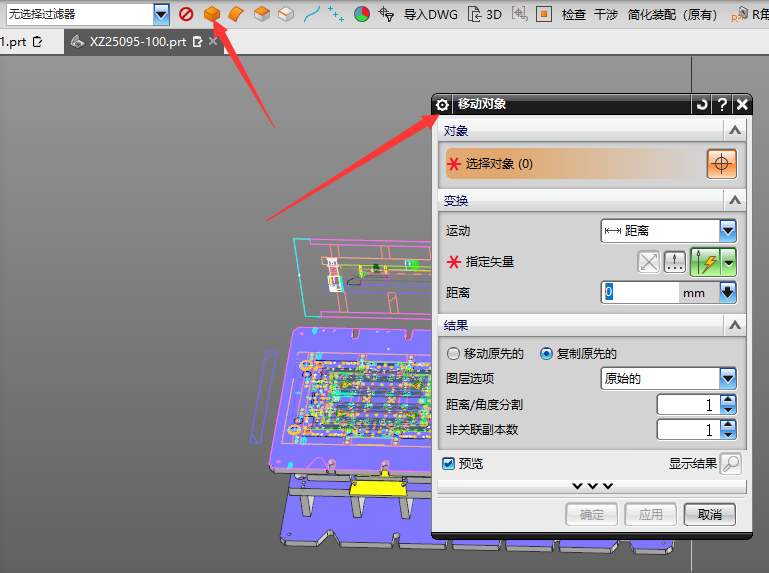
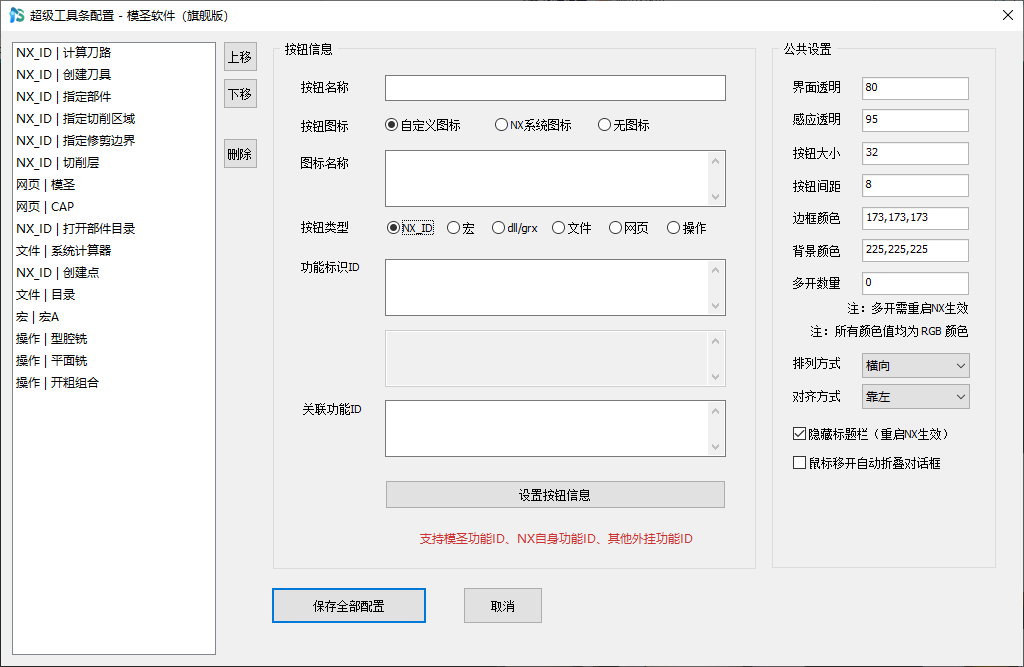
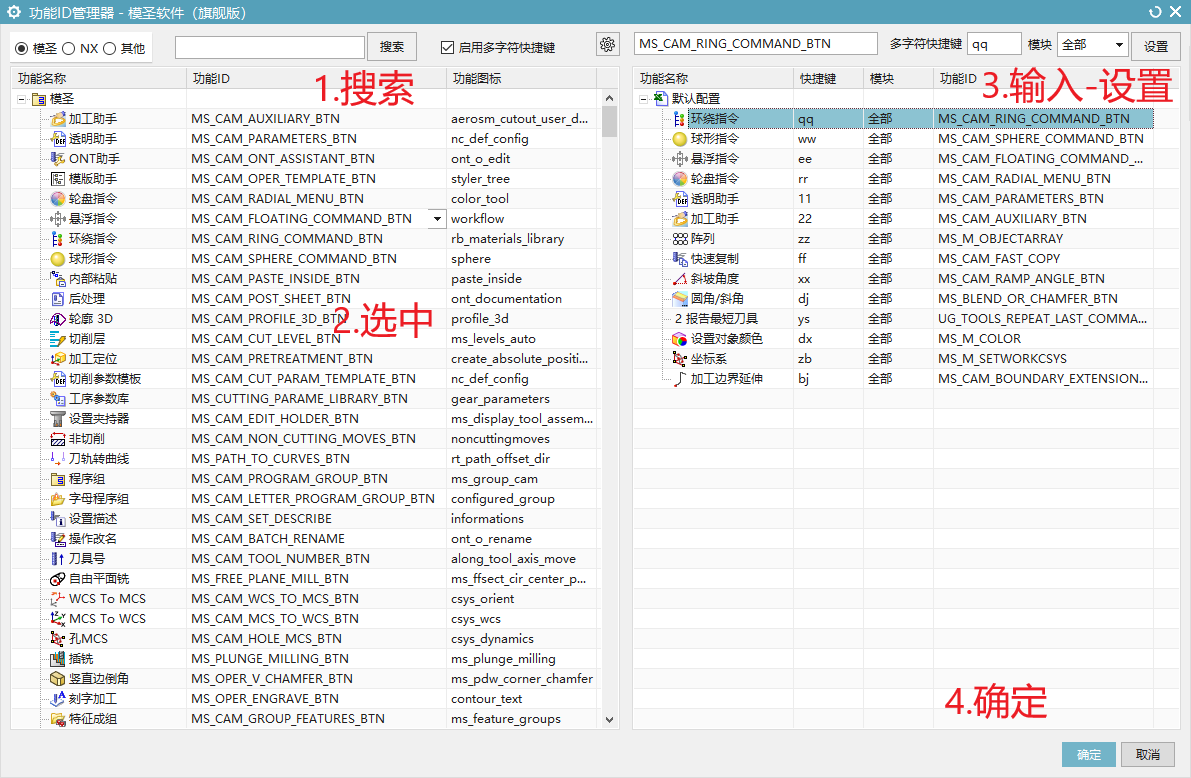
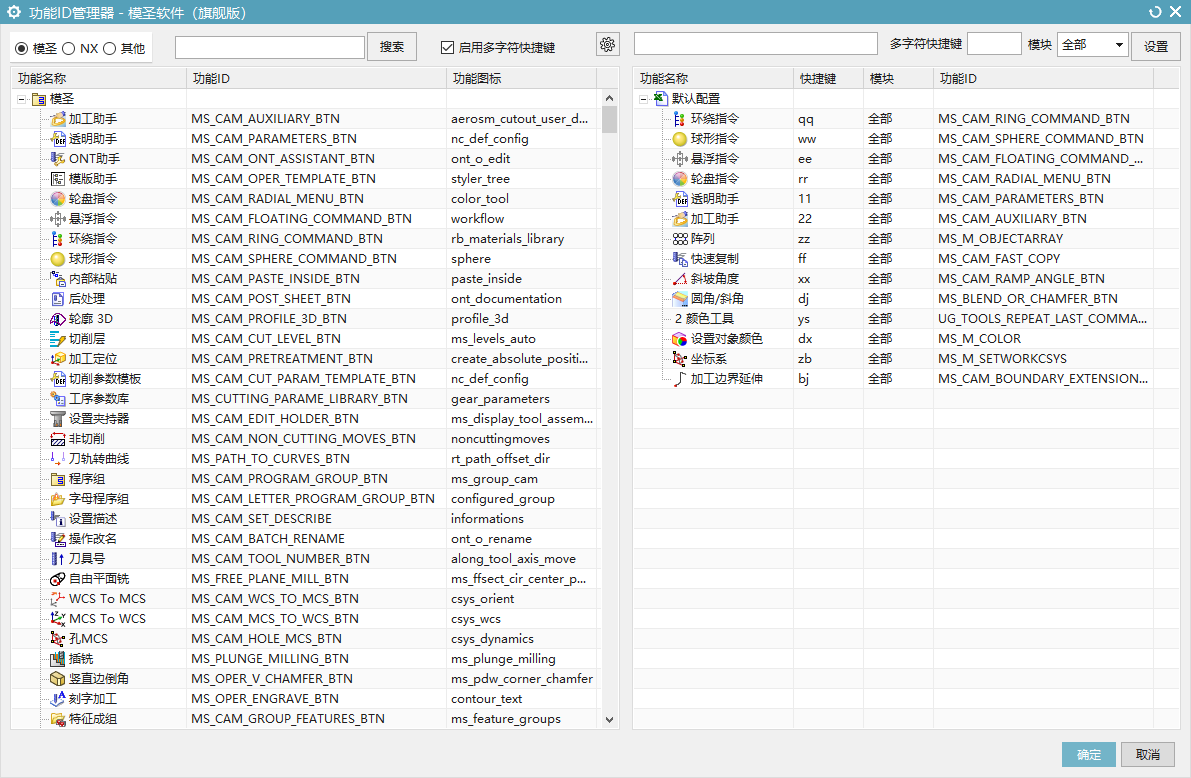
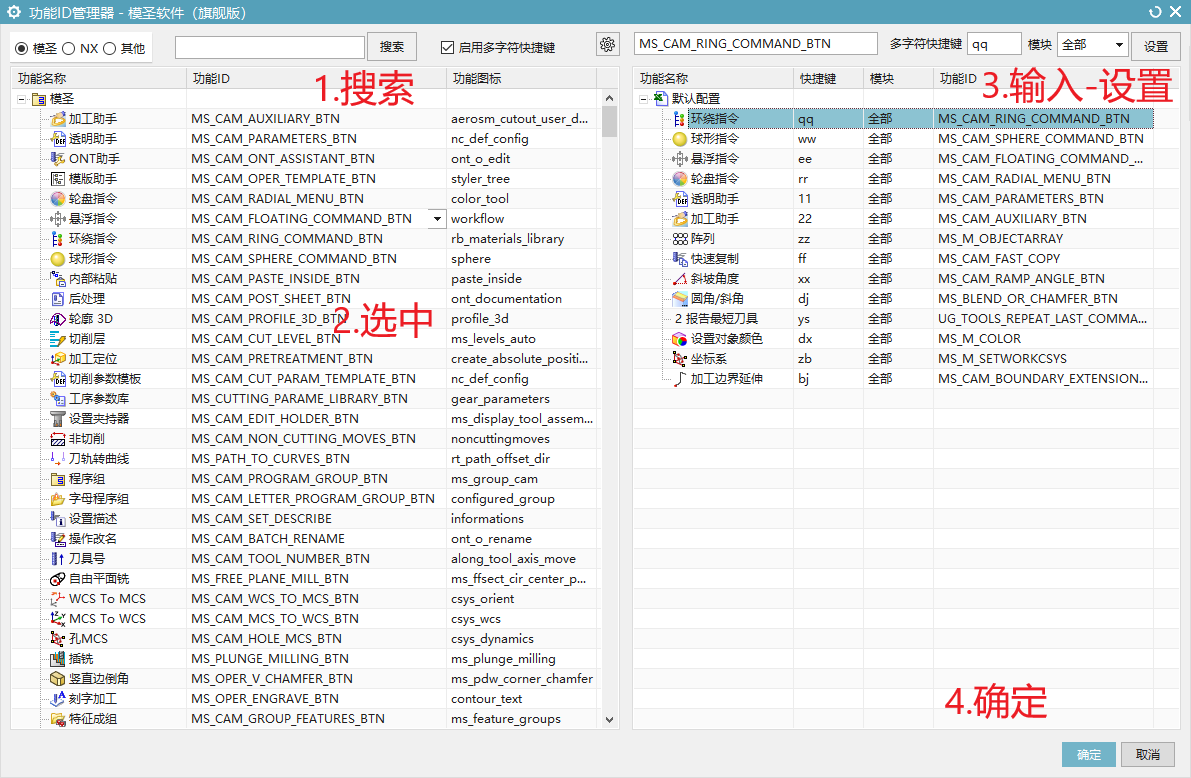
配置工具条或页签图标时,可以使用模圣 NX 图标大全在线查询 NX 图标名称。 也可以从自定义命令列表复制对应命令 ID,注意保留下划线等完整字符。 功能 ID 数量多时,可截图识别后再手工核对完整 ID。
阅读文章 →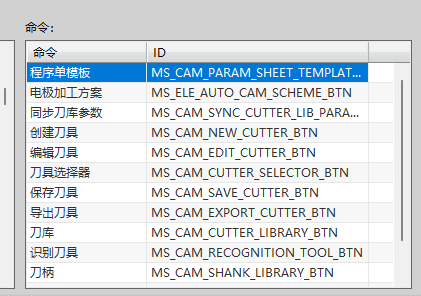
模圣加密狗(硬件锁)有两种版本 1,其中一种可以直接在加密狗外壳上看到编号,类似于00000088这样的就是ID编号。 2,另外一种加密狗可以在NX里面,点击“关于模圣”命令,即可看到ID编号(如下图) (注:需要更新模圣到V3.1版本才可以看到加密狗ID号)
阅读文章 →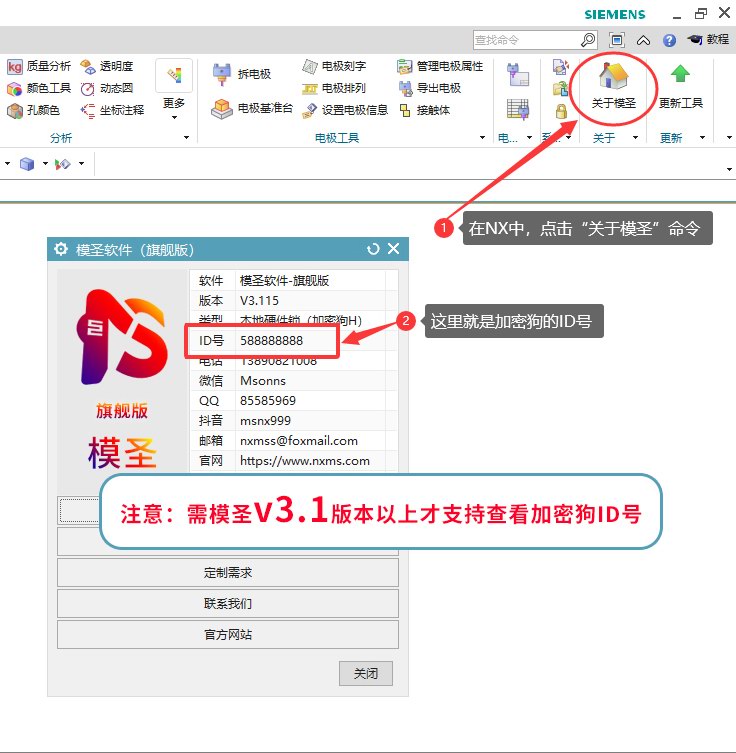
模圣工具栏会跟随 NX 当前应用模块切换。进入“加工”模块后,编程和加工相关命令才会显示;建模、制图等模块显示的功能会有所不同。 更新后工具不显示时,先确认是否进入加工模块。
阅读文章 →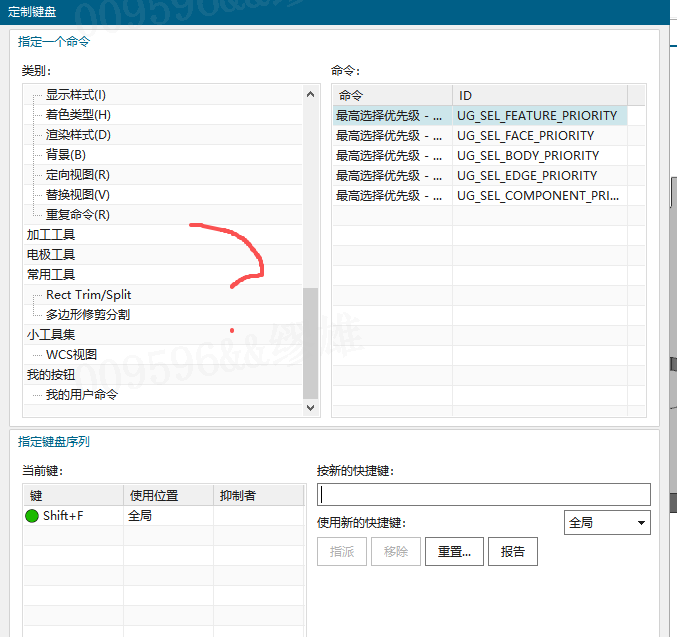
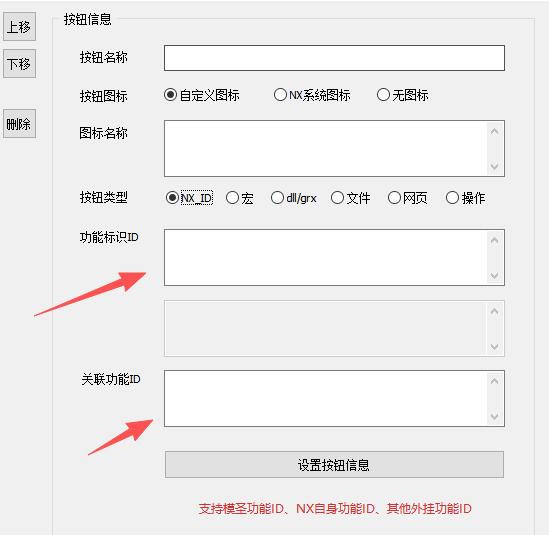
把常用页签功能做成工具条按钮时,核心是先确认功能 ID 和按钮类型,再决定是用模圣功能 ID、NX 自身功能 ID、宏还是外部文件。
查看答案 →