怎样让后处理输出目录自动跟随 PRT 文件目录?
在后处理或程序单输出路径设置中,通过变量选择器组合“当前 PRT 目录”和文件名变量,输出文件即可跟随零件文件位置;首次使用时应核对生成的完整路径。
阅读文章 →在后处理或程序单输出路径设置中,通过变量选择器组合“当前 PRT 目录”和文件名变量,输出文件即可跟随零件文件位置;首次使用时应核对生成的完整路径。
阅读文章 →在程序单或后处理模板的名称设置中,选择部件文件名、工件名称或 PRT 名称变量,可减少每次手工输入程序名;具体变量名称会随模板版本不同而变化。
阅读文章 →透明助手与超级工具条发生重叠时,可把两者放在界面左右两侧;编辑参数后关闭或用快捷键切换透明助手,未选择有效工序时它也会自动隐藏。
阅读文章 →先在 NX 中选择几何体,再启动包含“页签同步”的页签功能,页签生成的工序会自动使用前面选择的几何体。
查看答案 →自定义夹持器应在模圣夹持器管理中建立并保存,再回到模圣刀具设置中选择;它不会因此自动写入 NX 原生夹持器数据库。
阅读文章 →实际案例中,槽特征识别规则的加工类型需要选择“型腔铣(仅选体)”。
查看答案 →透明助手依赖当前操作工序作为上下文。先选择或重新切换一次有效工序,再打开透明助手;参数列表缺失时也可用此方法刷新。
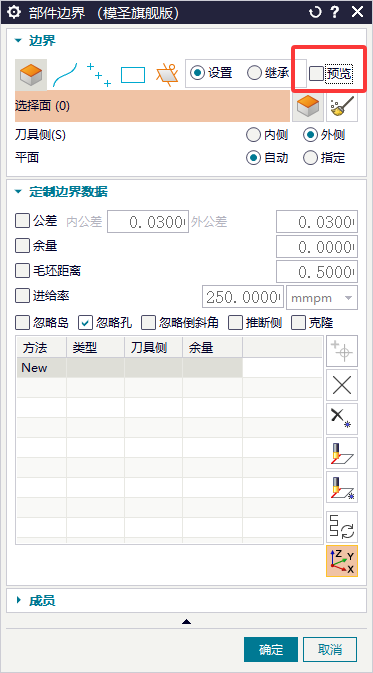
查看答案 →边界选择后没有高亮,可先取消“预览”选项,再重新选择边界。
查看答案 →外形加工可直接选壁面;带槽零件使用底壁铣时,应选择槽底面作为底壁几何体。
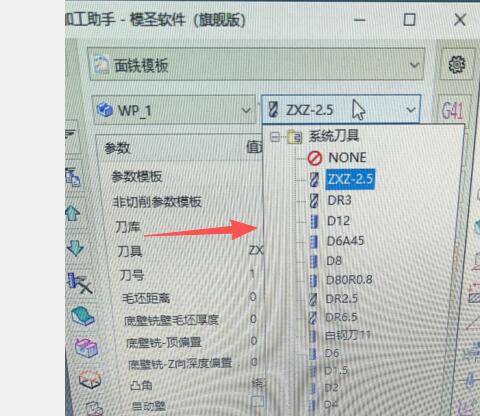
阅读文章 →在透明助手设置中启用“刀库”参数,然后在透明助手界面选择“部件刀库”,后续会记忆该选择。
查看答案 →清角工序不要依赖自动继承前一把刀,应在页签中启用几何体刀具选择器,并明确指定参考刀具。
查看答案 →先在模圣刀具管理中创建并保存刀库,再在加工助手显示“刀库”参数,通过刀库切换选择自建刀库。
查看答案 →在程序单截图设置中,每个视图都能单独选择模型显示方式,可按视图设置为线框、着色、半透明或不显示。
阅读文章 →弹窗提示c++捕获异常,通常出现在异形排料,有个别图档排料时框选后弹出此提示窗口 原因: 模型过多,导入时存在烂面或者未优化面。 解决方法: 使用优化面,选择全部模型面进行优化,或者使用模圣设计模块批量面连接命令,然后去参,正常情况到这一步就可以解决,特殊情况复杂模型优化面后还是会有弹窗,每次选一半…
阅读文章 →手动指定切削层时若选成点或错误高度,底面余量会叠加到错误的层深;应重新用面定义切削层。
查看答案 →部分高版本 NX 可切换到经典导航器改善选择和继承问题,路径为首选项、加工、用户界面,并在重启后生效。
查看答案 →边界选择界面中的这些快捷操作属于命令内置交互,通常不能像普通快捷键一样重新配置。
查看答案 →先检查刀库选择框,切回保存刀具时使用的刀库;切换了库名称会造成当前列表看起来为空。
查看答案 →模圣个人版与旗舰版的功能范围不同,购买或升级前应根据实际需求选择。 版本功能会随软件更新而调整,详细差异请查看模圣官网的最新版本对比。 查看模圣各版本功能区别
阅读文章 →可使用曲线标注工具中的刻字中心线或中心线功能,批量选择对象后生成中心线。
查看答案 →该命令没有稳定的“仅工作部件”自动过滤方式时,可先隐藏其他部件,再执行克隆面选择。
查看答案 →在页签指定部件边界时,可以继续使用 NX 标准的成链选择:进入选择状态后启用成链,再指定开放线的起点和终点。
查看答案 →