“配置生效”的搜索结果
找到 186 条内容
透明助手颜色改了没效果怎么办?
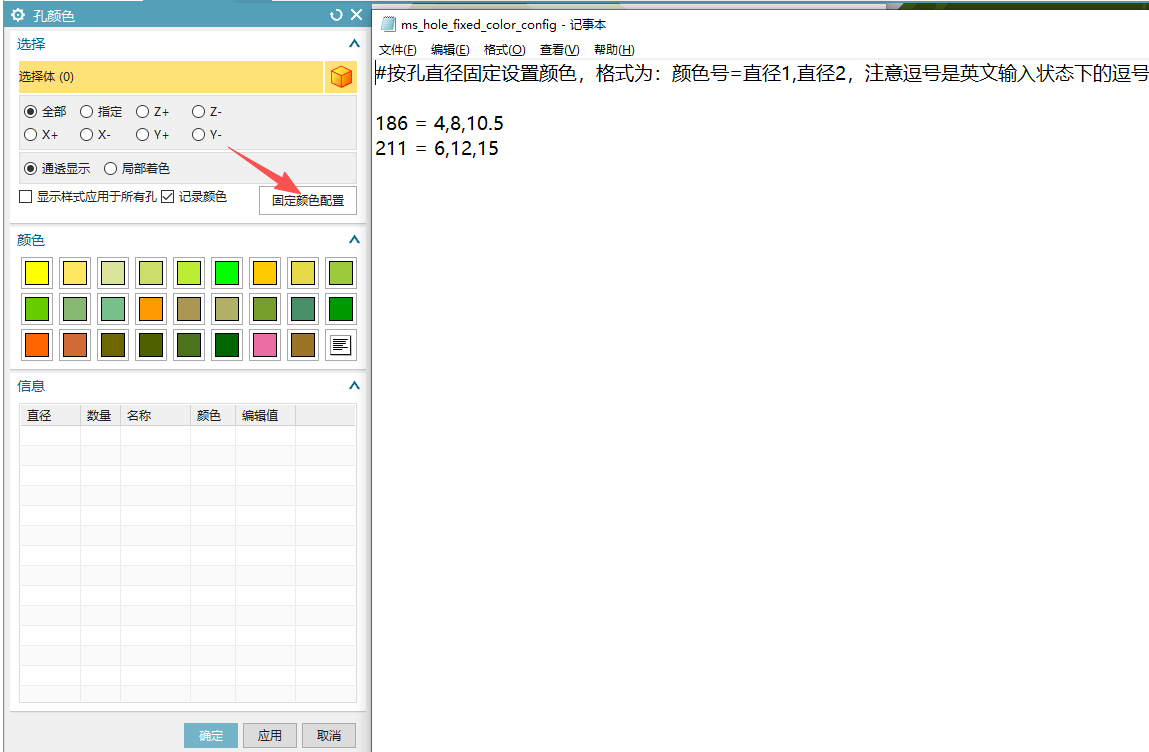
透明助手颜色配置改了没效果时,先确认对应项目已经勾选;修改 RGB 数值时不要改掉分隔符,逗号必须是英文状态。改完后可关闭透明助手再打开,仍不生效时检查配置文件权限。
阅读文章 →页签里想添加“确认刀轨/刀路模拟”按钮,ID 应该怎么找?
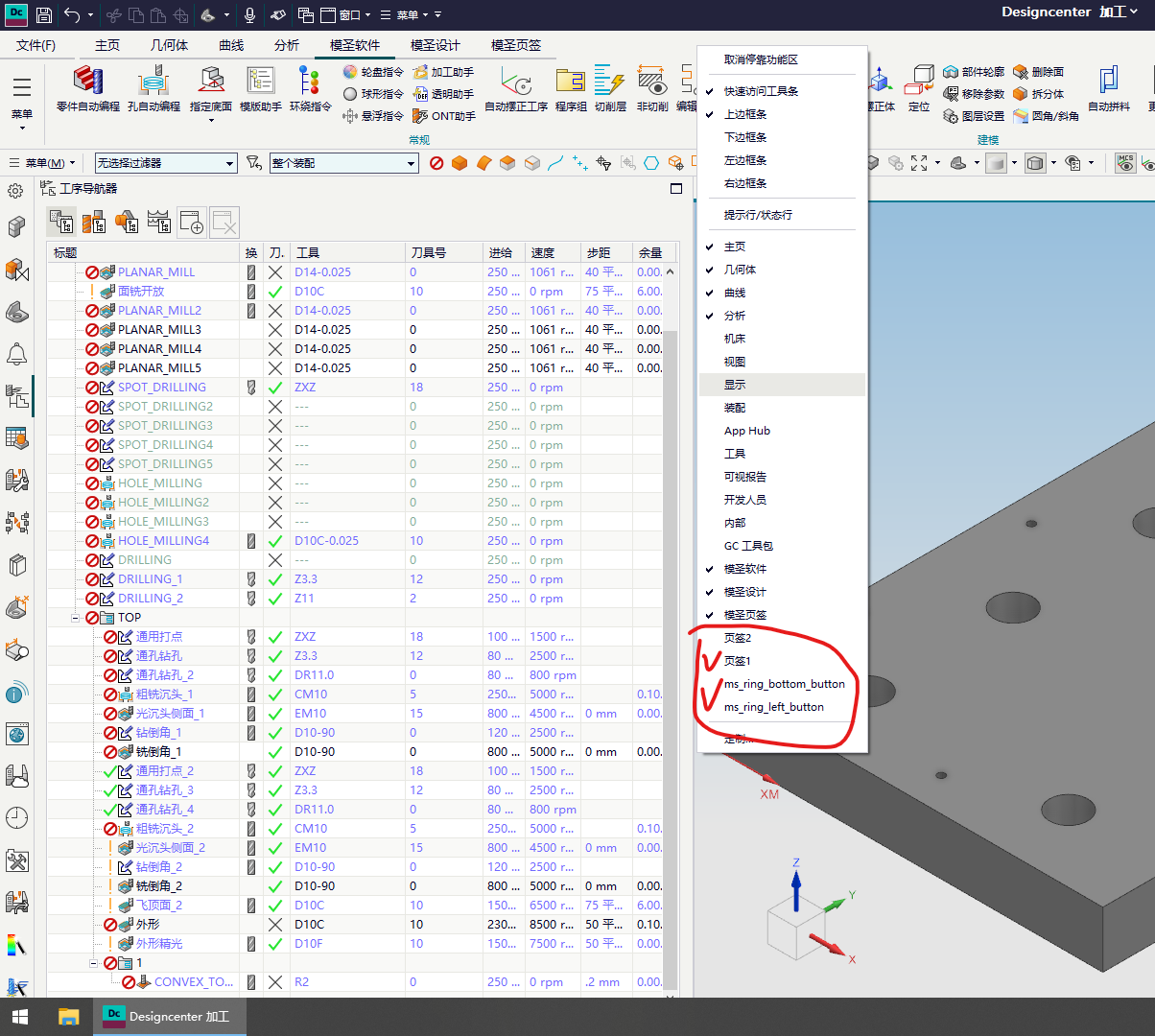
页签里添加“确认刀轨/实体模拟”相关按钮时,可以通过命令 ID 管理器查找对应 NX ID;如果是 NX 用户默认设置中的确认刀轨选项,修改后通常需要重启 NX 才会生效。
阅读文章 →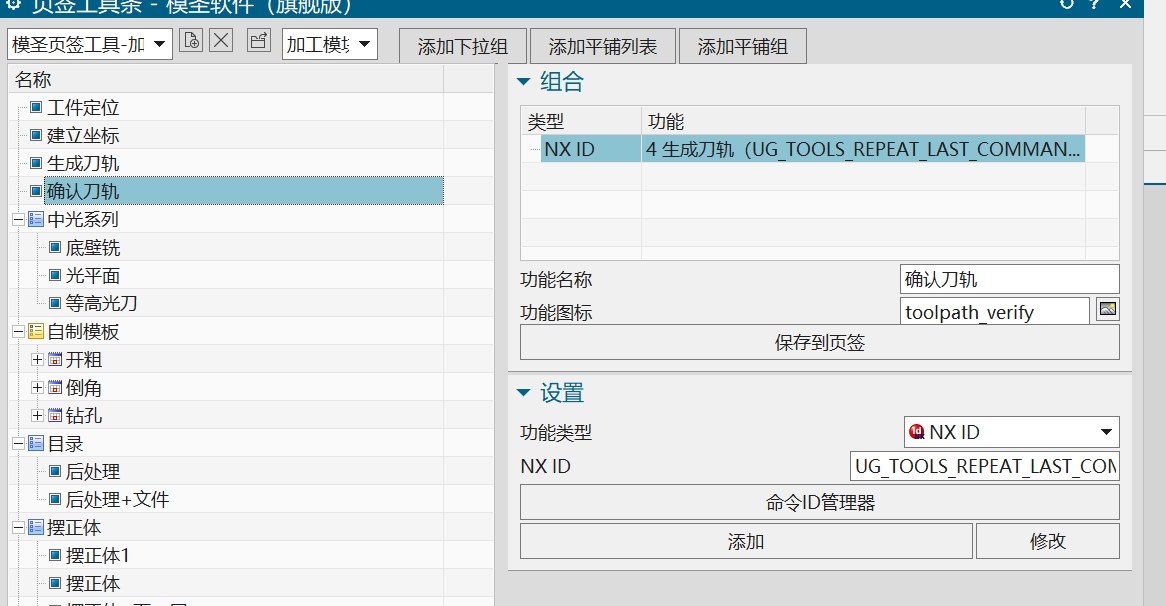
NX加载时提示程序由旧版本编译,怎么关闭?
NX 启动或执行插件时提示 libmsstartup_x64.dll 由旧版本编译、签署 Unknown 或加载警告时,通常可在 NX 用户默认设置的自动化相关选项中关闭加载时显示警告,保存后重启 NX 生效。
阅读文章 →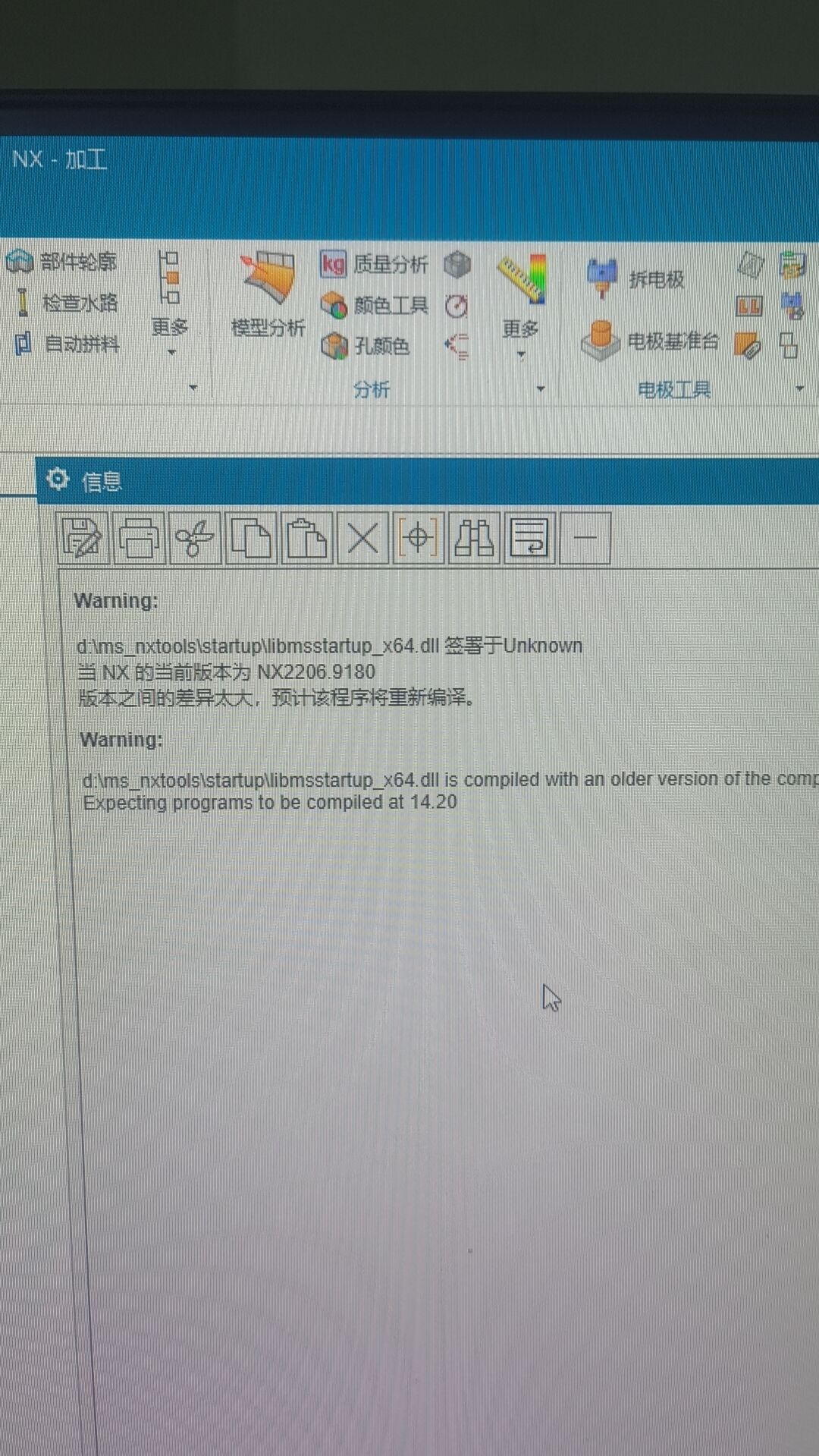
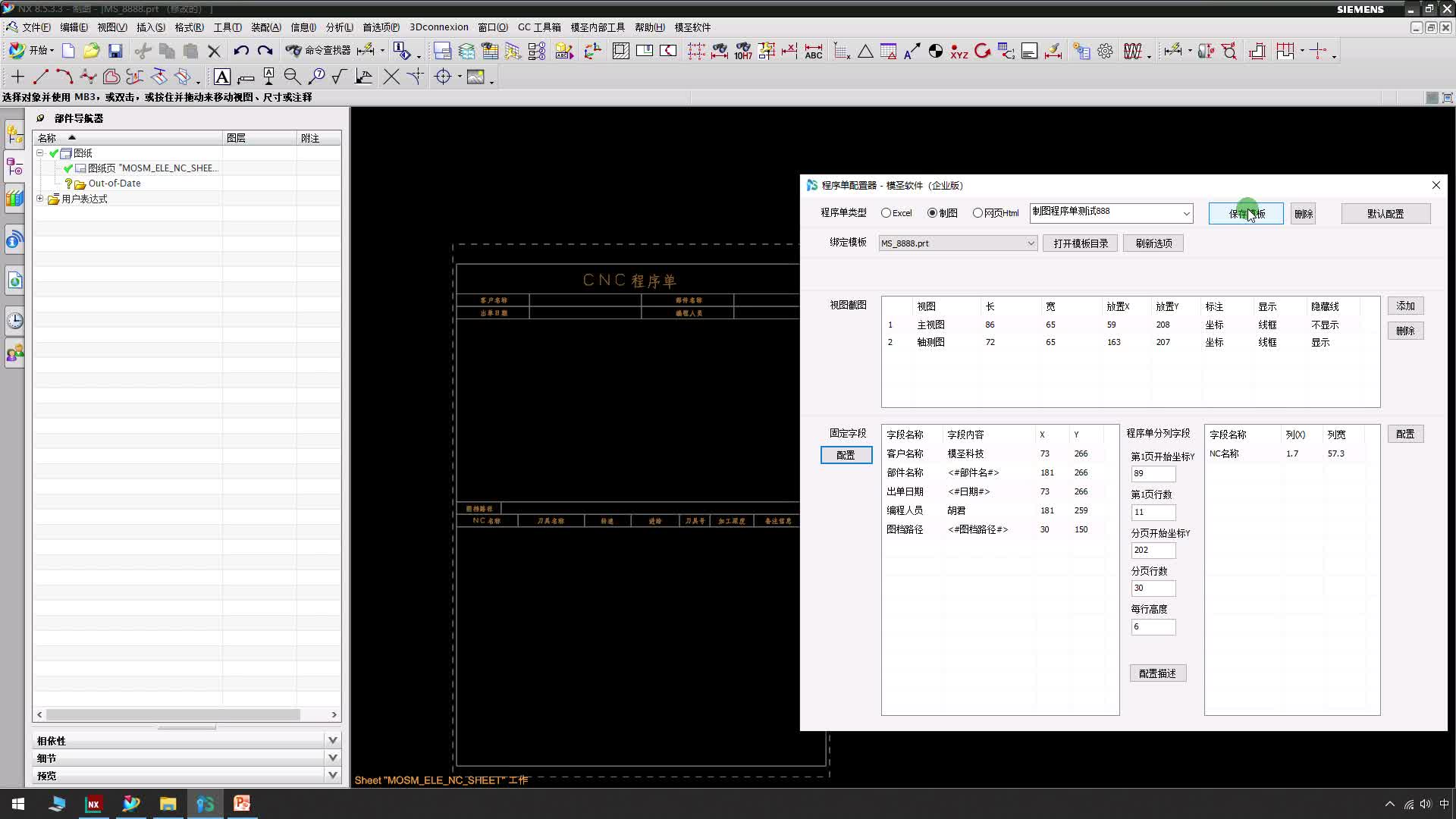
程序单尺寸怎样按坐标中心向两边标注?
程序单长宽尺寸、坐标尺寸和线性标注要先看程序单设置中的标注模式。部分场景下坐标和线性标注不能同时选用,需要根据最终出单效果选择一种模式;如果设置后没有生效,还要确认是否保存了当前程序单设置。
查看答案 →UG/NX 制图里坐标尺寸怎样快速标注?
程序单长宽尺寸、坐标尺寸和线性标注要先看程序单设置中的标注模式。部分场景下坐标和线性标注不能同时选用,需要根据最终出单效果选择一种模式;如果设置后没有生效,还要确认是否保存了当前程序单设置。
阅读文章 →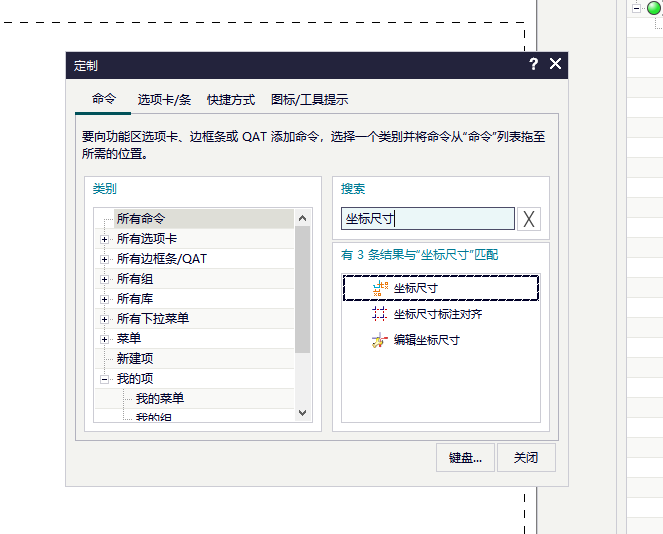
坐标尺寸标注出来的原点符号能不能隐藏?
程序单长宽尺寸、坐标尺寸和线性标注要先看程序单设置中的标注模式。部分场景下坐标和线性标注不能同时选用,需要根据最终出单效果选择一种模式;如果设置后没有生效,还要确认是否保存了当前程序单设置。
查看答案 →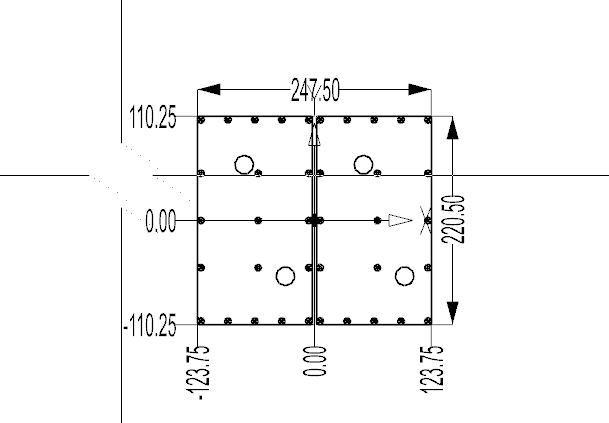
NX 2412 中按钮从确认刀轨变成检查,怎么改回确认刀轨?
多轴安全高度只有 Z 轴生效时,先检查默认参数里的安全高度、自动平面和指定平面设置。不同面或不同刀轴方向下,自动平面不一定适合,需要切换“指定/自动”等选项验证。
查看答案 →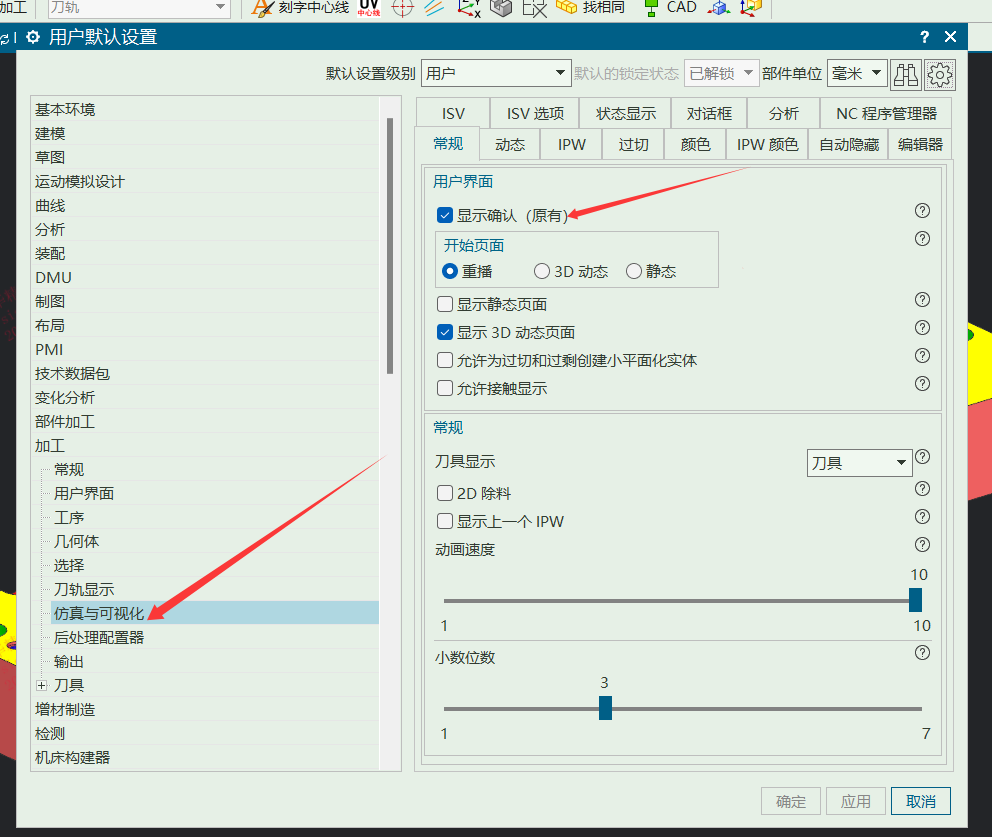
自动出图标注小数位改成 2 位,应从哪里改?
程序单长宽尺寸、坐标尺寸和线性标注要先看程序单设置中的标注模式。部分场景下坐标和线性标注不能同时选用,需要根据最终出单效果选择一种模式;如果设置后没有生效,还要确认是否保存了当前程序单设置。
阅读文章 →
页签插入时刀库怎样设置,才能让后续工序继承透明助手改过的刀库?
钻头 Q 值、下刀深度或钻孔参数不生效时,不要只改参数框,要先确认当前调用的刀库是否正确。用错刀库时,参数看似调整过,实际生成仍会读取错误来源。
查看答案 →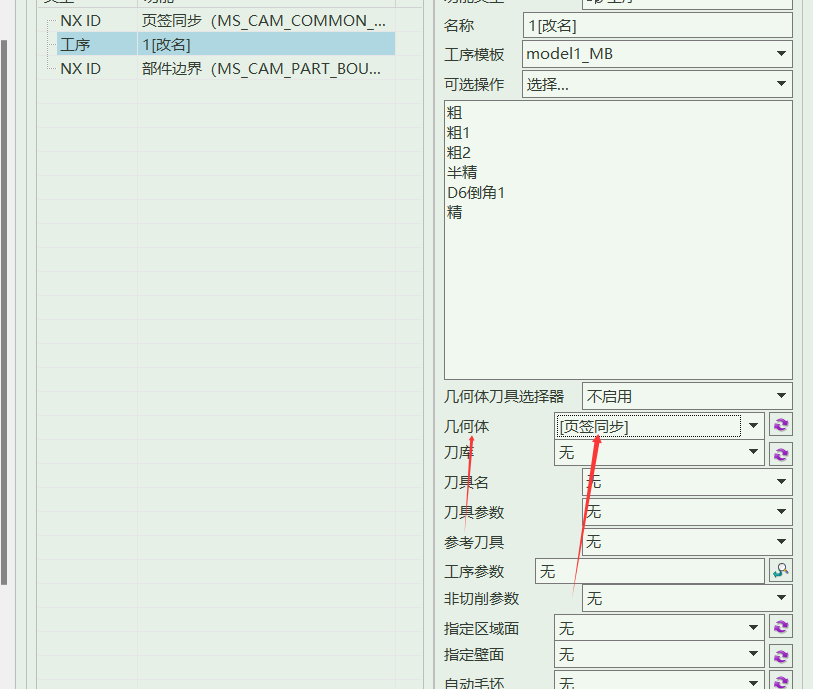
组合配置里超过 3 个操作不显示,为什么要检查配置列表的#号?
组合配置中已经添加了多个操作但只显示少数几个时,检查配置行前面是否带有井号。井号通常表示该行被忽略或注释,删除后才会参与显示和执行。
阅读文章 →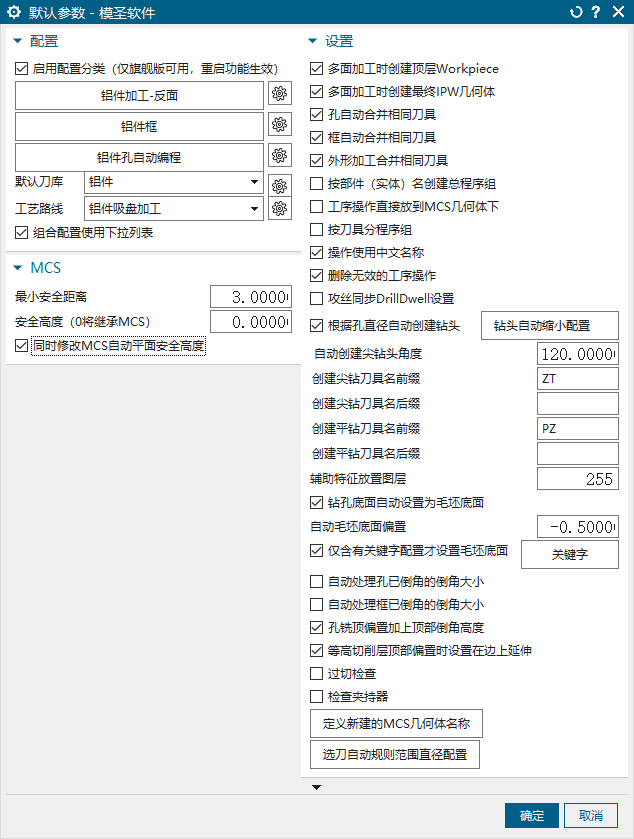
刀库只同步转速进给,不同步切深时怎么办?
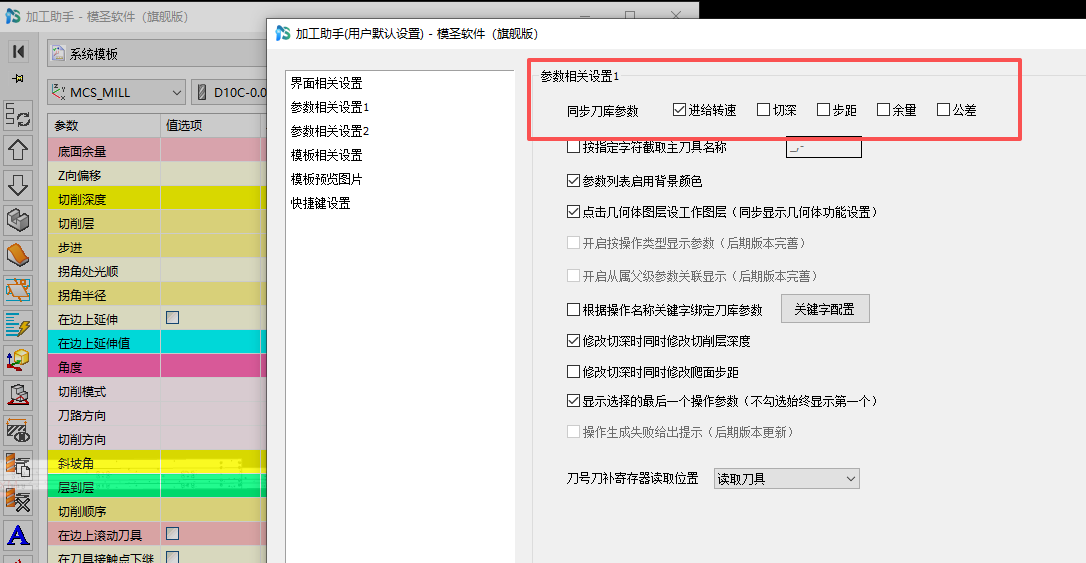
从刀库同步参数时,如果只有转速、进给生效,而切深、步距、余量、公差没有同步,通常要检查加工助手的同步刀库参数勾选项。插入模板场景还要确认“插入模板同步刀具切削参数”和切削参数关键词配置。
查看答案 →