加工定位创建 MCS 和 WORKPIECE 时名称怎么配置?
加工定位创建 MCS 和 WORKPIECE 时,名称可以手动输入,也可以按规则生成。常用规则可在配置中维护,便于批量统一命名。
阅读文章 →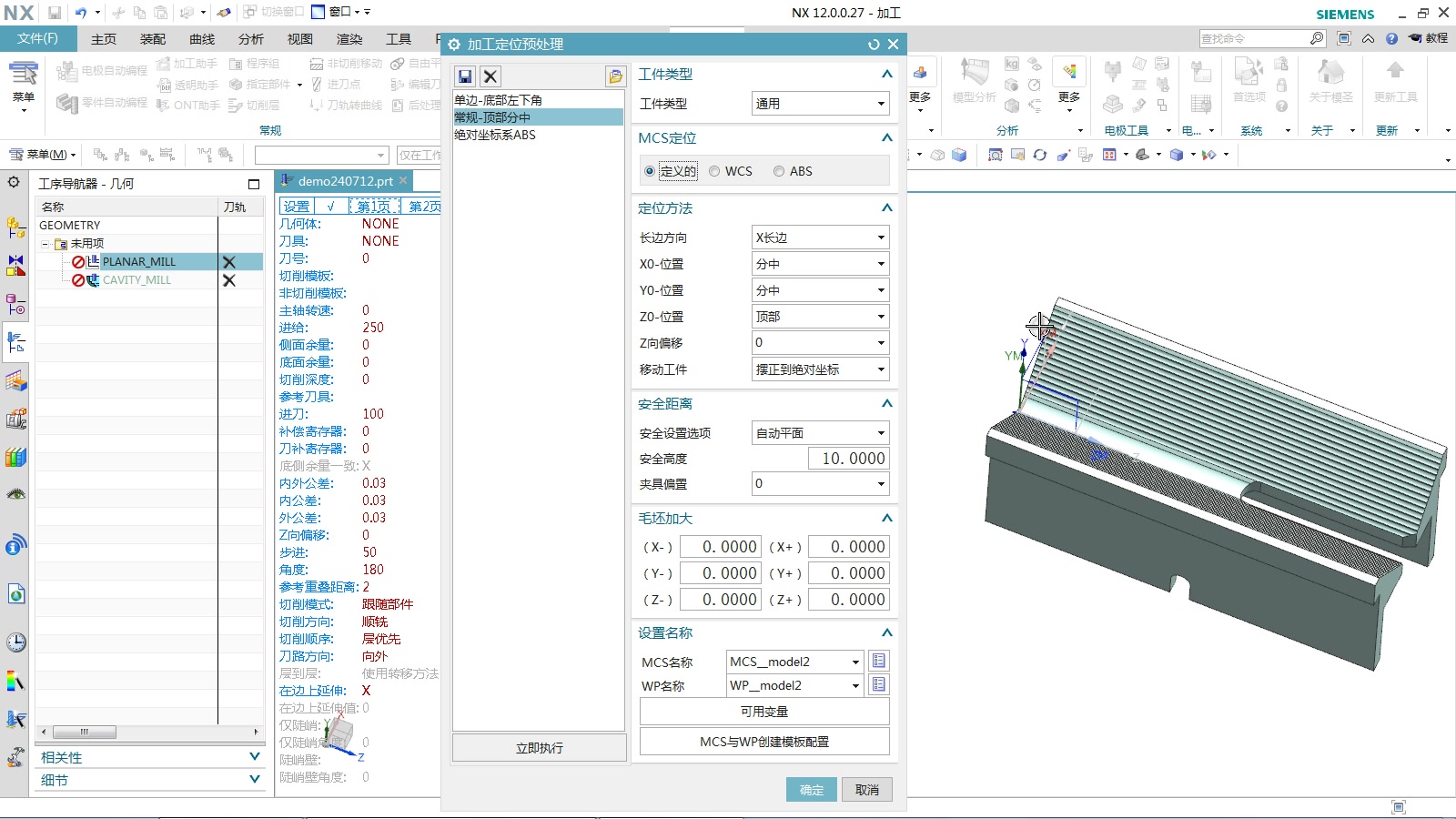
加工定位创建 MCS 和 WORKPIECE 时,名称可以手动输入,也可以按规则生成。常用规则可在配置中维护,便于批量统一命名。
阅读文章 →
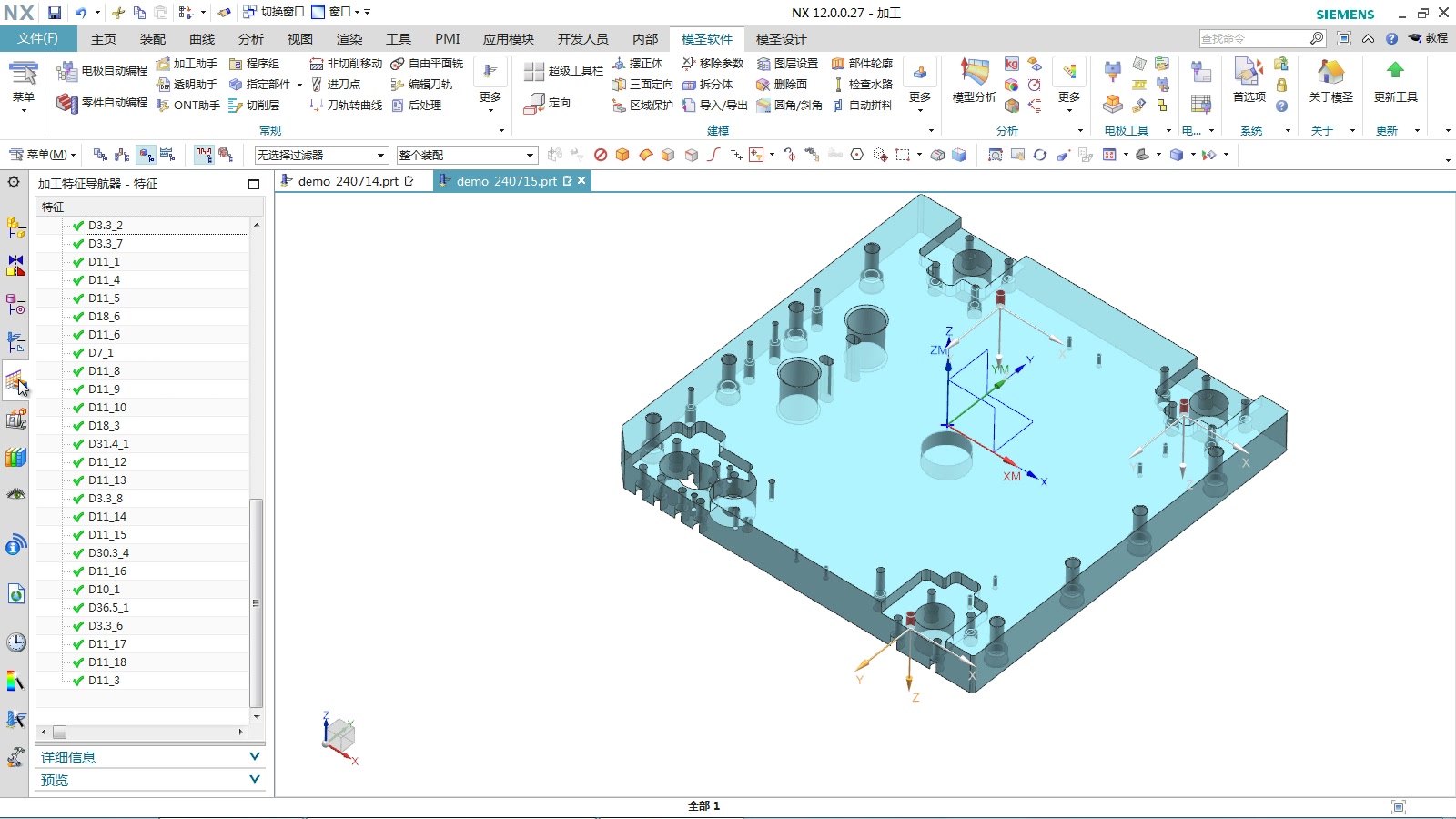
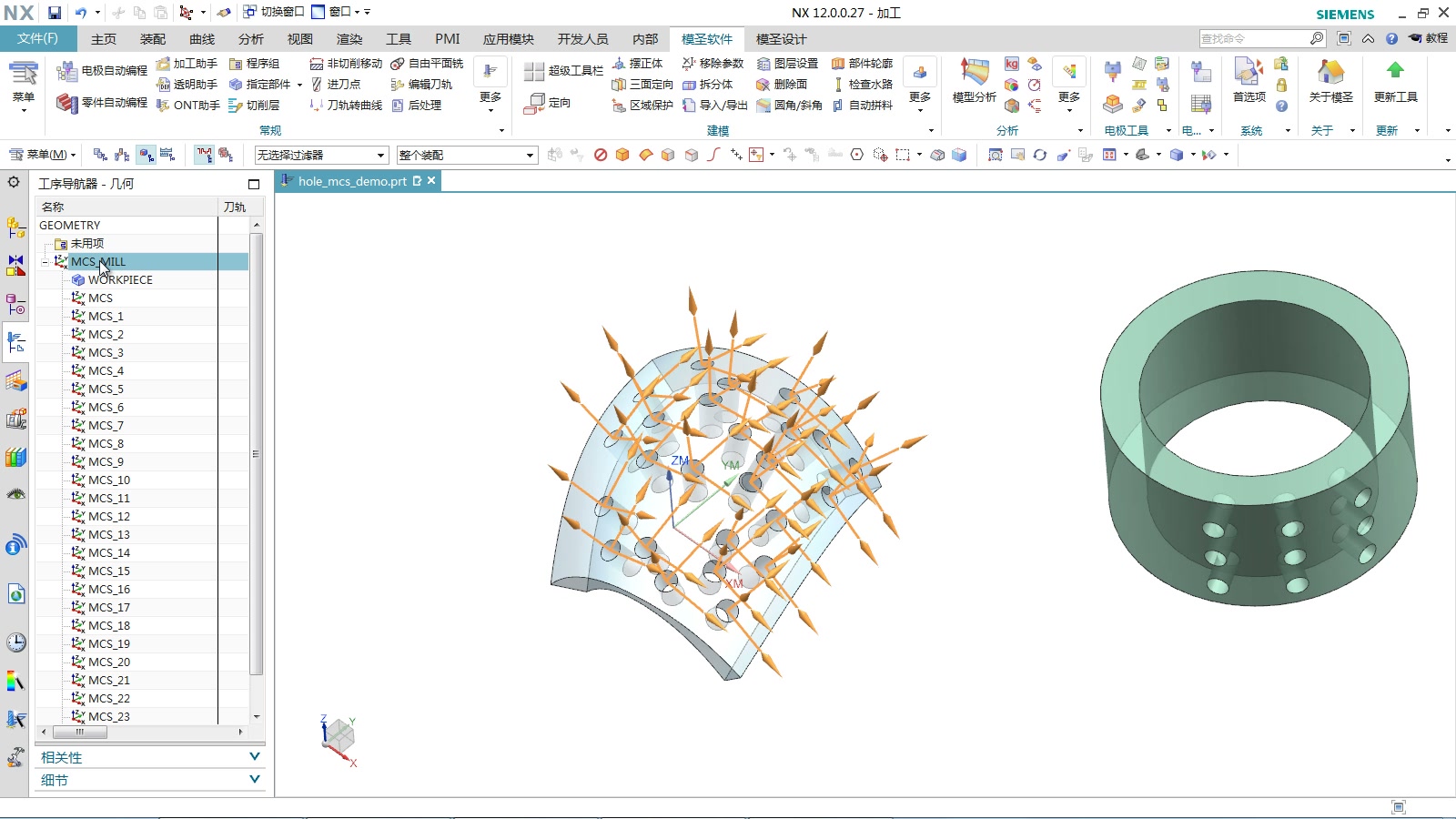
上下拖动程序或调整工序顺序时,如果弹出“如果等高移到孔铣之后,则程序和几何体组中的顺序将发生更改”的粘贴顺序提示,可确认该提示后勾选“不再显示此消息”。正式调整前仍要确认程序、几何体组和后处理顺序是否符合预期。
查看答案 →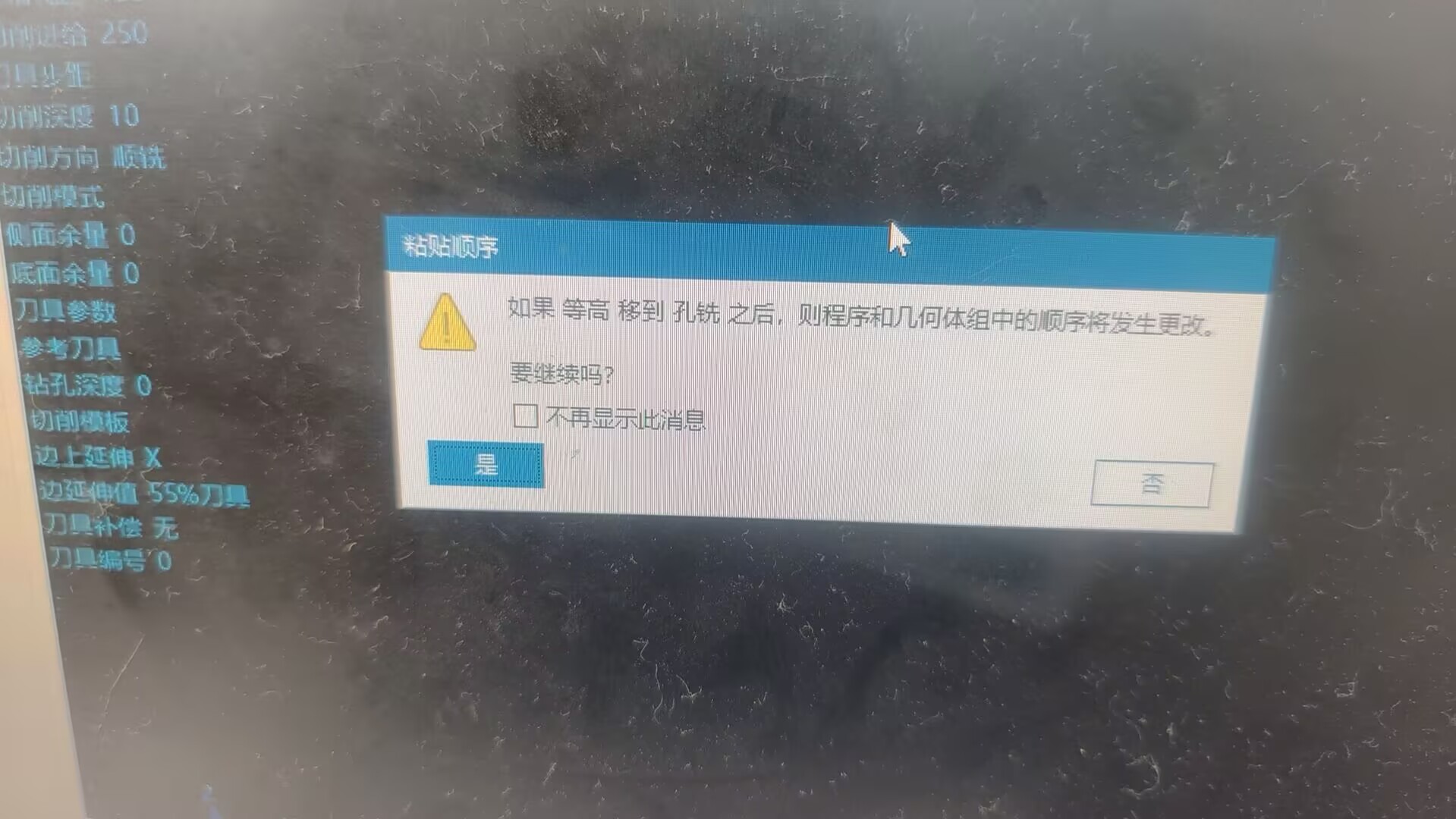
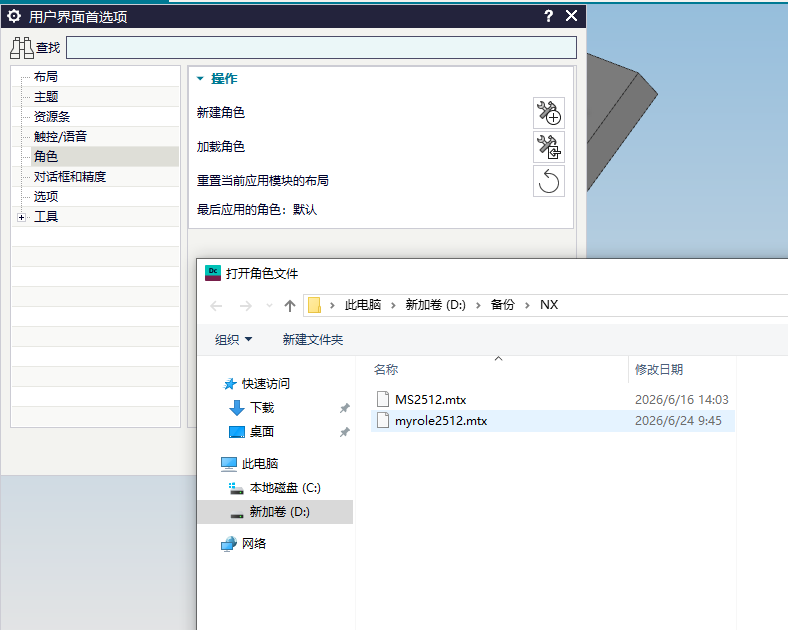
选择几何体或插入模板时,如果高版本 NX/UG 程序组自动展开影响操作,可以优先使用页签几何体、摆正体创建好的坐标和几何体,或切换经典导航器思路,减少在程序组里反复手动展开和选择。
阅读文章 →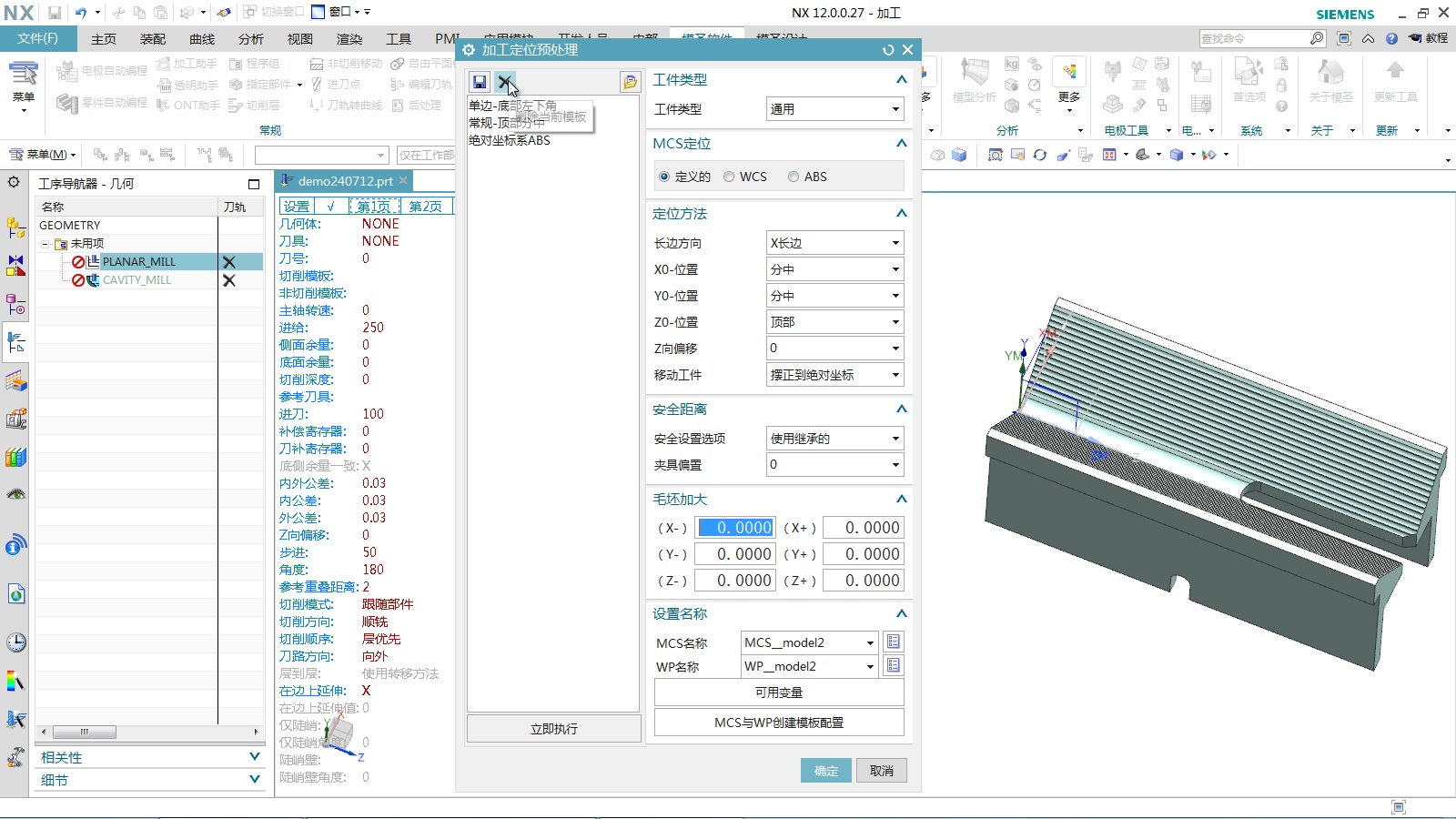
页签中使用指定刀轴相关 ID 时,如果不用经典导航器会掉操作,可尝试改用单独的指定刀轴功能。经典导航器虽然可能避免掉选,但在高版本中也可能带来取消刀轨无效等问题。
阅读文章 →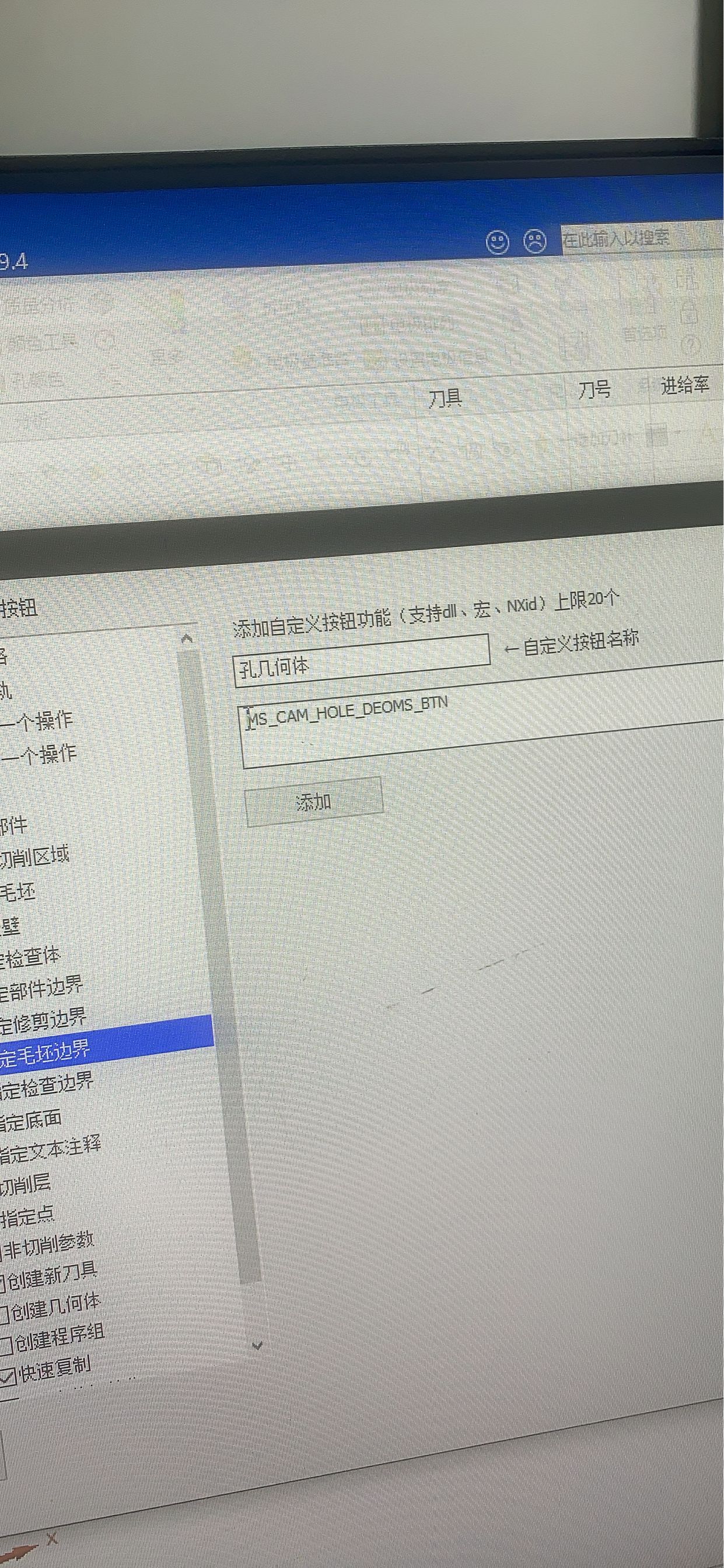
选择几何体或插入模板时,如果高版本 NX/UG 程序组自动展开影响操作,可以优先使用页签几何体、摆正体创建好的坐标和几何体,或切换经典导航器思路,减少在程序组里反复手动展开和选择。
阅读文章 →
刀轨刚生成后显示成圆圈、线条或看不到完整路径时,先检查刀轨显示模式。可在显示选项中把刀轨显示改为实线或合适的显示方式,再重新点击工序查看。
查看答案 →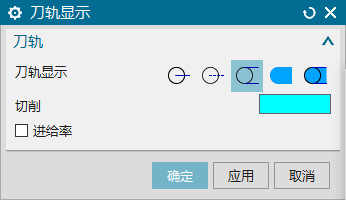
复制刀路、套用旧刀路或换文件后出现奇怪报警时,可以先用清理功能清理无效对象、边界、切削区域、文本、刀具长度等数据。清理前建议备份当前文件,清理后再重新生成刀路验证。
阅读文章 →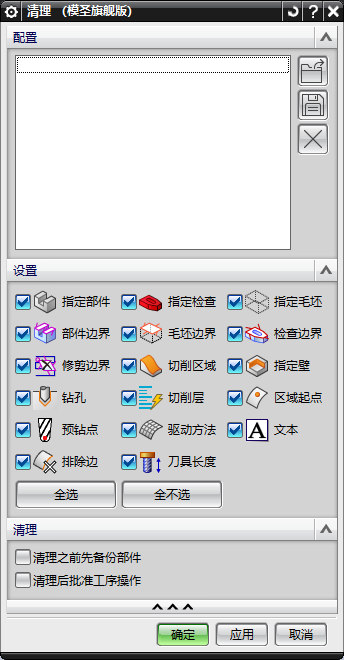
模圣工具栏会跟随 NX 当前应用模块切换。进入“加工”模块后,编程和加工相关命令才会显示;建模、制图等模块显示的功能会有所不同。 更新后工具不显示时,先确认是否进入加工模块。
阅读文章 →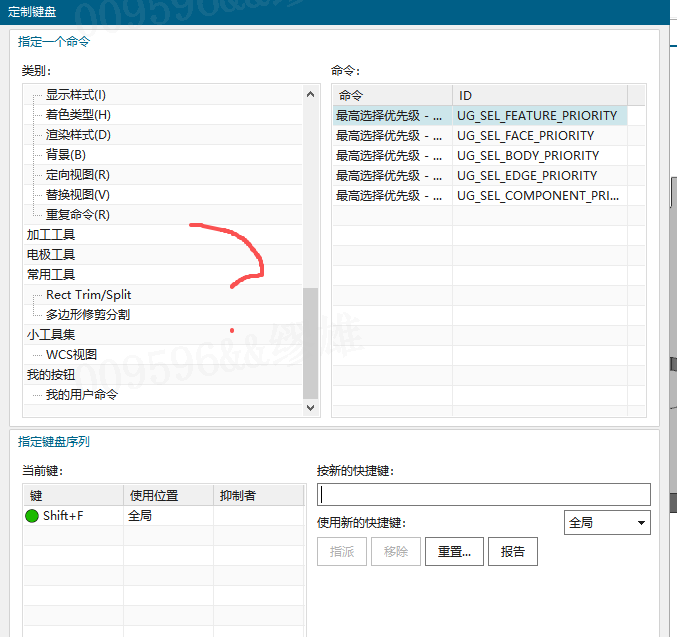
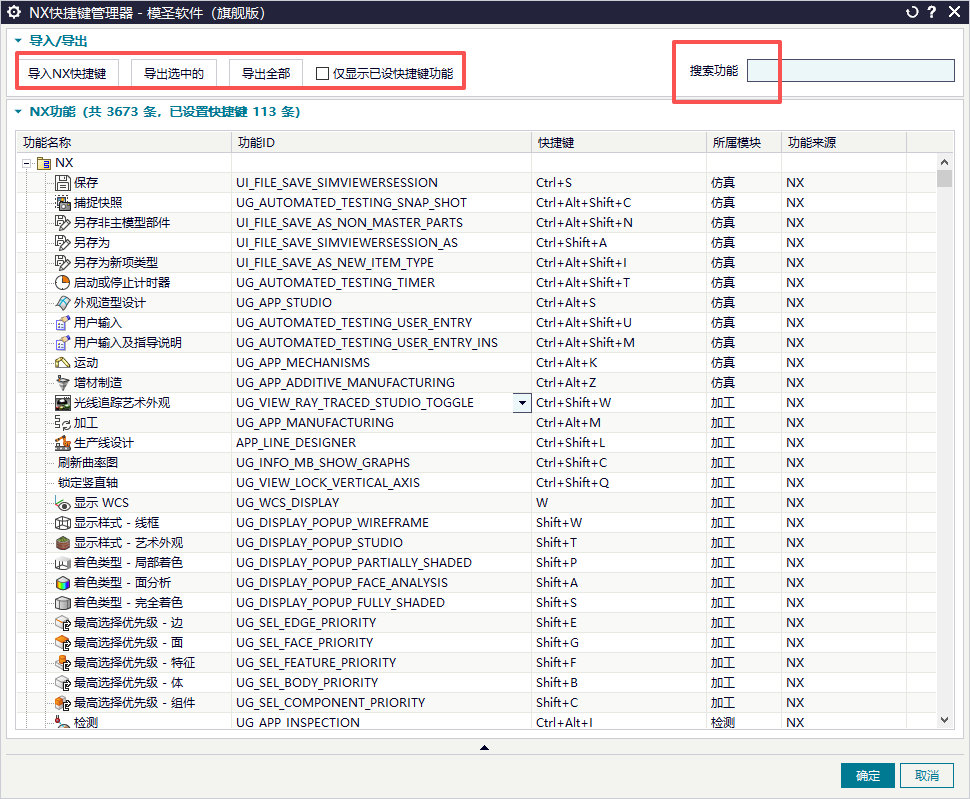
把模圣加工助手设置为 F12 没反应时,可能与 NX 或其他外挂的默认快捷键重复。可改用 F11、Alt+F12、Shift+F12 等组合键,或到快捷键设置里确认冲突项。
查看答案 →