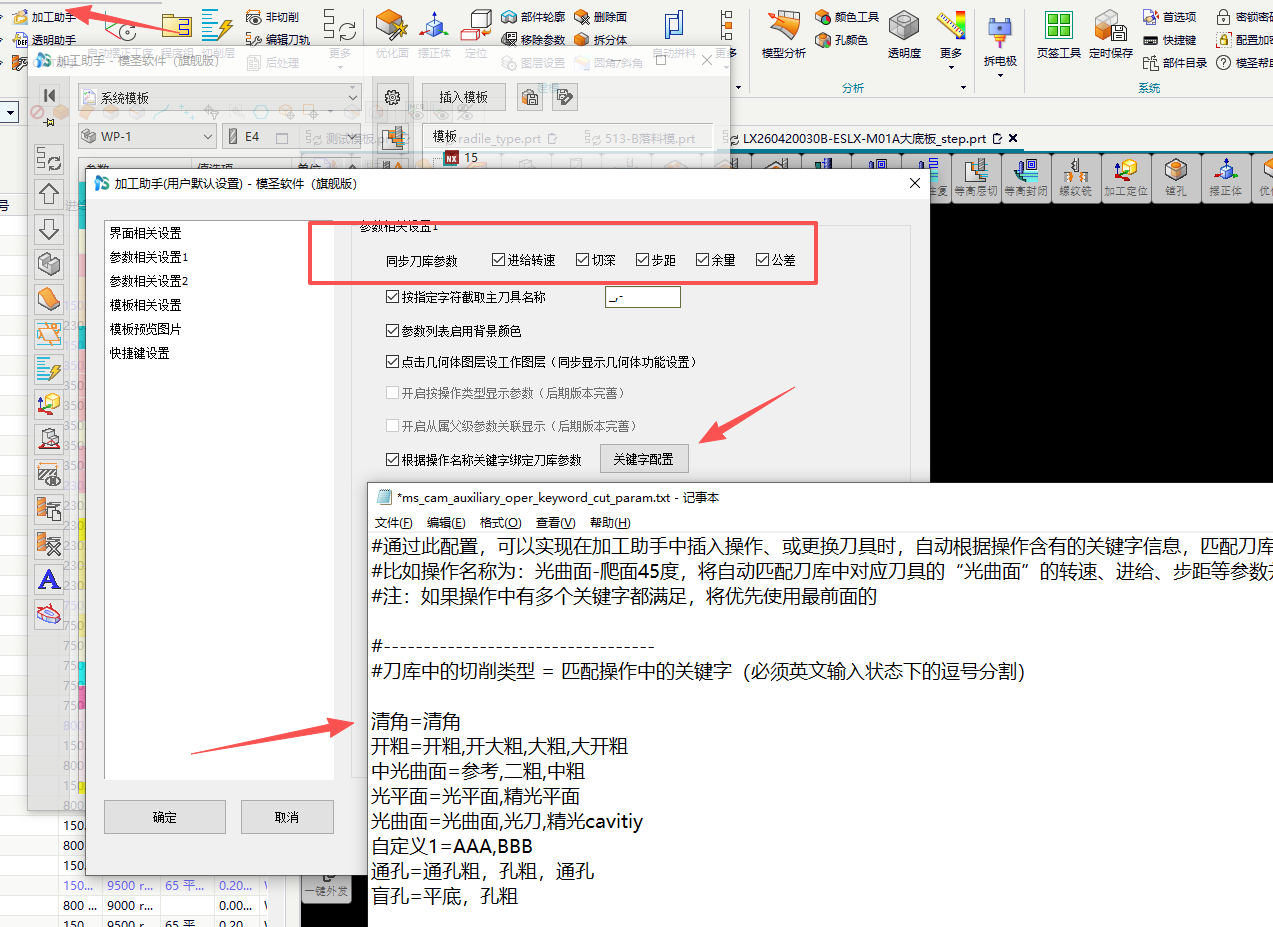
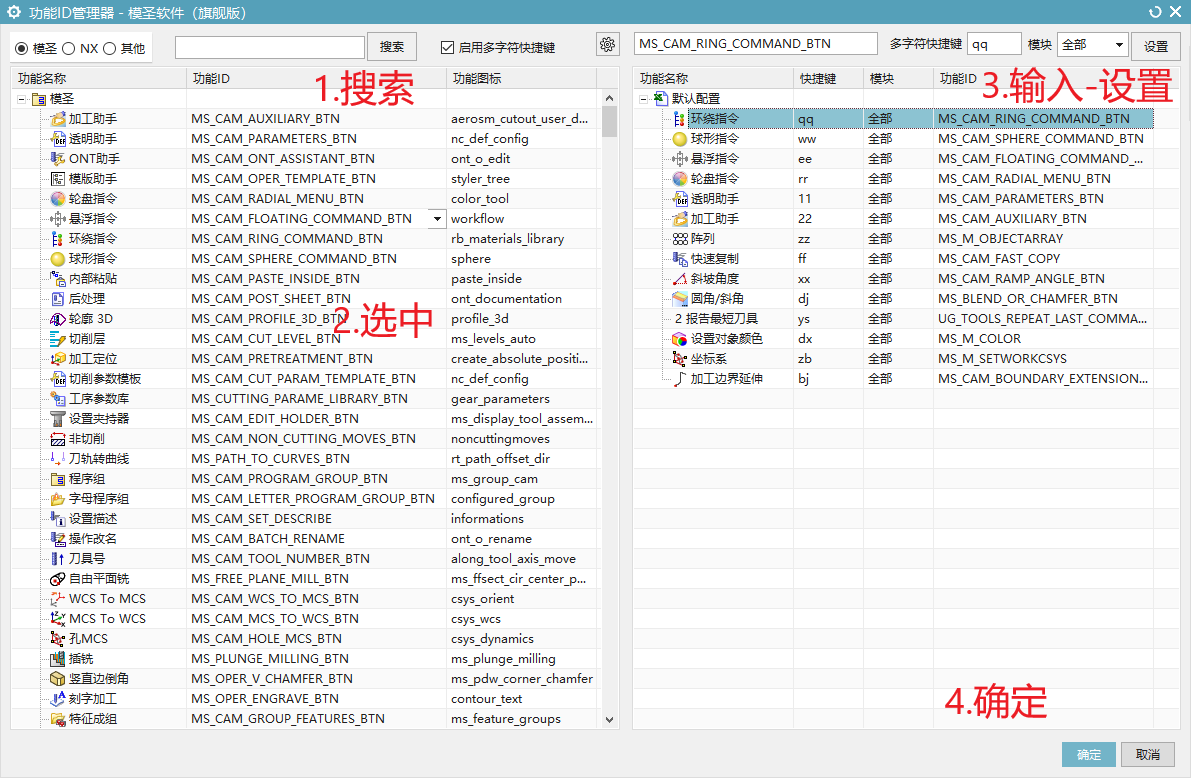
模圣功能 ID 怎么查询?
配置页签工具条、超级工具条或连续执行时,可用 Ctrl+1、模圣命令 ID 工具,或在 Startup 目录中查找 ms_rbn_user_ 开头的菜单文件来确认功能 ID。
阅读文章 →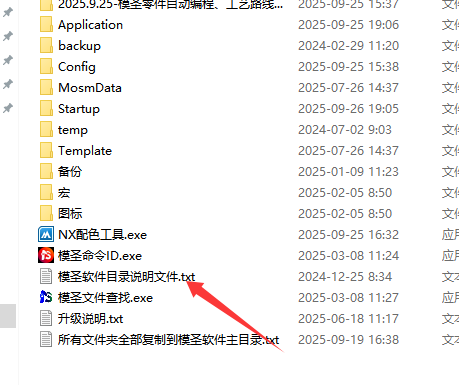
配置页签工具条、超级工具条或连续执行时,可用 Ctrl+1、模圣命令 ID 工具,或在 Startup 目录中查找 ms_rbn_user_ 开头的菜单文件来确认功能 ID。
阅读文章 →
不同 NX 版本之间模板和页签调用不一定完全通用。高版本制作的页签、模板或配置,在低版本中可能无法打开或调用异常;维护时应按 NX 版本分开保存并测试。
查看答案 →页签调用切削区域时,功能 ID 方式和页签面选择器方式能力不同:功能 ID 方式可能有继承选项,但缺少区域面预选;页签面选择器可做区域面预选和过滤,但可能没有继承选项。
阅读文章 →
页签调用切削区域时,功能 ID 方式和页签面选择器方式能力不同:功能 ID 方式可能有继承选项,但缺少区域面预选;页签面选择器可做区域面预选和过滤,但可能没有继承选项。
阅读文章 →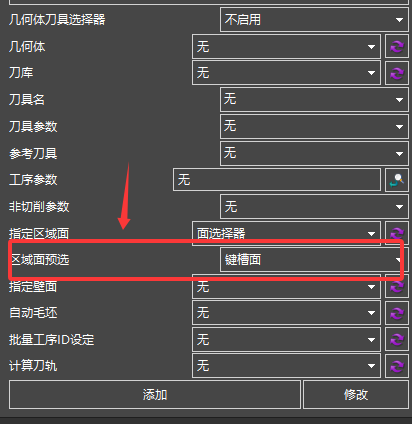
NX12 中打孔模板不自动生成刀路,而其他模块正常时,除模板版本兼容外,还可以检查页签配置里的刀具选择器。可尝试不启用几何体刀具选择器,或清空刀具选择器 ID 后再测试。
查看答案 →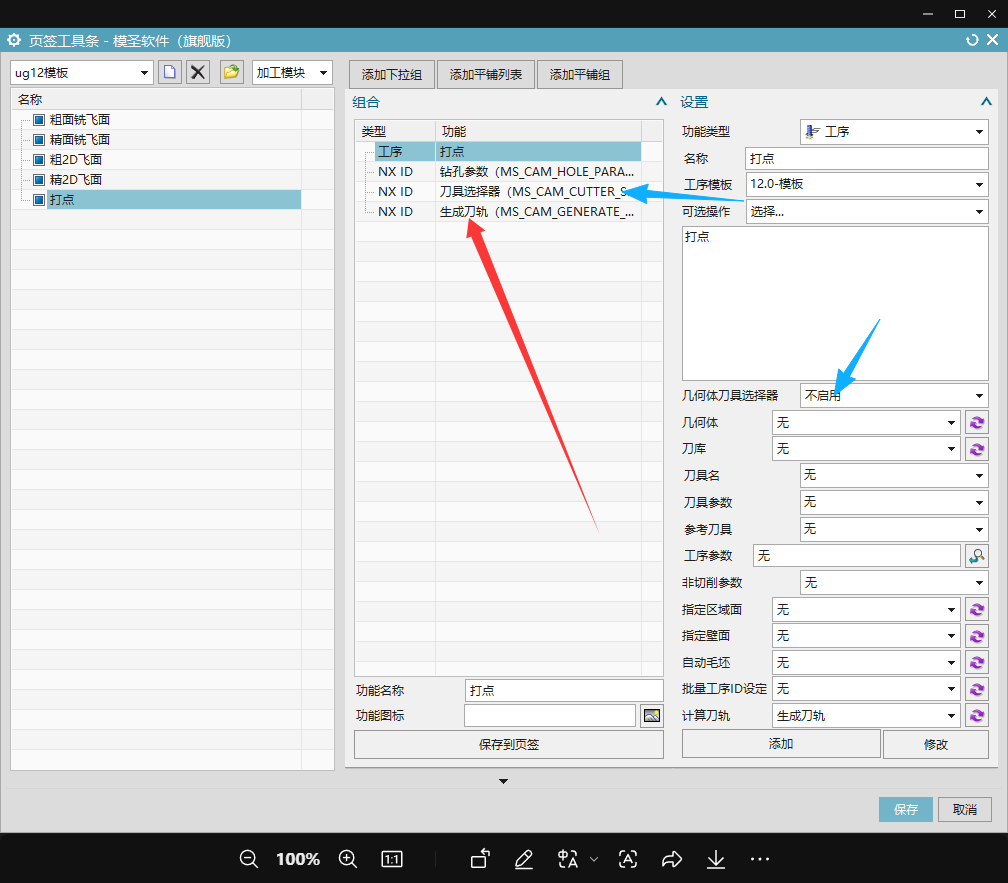
配置多个功能 ID 或连续执行后只生效一部分时,除检查分隔符外,还要检查每个按钮的类型、模板名、工序名和功能 ID 是否全部匹配;插入工序类按钮尤其不能漏填模板名称。
查看答案 →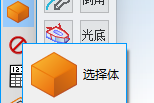
模圣工具栏会跟随 NX 当前应用模块切换。进入“加工”模块后,编程和加工相关命令才会显示;建模、制图等模块显示的功能会有所不同。 更新后工具不显示时,先确认是否进入加工模块。
阅读文章 →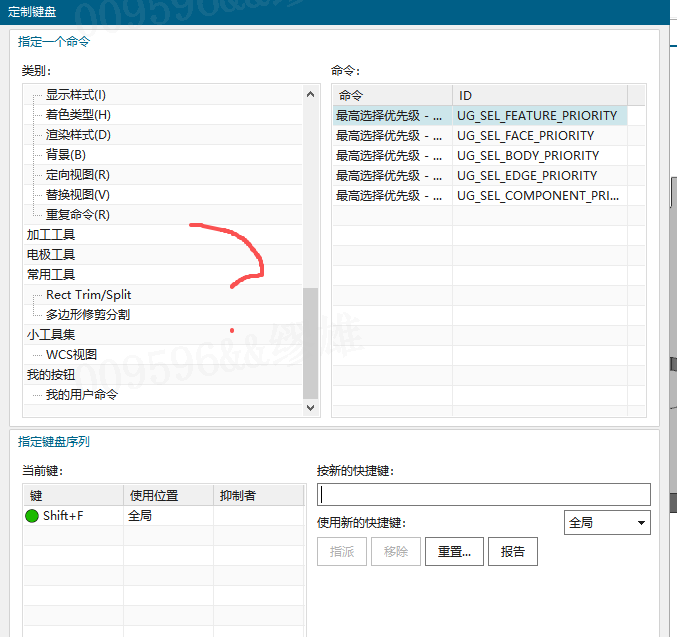
超级工具条图标不显示时,先检查图标名称、路径、后缀和空格。内置图标可通过功能 ID 查询后复制名称;自定义图标则应指定完整图标路径,必要时重启 NX/UG 刷新。
查看答案 →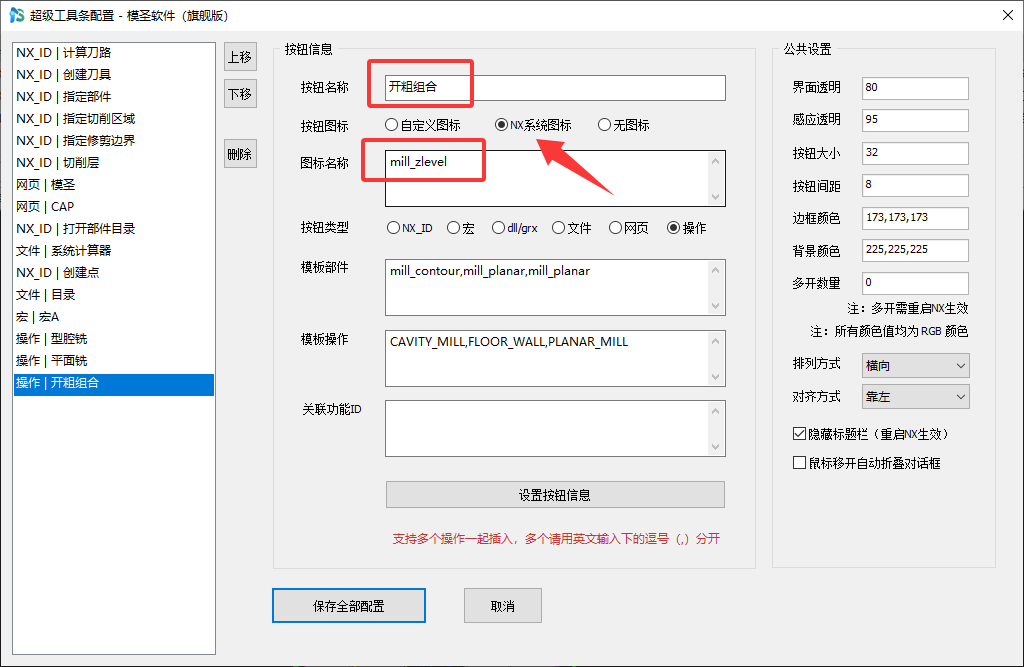
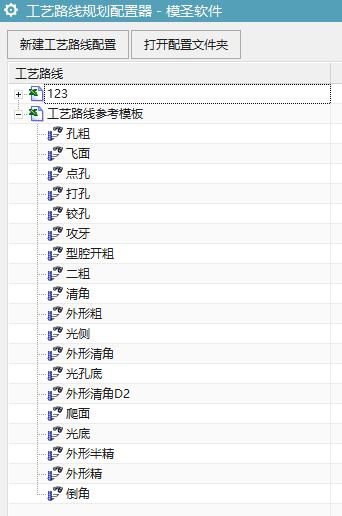
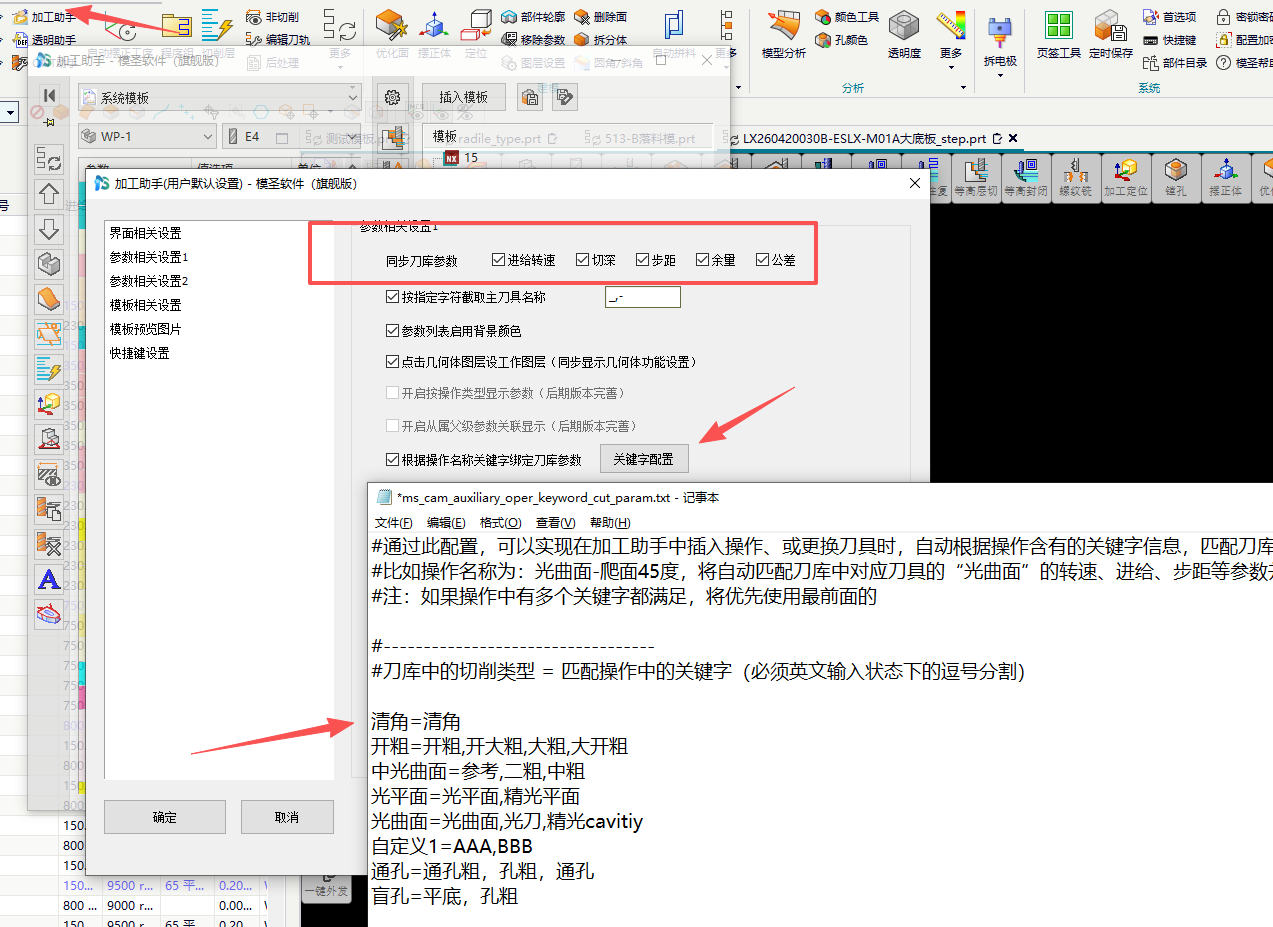
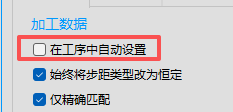
已有加工模板里的刀具,可以先打开旧模板,让模板中的刀具集中出现,再一键导入模圣刀库。新手配置时建议先从刀库开始,刀库稳定后再做自动编程和页签模板。
查看答案 →