批量导入没有反应时,CAD 文件是不是支持?
批量导入功能如果选择 CAD 文件没有反应,要先确认该批量导入入口是否支持 CAD/DWG/DXF。当前链路中明确提到批量导入不支持 CAD 文件,CAD 应先按支持的导入或转换流程处理。
查看答案 →批量导入功能如果选择 CAD 文件没有反应,要先确认该批量导入入口是否支持 CAD/DWG/DXF。当前链路中明确提到批量导入不支持 CAD 文件,CAD 应先按支持的导入或转换流程处理。
查看答案 →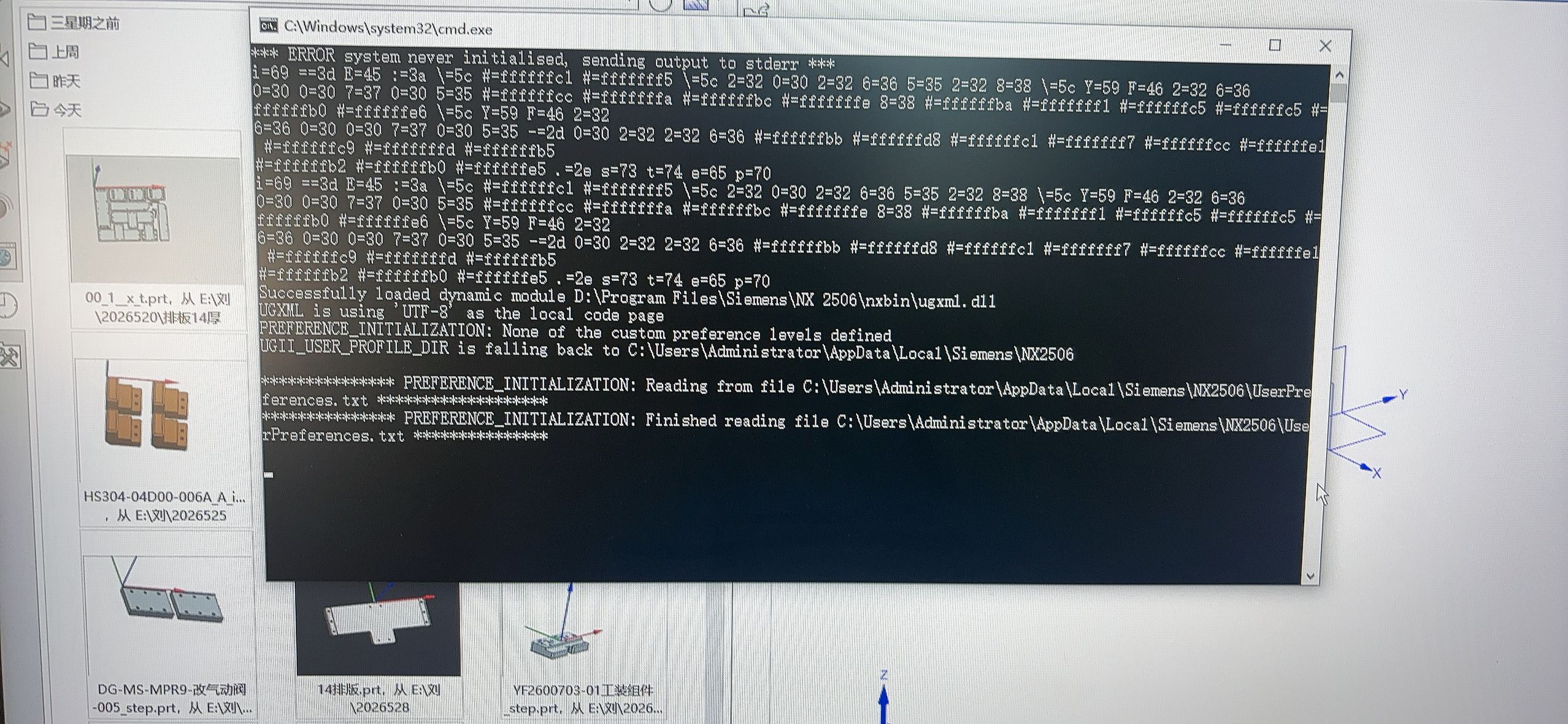
快捷键已经设置但软件无反应时,应先确认对应命令在当前环境已经加载,再检查快捷键是否与 NX 或系统已有快捷键冲突。设置完成后可重启 NX 或重新加载工具栏测试。
查看答案 →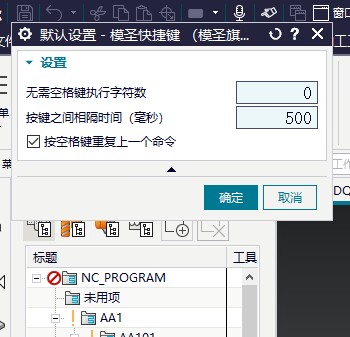
夹持器或刀柄库导入时没反应,可能是文件格式不匹配。某些导入功能最初用于兼容特定格式,不一定能直接导入一个包含多个对象的 UG 文件;必要时手工建立更稳。
查看答案 →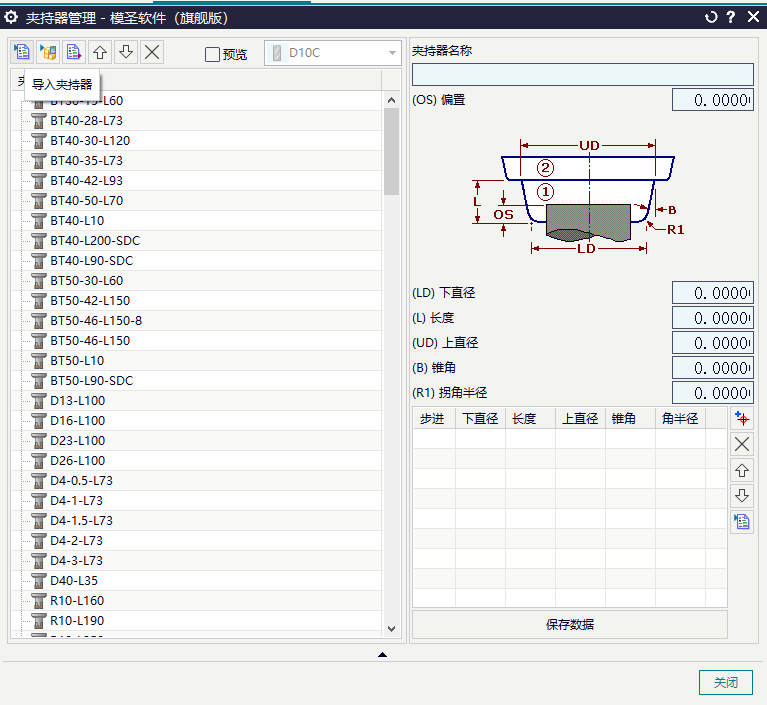
模圣命令出现 libmsstartup_x64.dll、libmsraf_x64.dll 或 ufusr 相关异常时,可先备份当前包,再用官网下载的完整包重新替换 Startup 目录中的 DLL 文件;若只在 NX2512 或经典导航器环境下出现,也要排查角色配置和导航器设置。
查看答案 →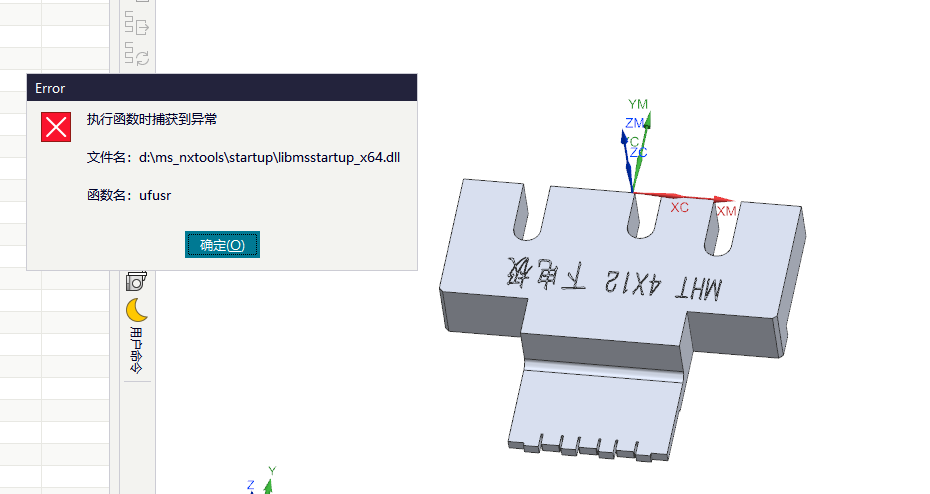
安装插件后 NX 卡在启动画面,如果删除插件后可正常打开,说明问题可能与插件加载、路径或环境冲突有关。半小时无反应不属于正常加载耗时,应按环境问题排查。
查看答案 →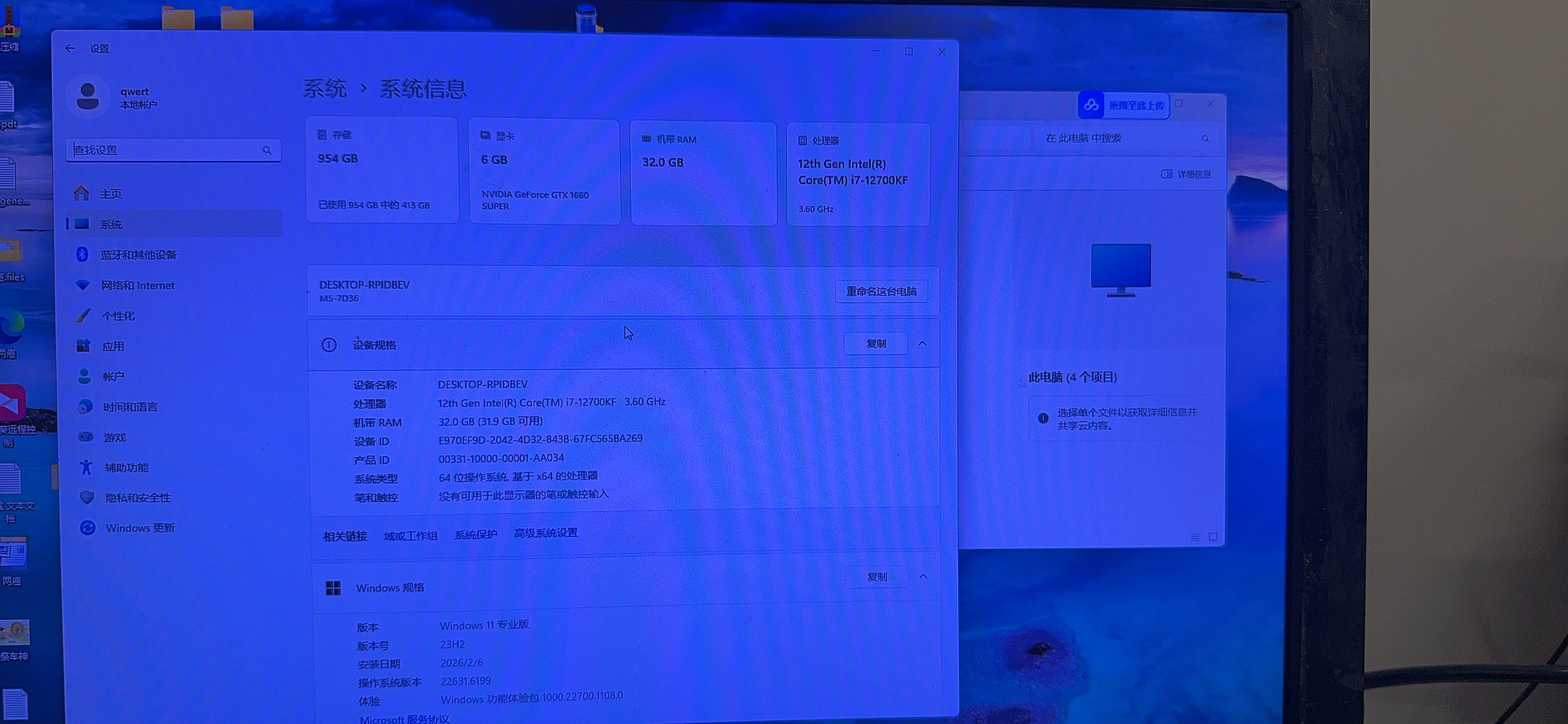
自定义页签按钮没反应时,优先核对按钮命令名称是否与模板里的命令名称一致;每次修改后要点“修改”保存,新建页签后还要重启 NX/UG 让配置重新加载。
查看答案 →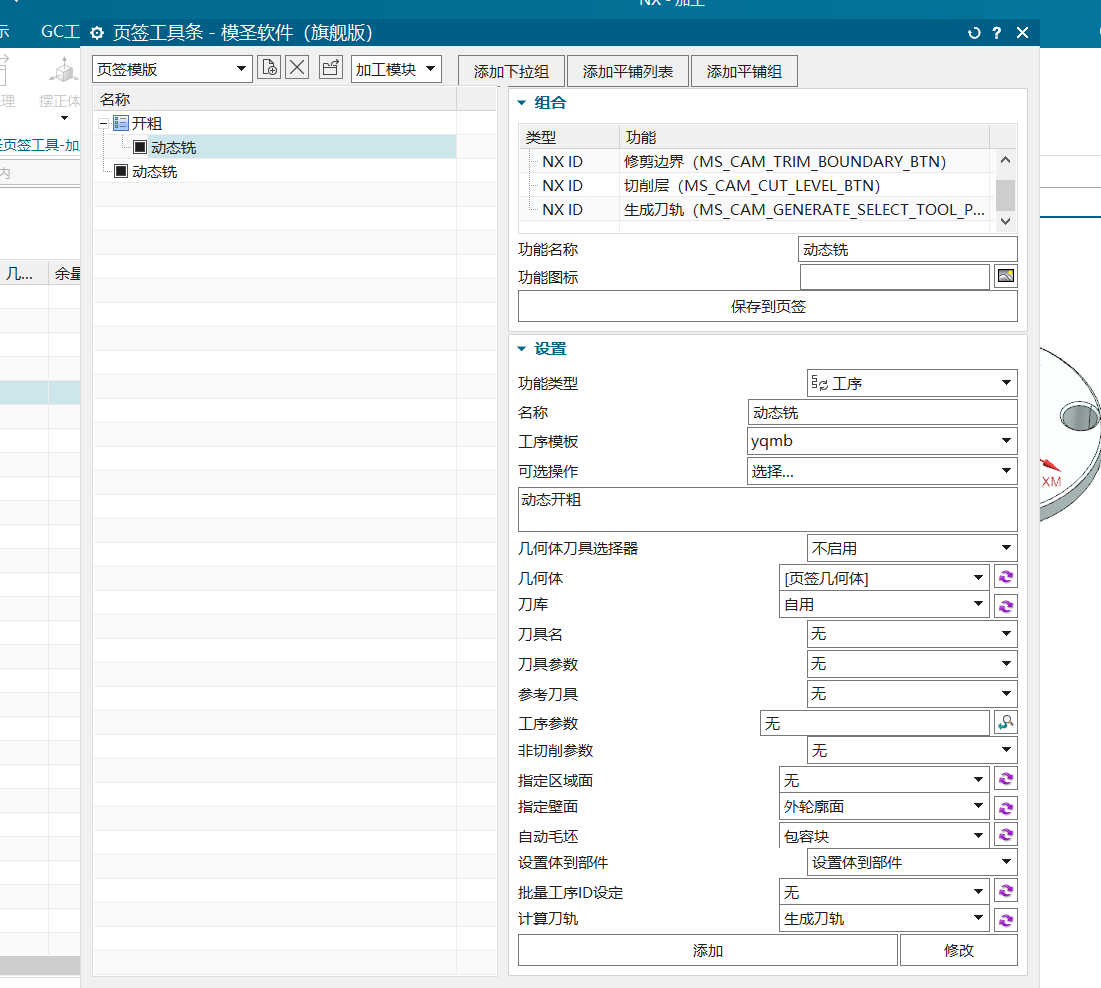
自定义模板、页签或功能图标不显示时,可把图标文件放到指定图标目录,图标文件名与功能名保持一致,并使用 BMP 格式;保存后重启 NX/UG 让图标重新加载。
阅读文章 →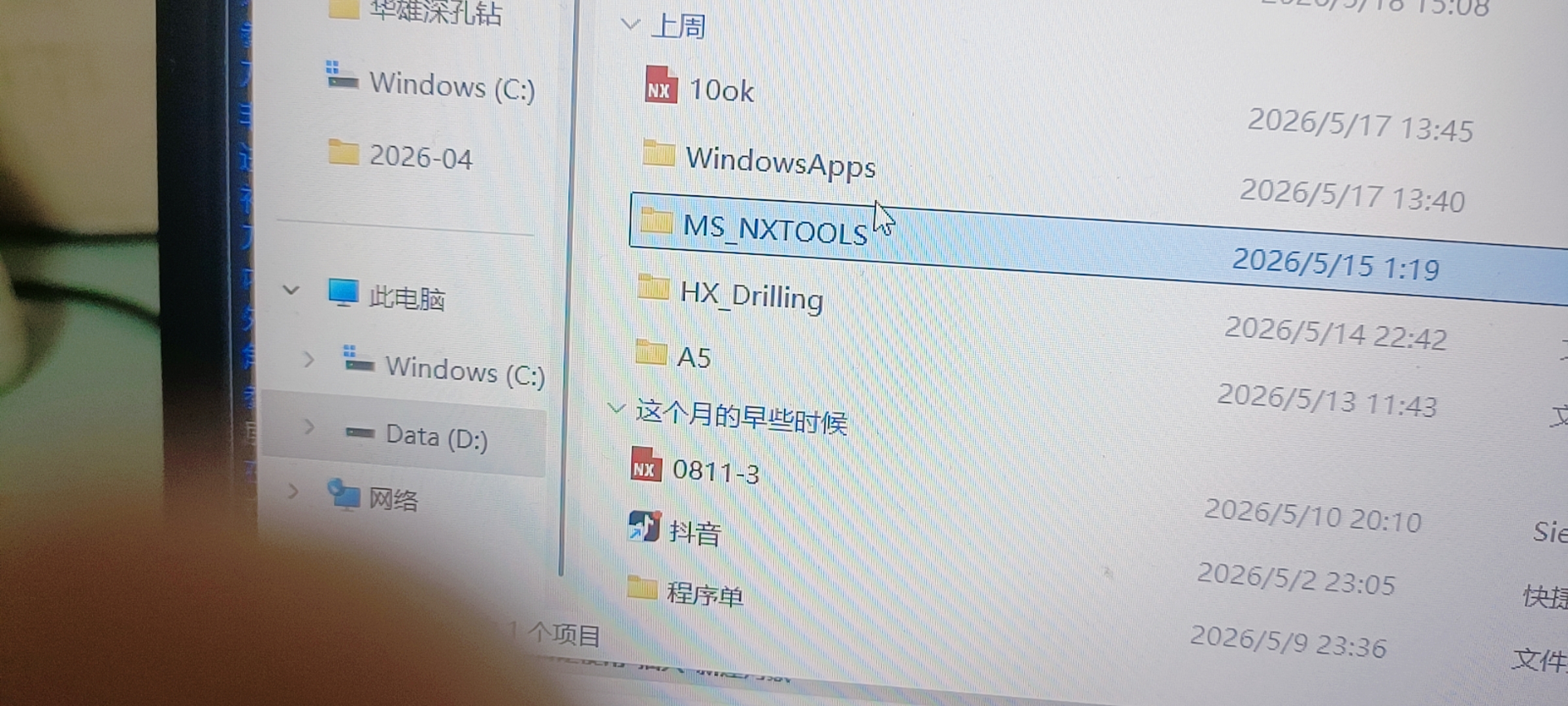
透明助手不显示时,除检查窗口位置和插件加载外,还应检查 Windows 文本缩放是否被改成异常比例。
查看答案 →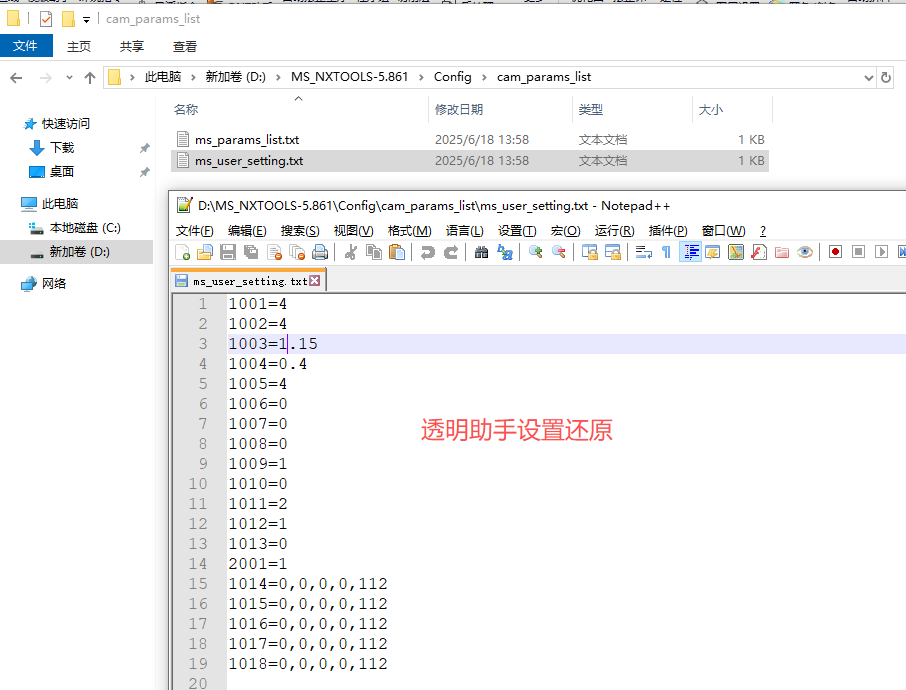
页签配置文件或页签模板不要直接用记事本修改。需要查看或批量维护时,应先通过软件导出,再用表格打开;若源文件被改坏,可先备份自己的模板,再用官网下载的默认模板替换恢复。
查看答案 →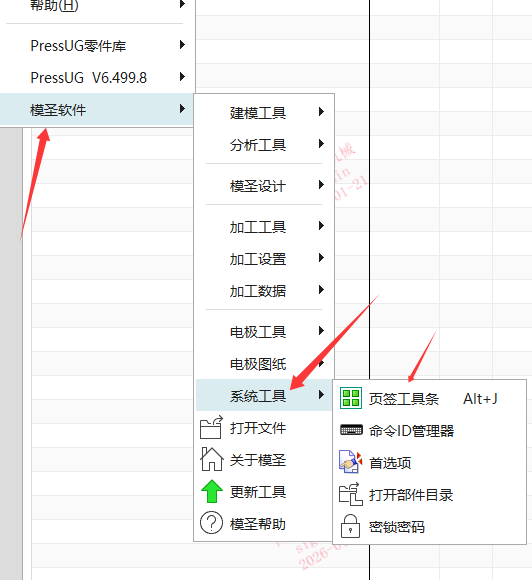
CAD 或图纸导入后中文乱码,通常与字体缺失或字体替换有关。可以添加字体库,或在字体替换设置中指定可用中文字体;部分字体库包内会带路径说明。
阅读文章 →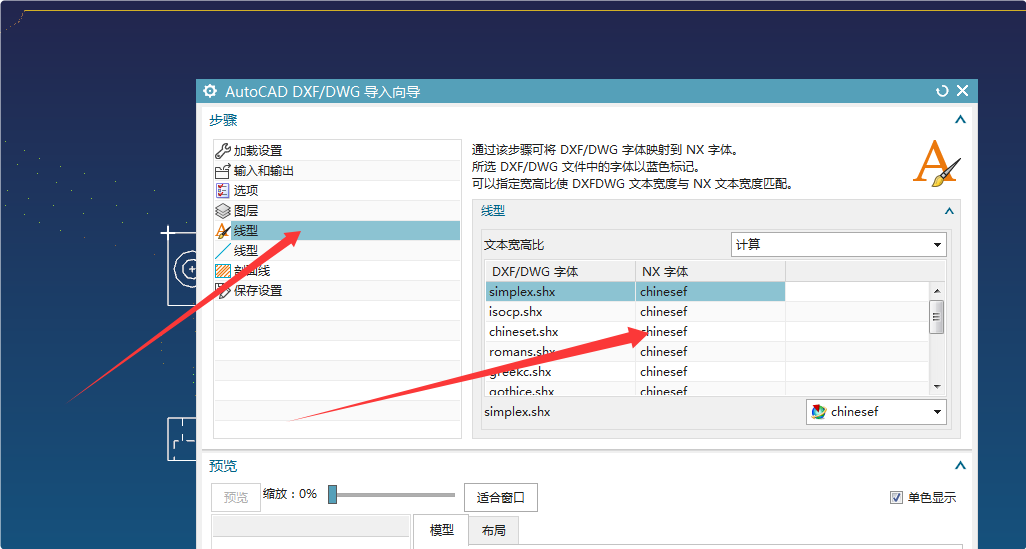
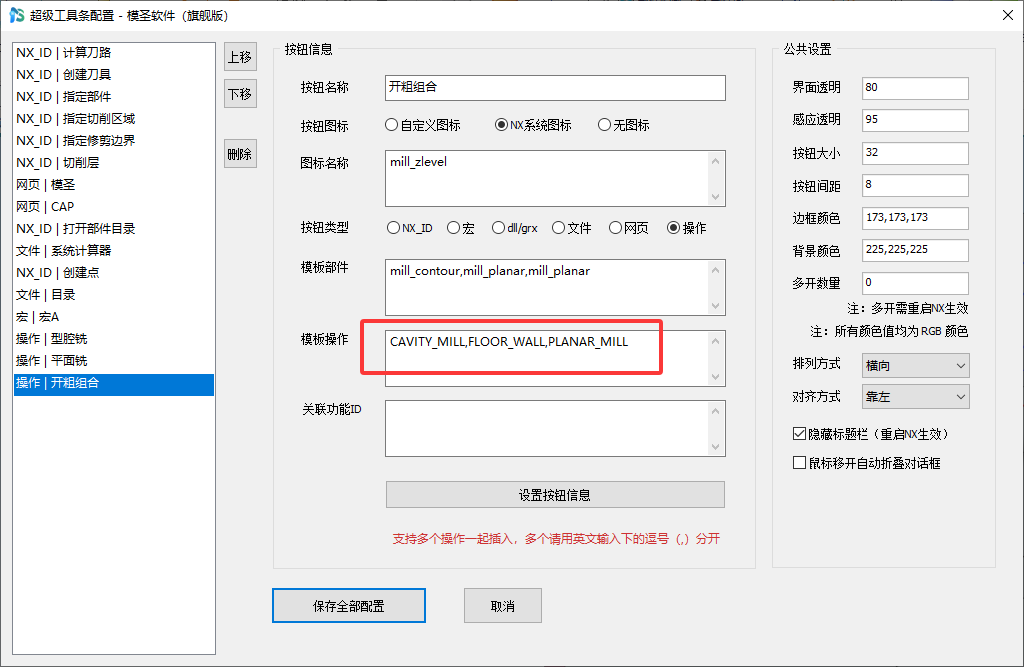
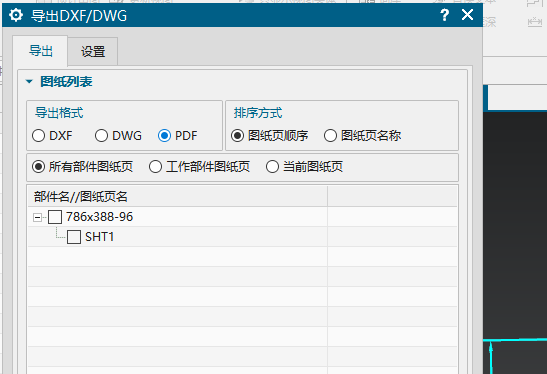
图纸需要导出 PDF 时,可从导出 DXF/DWG/PDF 功能进入,在导出格式中选择 PDF,再选择当前图纸页、所有部件图纸页或工作部件图纸页,并设置输出路径。 如果没有 PDF 选项,先确认版本是否已支持该功能。
阅读文章 →