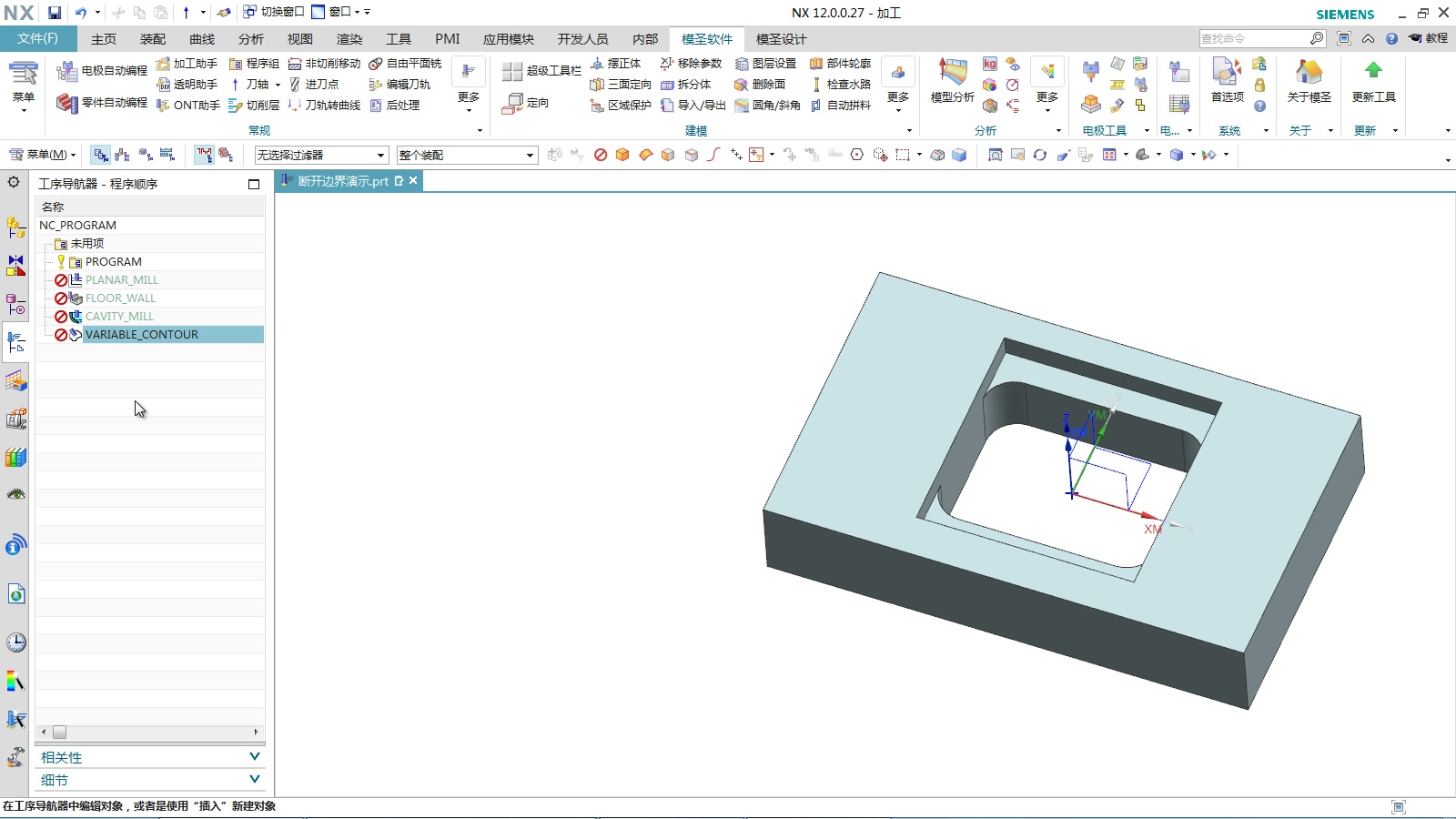
“清理”功能避免程序组展开的操作顺序
复制刀路、套用旧刀路或换文件后出现奇怪报警时,可以先用清理功能清理无效对象、边界、切削区域、文本、刀具长度等数据。清理前建议备份当前文件,清理后再重新生成刀路验证。
阅读文章 →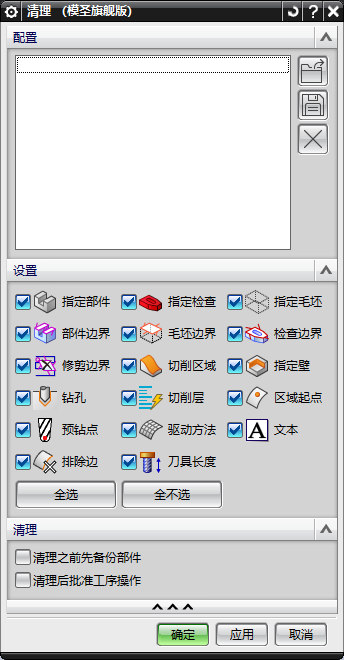
复制刀路、套用旧刀路或换文件后出现奇怪报警时,可以先用清理功能清理无效对象、边界、切削区域、文本、刀具长度等数据。清理前建议备份当前文件,清理后再重新生成刀路验证。
阅读文章 →
指定刀轴没有效果但安全高度有效时,先确认操作导航器模式、切削区域和实际选取对象。部分版本下切换经典工序导航器并重启后,再按正规侧面切削区域测试更容易定位问题。
阅读文章 →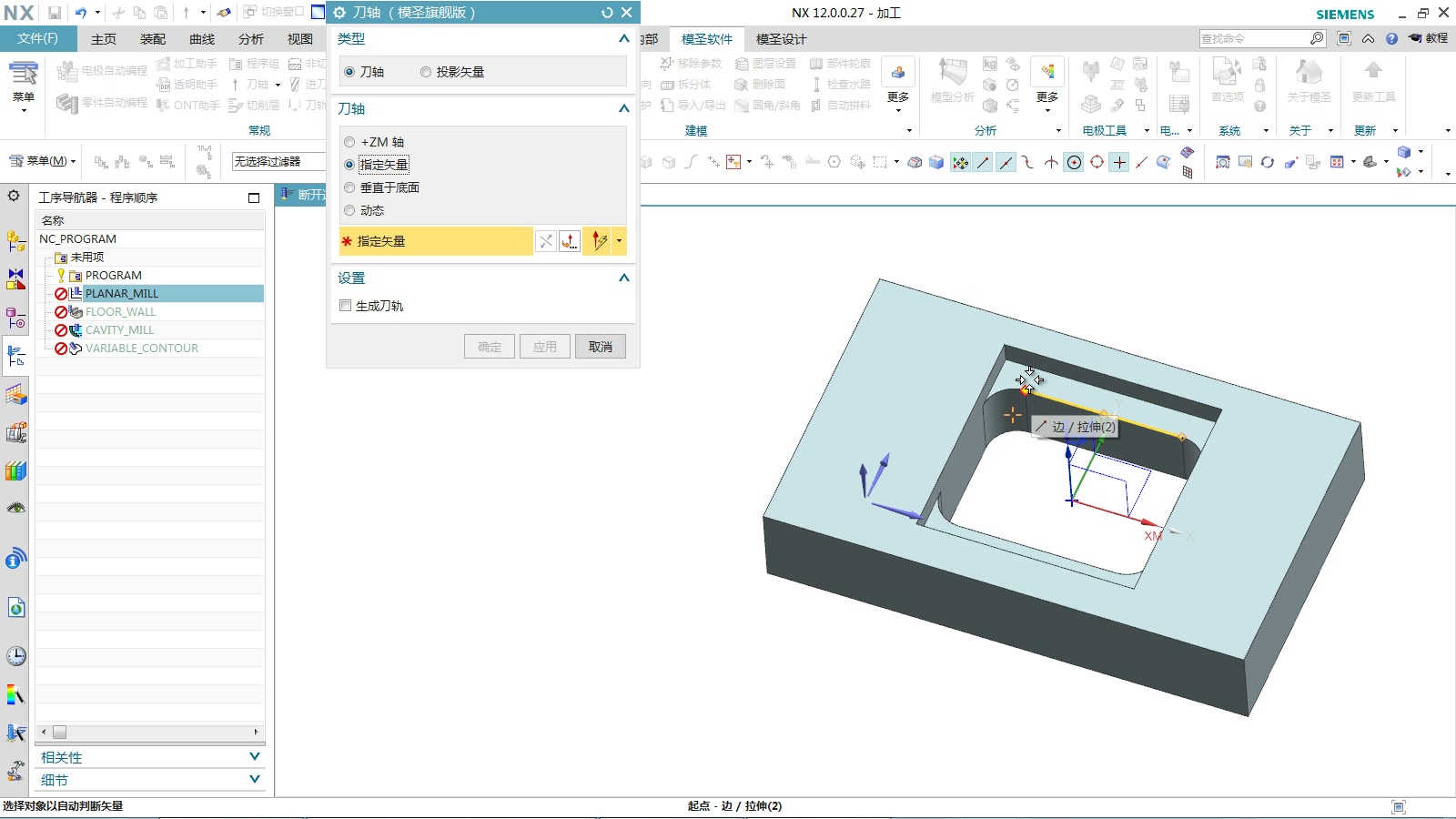
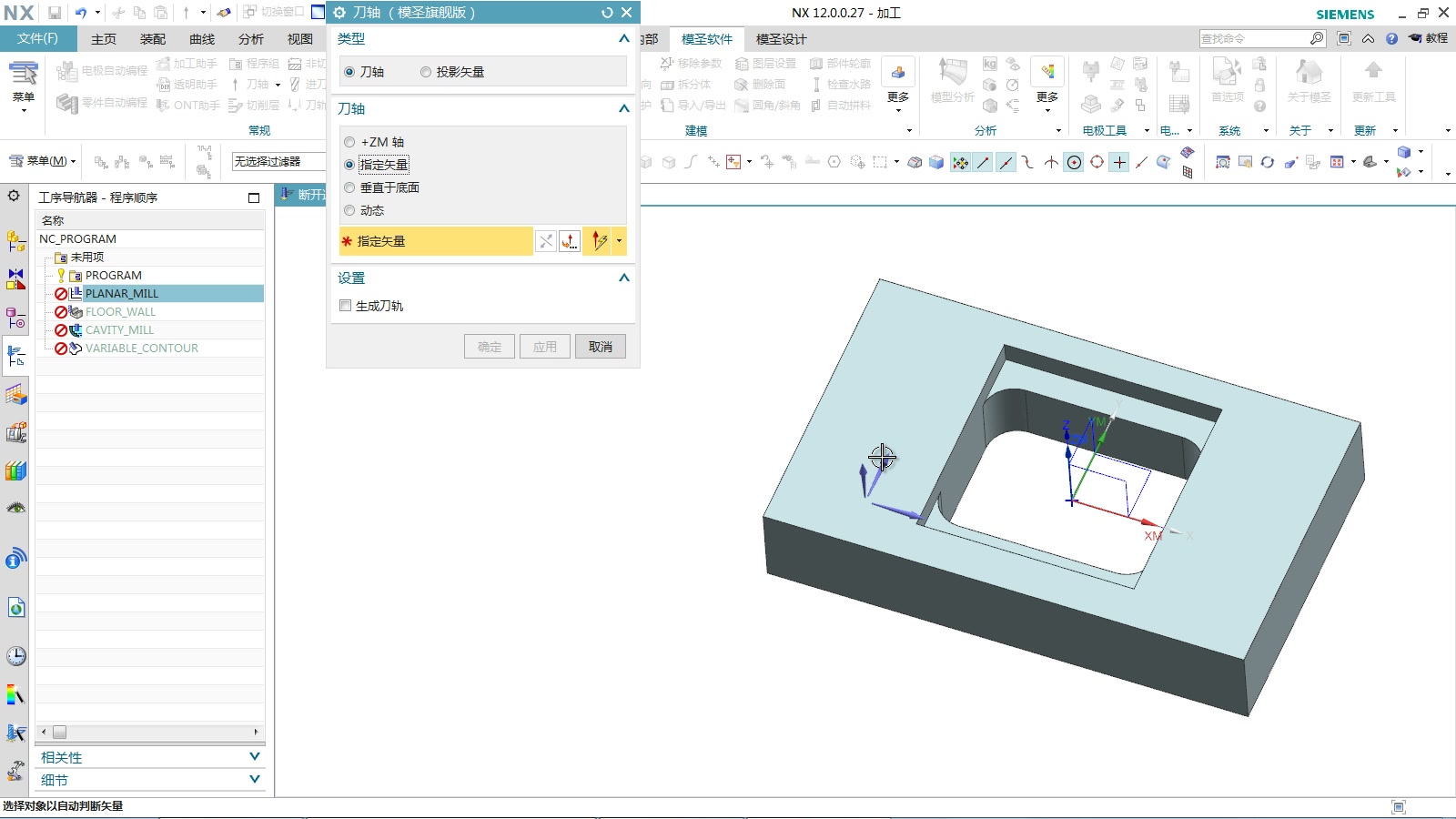
指定刀轴没有效果但安全高度有效时,先确认操作导航器模式、切削区域和实际选取对象。部分版本下切换经典工序导航器并重启后,再按正规侧面切削区域测试更容易定位问题。
查看答案 →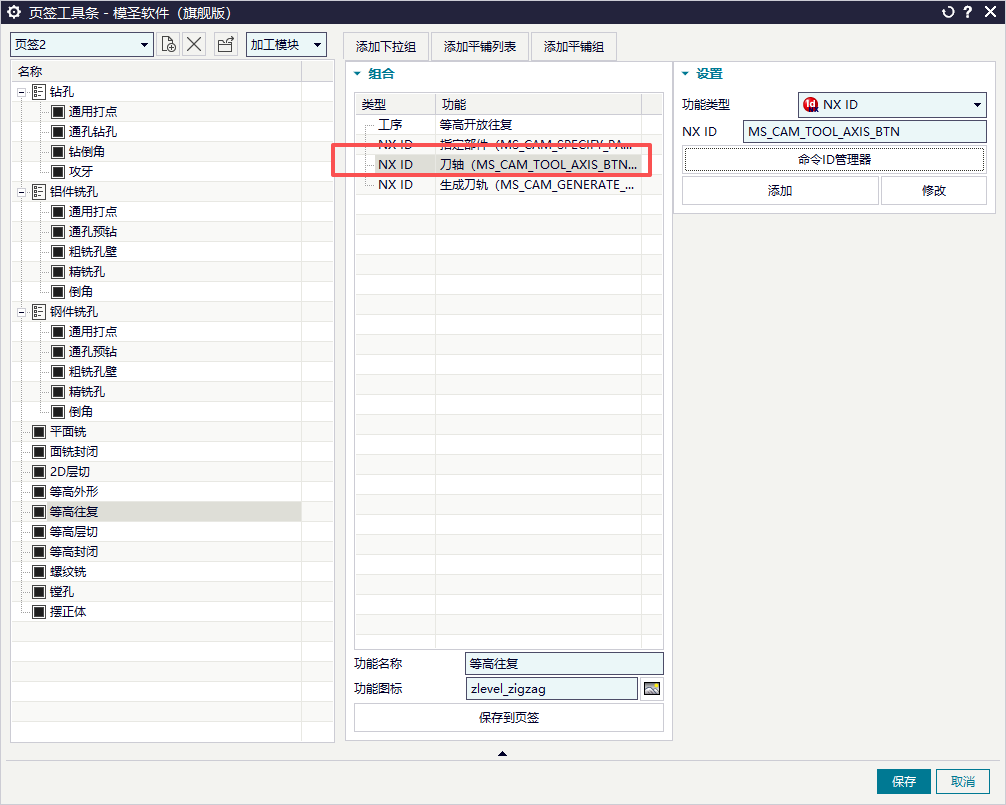
指定刀轴没有效果但安全高度有效时,先确认操作导航器模式、切削区域和实际选取对象。部分版本下切换经典工序导航器并重启后,再按正规侧面切削区域测试更容易定位问题。
查看答案 →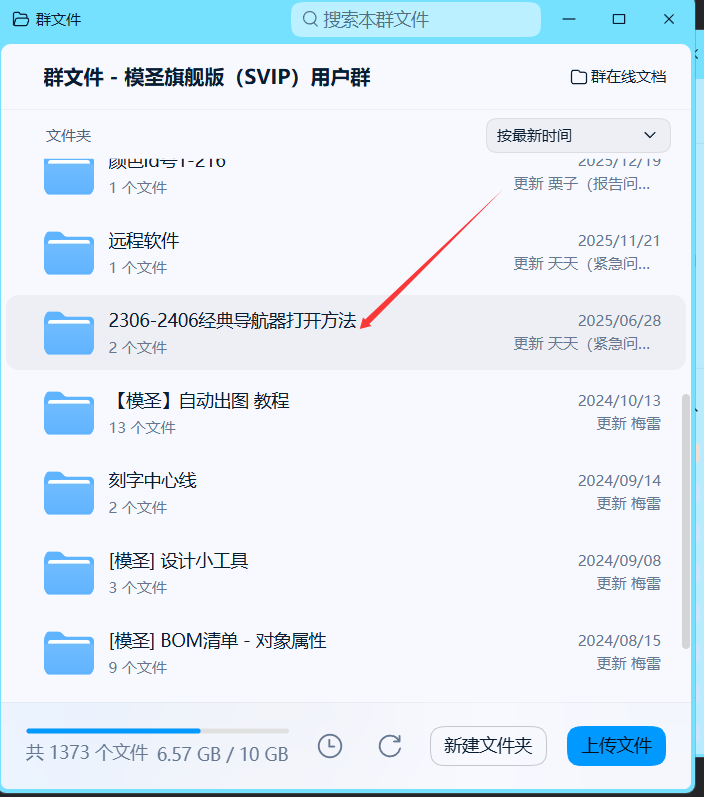
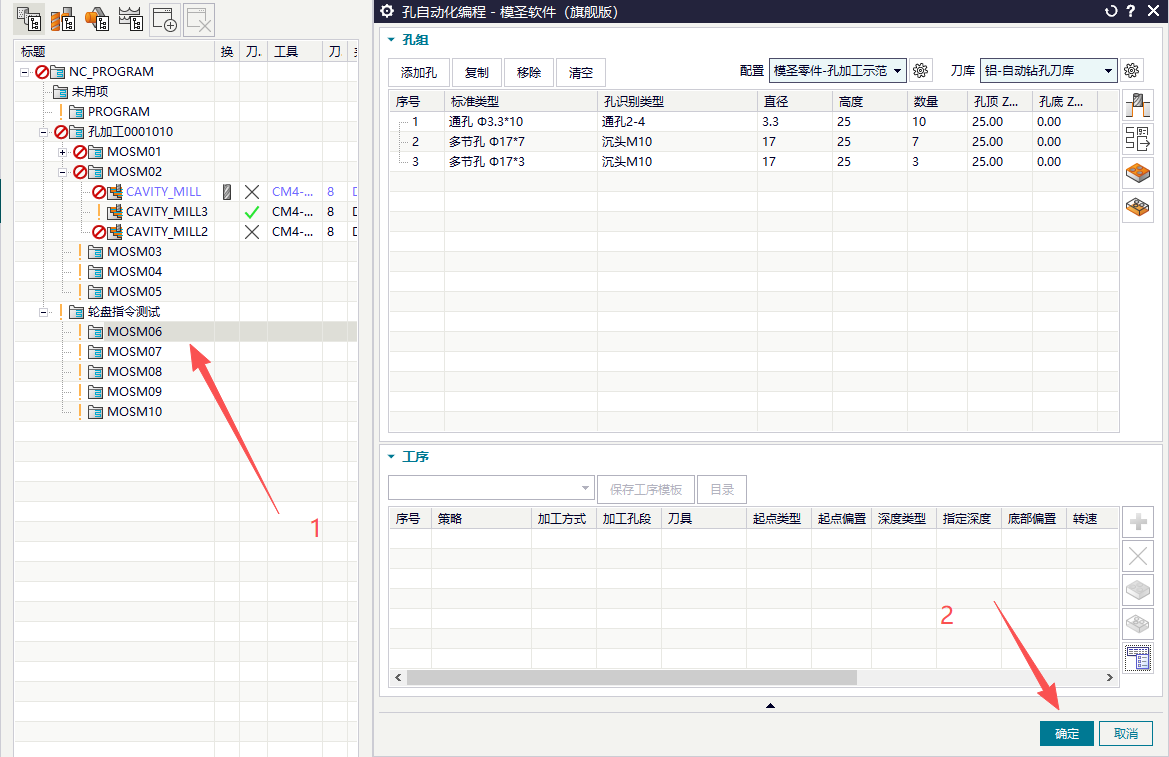
孔识别已经显示识别到孔数量,但确认后没有任何孔被选中时,可以先切换到经典工序导航器再试。部分界面状态下,导航器显示方式会影响后续选择和结果查看。
查看答案 →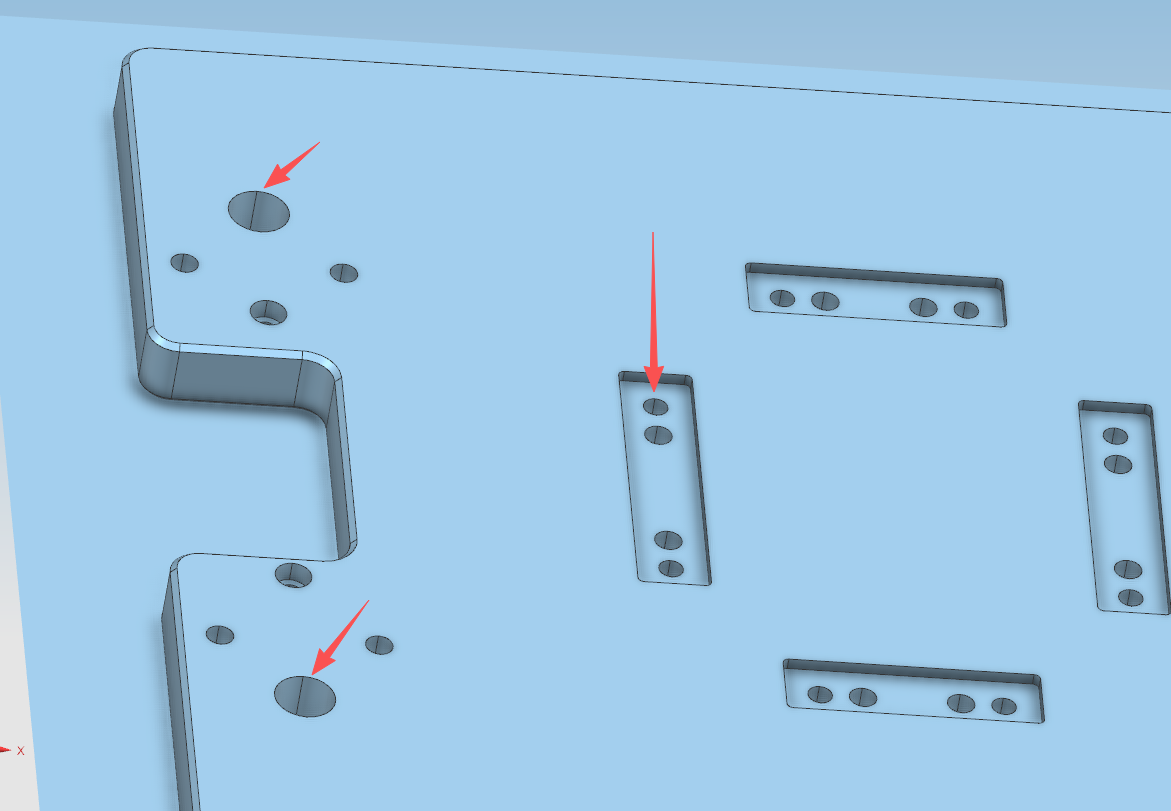
经典导航器不显示时,除切换工序导航器外,还要检查导航器过滤器是否激活、右键定制样式是否正确,以及当前界面是否使用了需要替换的黄色按钮样式。
查看答案 →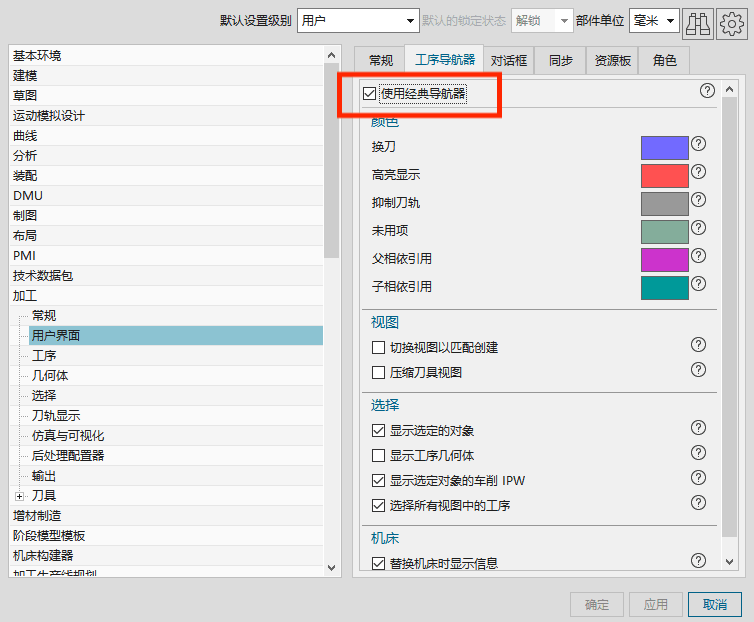
页签中使用指定刀轴相关 ID 时,如果不用经典导航器会掉操作,可尝试改用单独的指定刀轴功能。经典导航器虽然可能避免掉选,但在高版本中也可能带来取消刀轨无效等问题。
查看答案 →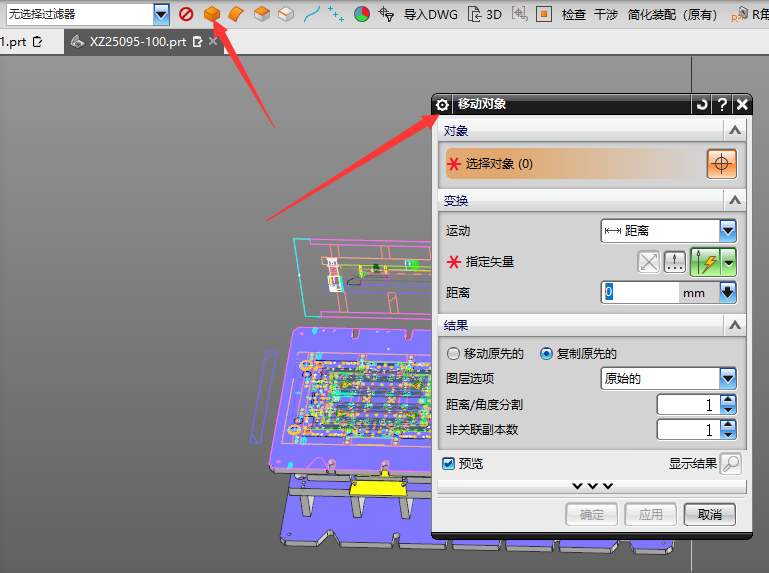
高版本 NX 新版导航器下,如果出现掉选、多选、插入工序后自动跳到底部、选择状态不稳定等情况,可先切换经典导航器测试。经典导航器通常更适合模圣自动编程和页签类流程。
查看答案 →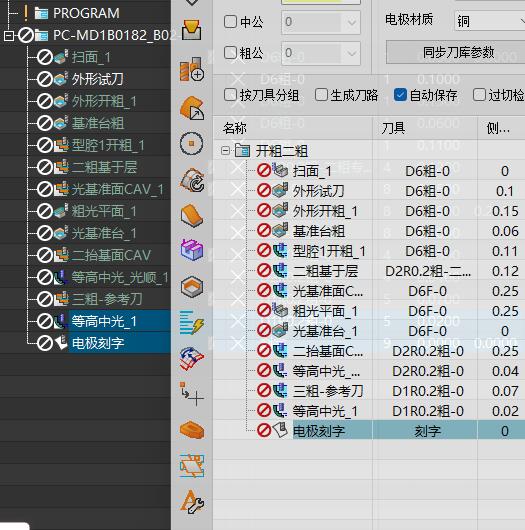
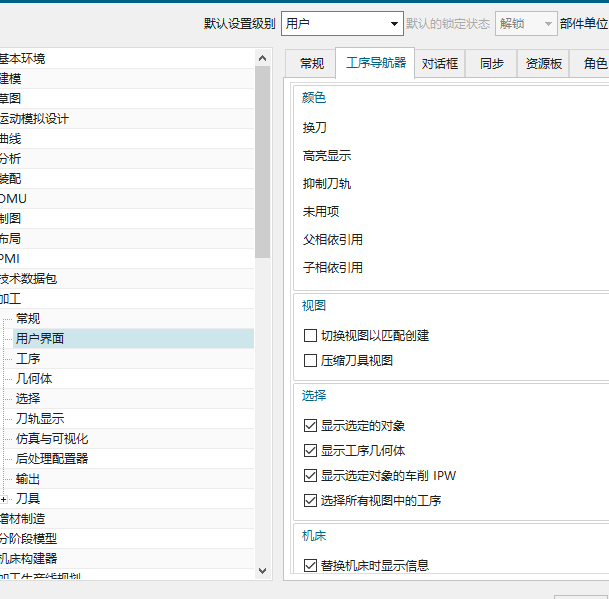
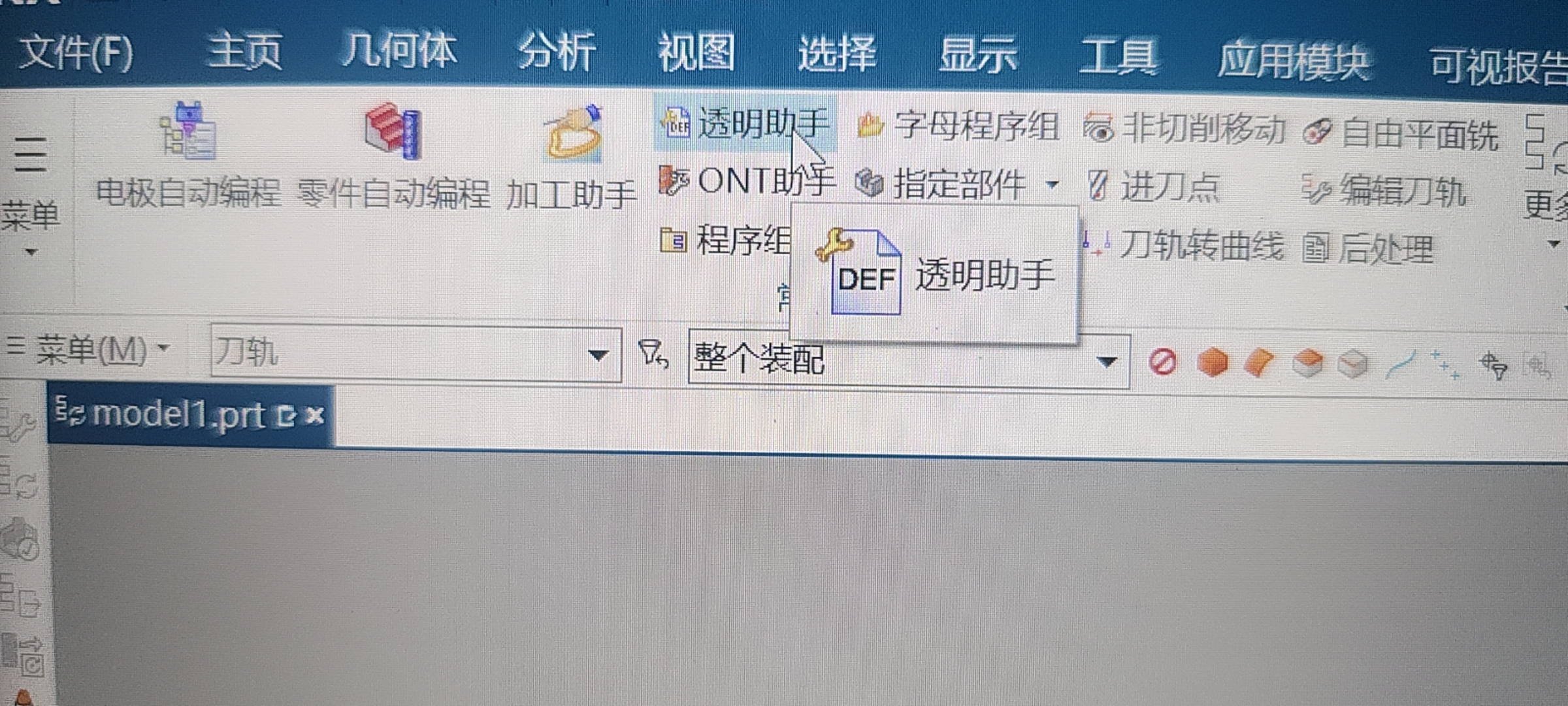
透明助手部分功能依赖当前选中的对象。没有选中刀路或工序时,相关按钮可能不显示或不可用;先在图形区或工序导航器点到目标刀路,再打开透明助手查找功能。
查看答案 →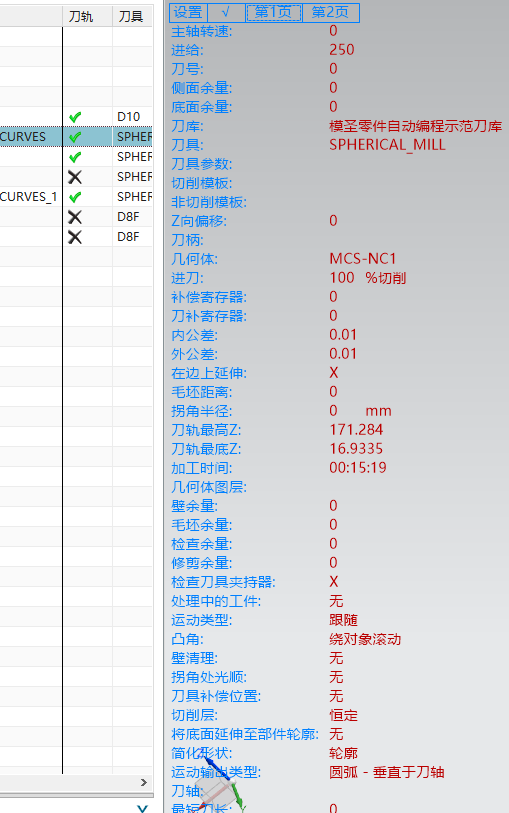
指定刀轴没有效果但安全高度有效时,先确认操作导航器模式、切削区域和实际选取对象。部分版本下切换经典工序导航器并重启后,再按正规侧面切削区域测试更容易定位问题。
阅读文章 →