“后续操作”的搜索结果
找到 402 条内容
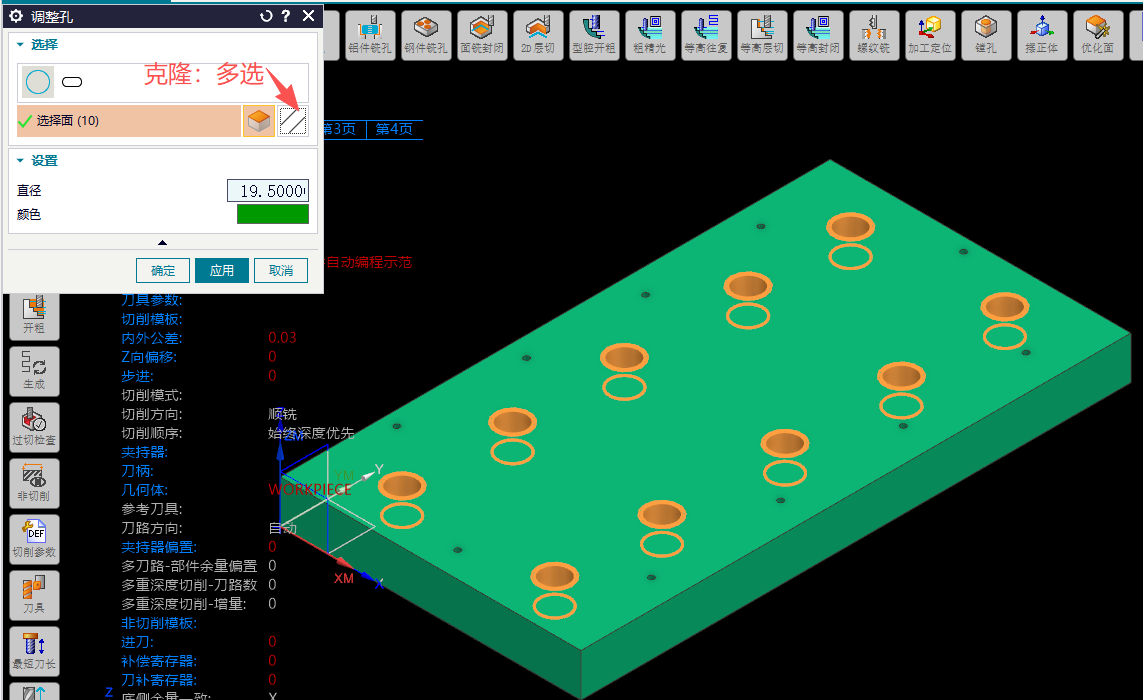
孔自动打点是不是只需要设置一个配置?
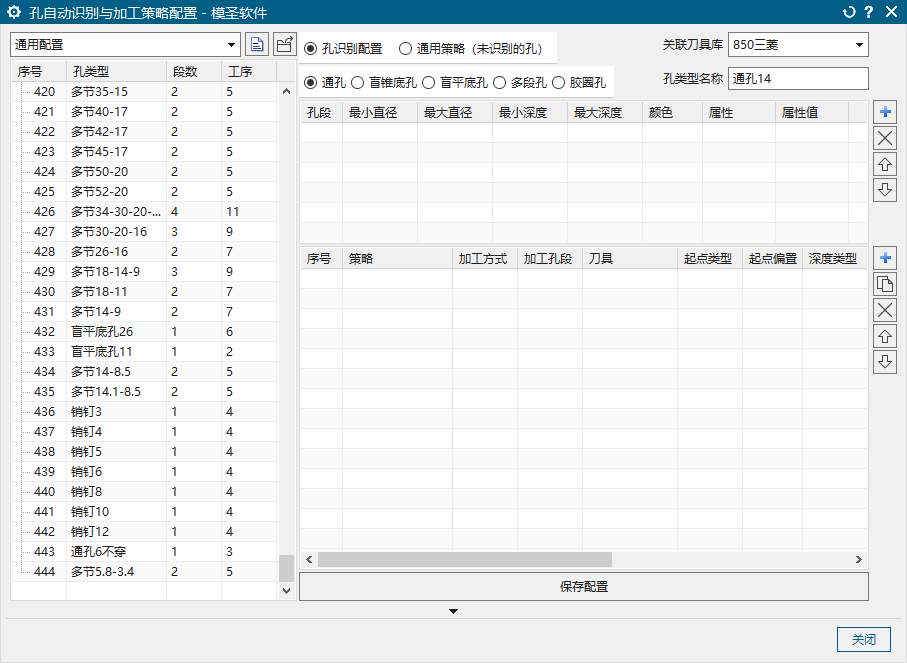
打点可以做成通用模板,但不是所有孔只靠一个孔段范围就能完全覆盖。通孔、盲孔、多段孔等孔类型仍要按孔配置匹配打点模板;配置好一个打点后可保存为模板,后续选择会更快。
查看答案 →如何建立自己的模圣刀库?刀库系统类型、分组、切削参数如何配置?
可以将已有刀库参数导入模圣刀库,按模圣的排列规则进行补充调整数据,提前布局好刀具分类,用途和切削参数,有利于后续加工的调用、配置和调整。
阅读文章 →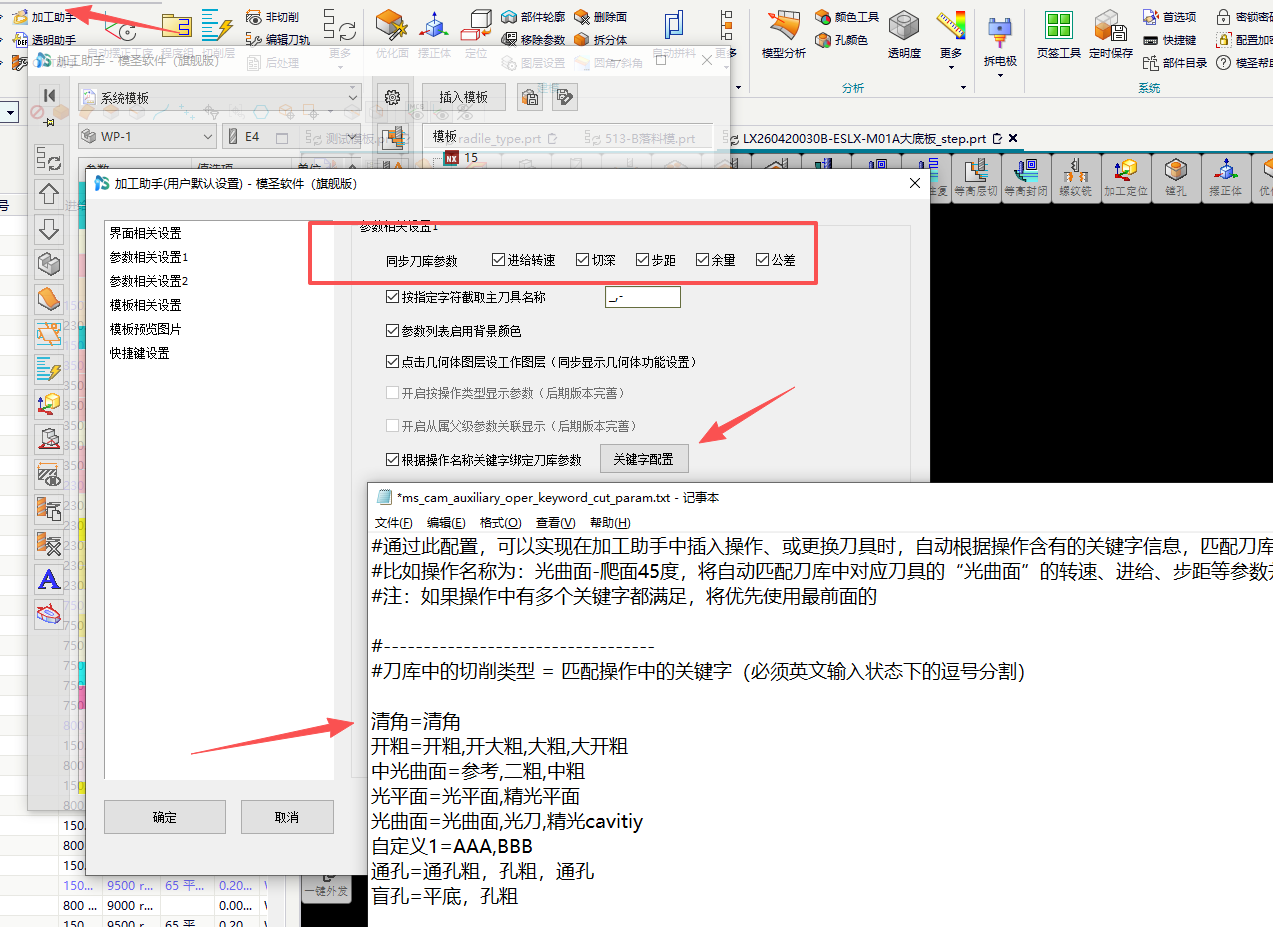
孔识别显示有数量但确认后没有孔选中,先切换哪里?
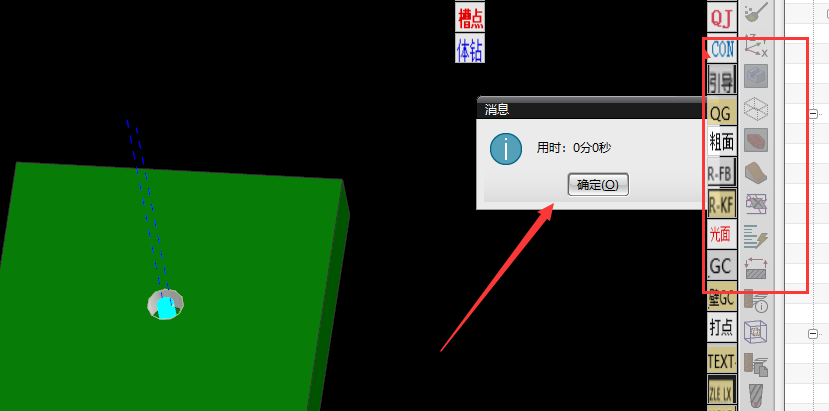
孔识别已经显示识别到孔数量,但确认后没有任何孔被选中时,可以先切换到经典工序导航器再试。部分界面状态下,导航器显示方式会影响后续选择和结果查看。
查看答案 →
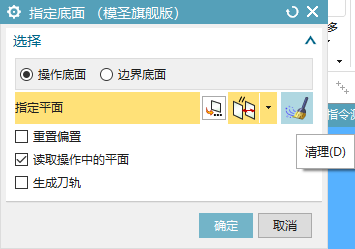
后处理总是默认上次用过的系统怎么办?
如果后处理有多个系统,例如三菱和西门子,软件默认记住上次使用的后处理,可通过机床设置来控制使用哪个后处理。把常用后处理绑定到对应机床后,后续按机床选择即可。
查看答案 →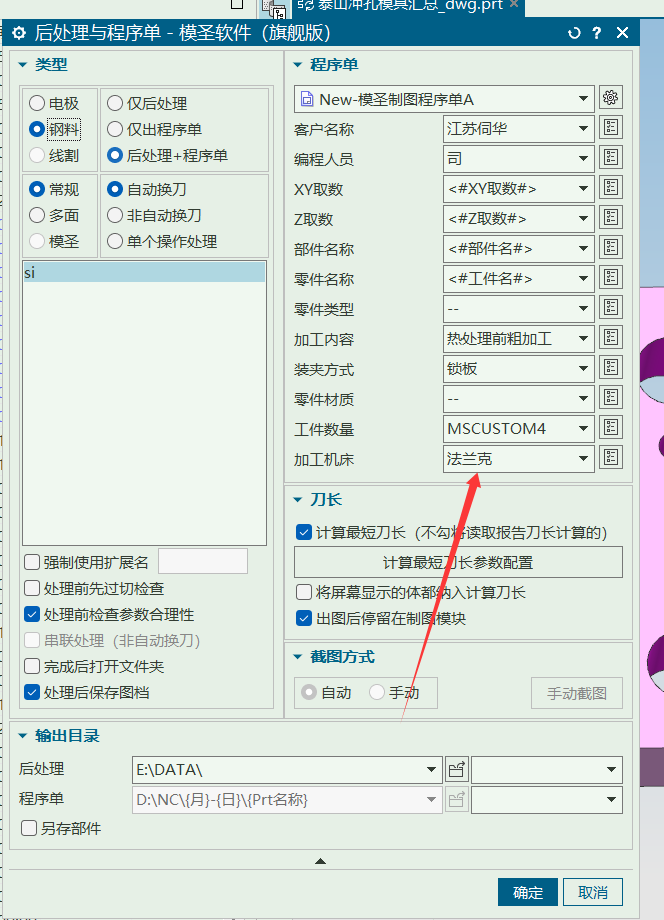
透明助手换刀后切削参数没有跟着变化怎么办?
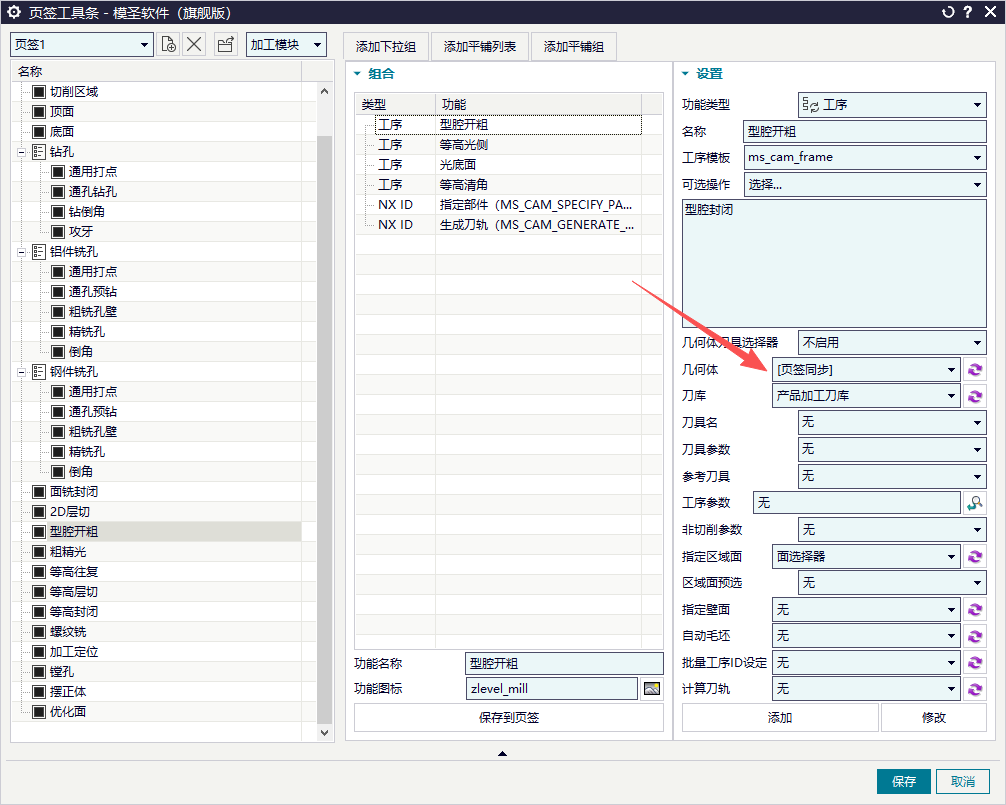
页签工具里的刀库如果预先指定得过死,后续工序可能不会继承透明助手里改过的刀库。更稳的做法是:页签配置里把刀库相关选项设为无或不勾选,生成第一条工序后,再用透明助手修改刀库,后续继续添加的工序会按已修改的刀库继承。
查看答案 →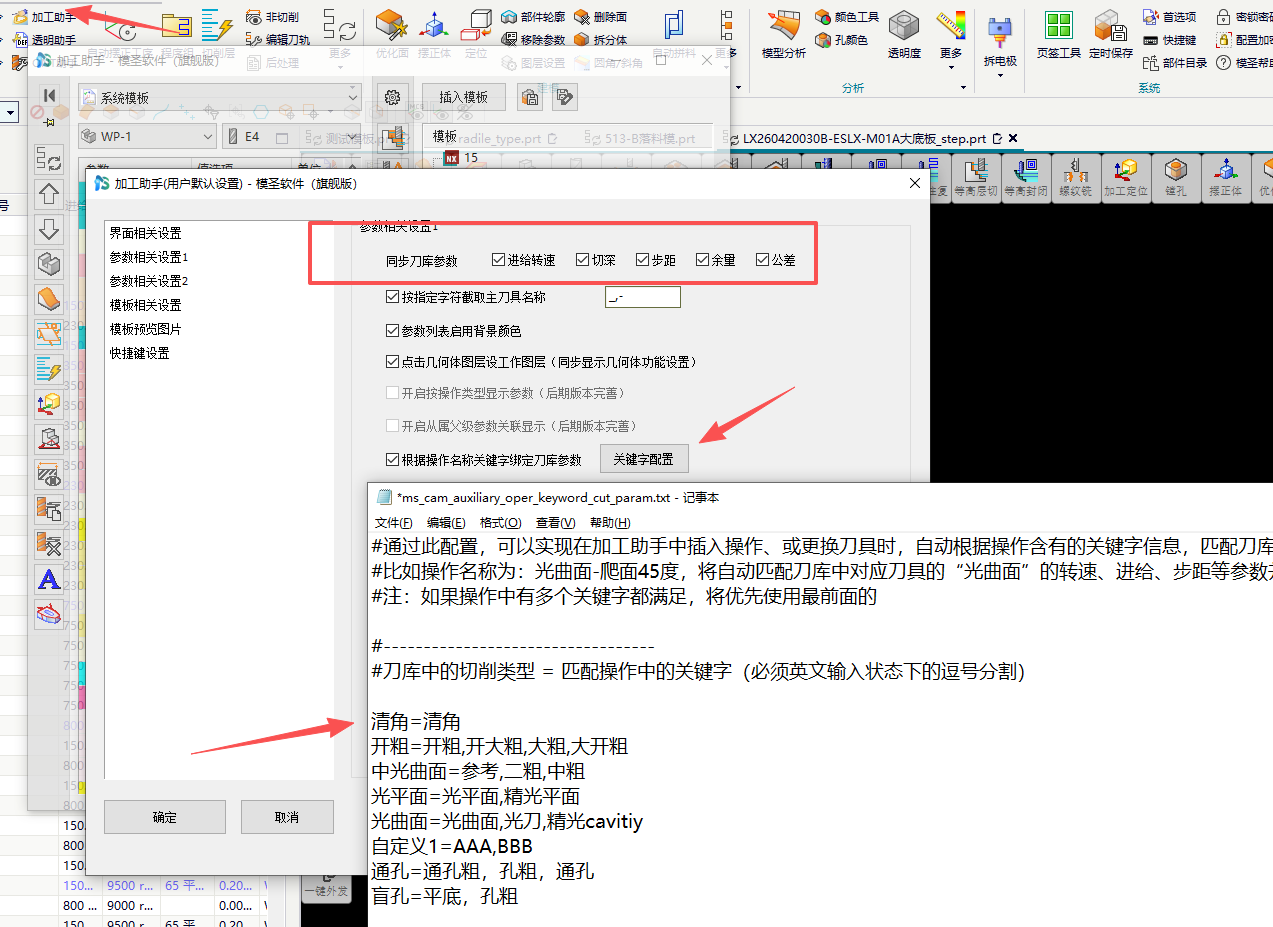
页签工序怎样继承前一个工序的坐标系和几何体?
页签几何体用于先指定公共几何体,让同一页签中后续插入的工序自动继承,避免每个模板都重复选几何。多面加工或不同加工面场景,应按实际面分别设置对应页签几何体。
查看答案 →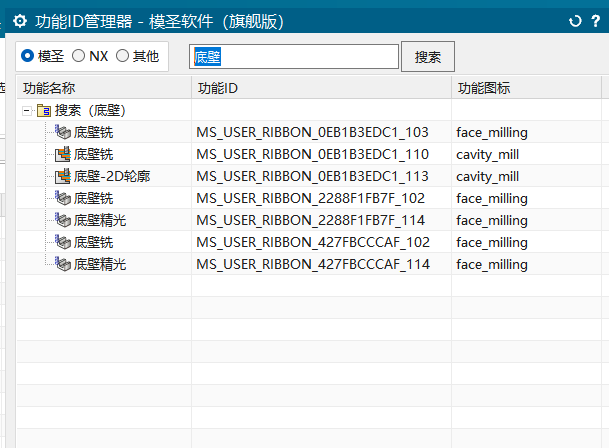
页签几何体怎样继承前一个操作?
页签几何体用于先指定公共几何体,让同一页签中后续插入的工序自动继承,避免每个模板都重复选几何。多面加工或不同加工面场景,应按实际面分别设置对应页签几何体。
阅读文章 →刚开始配置页签,怎样准备模板和 ID 才更省事?
页签配置不是只点几个按钮就完事,最好先把自己的加工模板、刀库和常用工艺整理好。模板名称、功能 ID、加工类型和策略名称可以先放到表格里,后续配置时复制粘贴,减少错字和漏配。
查看答案 →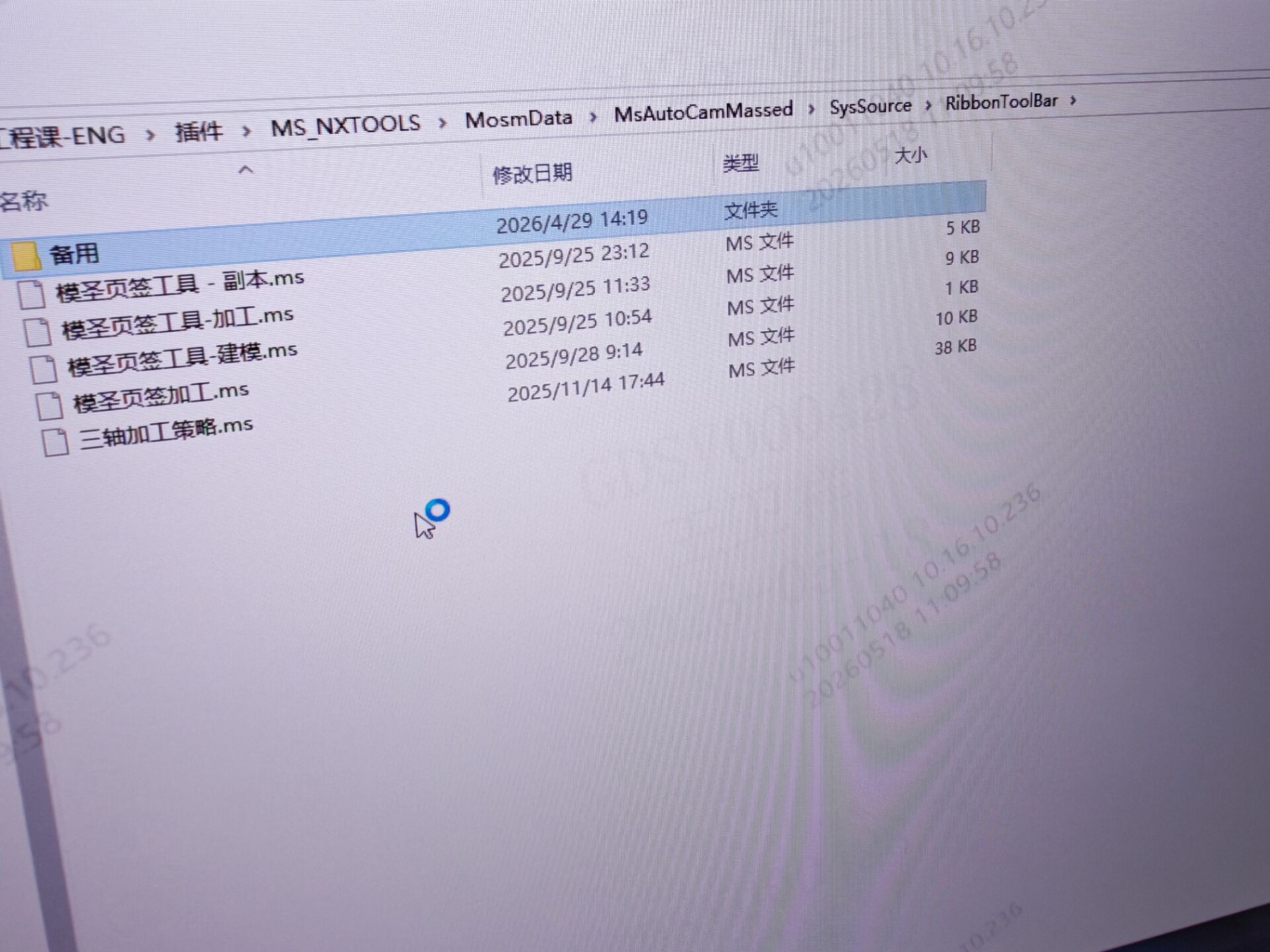
页签几何体工具怎样配合插入工序使用?
页签几何体用于先指定公共几何体,让同一页签中后续插入的工序自动继承,避免每个模板都重复选几何。多面加工或不同加工面场景,应按实际面分别设置对应页签几何体。
阅读文章 →